

Conversaciones del asistente
Cada conversación con el asistente tiene su nombre, su flujo y su memoria. El asistente recuerda todo lo que ha pasado dentro de una conversación, pero una conversación nueva empieza sin recuerdos de las anteriores. Por eso conviene tener una conversación por tema y volver a ella cuando sigas con ese trabajo.
Empezar una conversación nueva
Pulsa Nueva conversación, en la barra morada del panel. La conversación anterior no se borra: sigue en el historial. Con el panel estrecho, el botón se queda solo con su icono del lápiz.
El nombre de la conversación
Debajo de Asistente IA, en la barra del panel, ves el nombre de la conversación abierta. Si es largo se corta con «…»; al pasar el ratón lo lees entero.
Al empezar, la conversación se llama Nueva conversación. Tras tu primer mensaje, el asistente le pone un título en el idioma de la plataforma y aparece solo, sin recargar.
Para cambiarlo, haz clic en el nombre (verás un lápiz al pasar el ratón) y escribe el nuevo:
- Intro o hacer clic fuera lo guarda.
- Esc lo cancela.
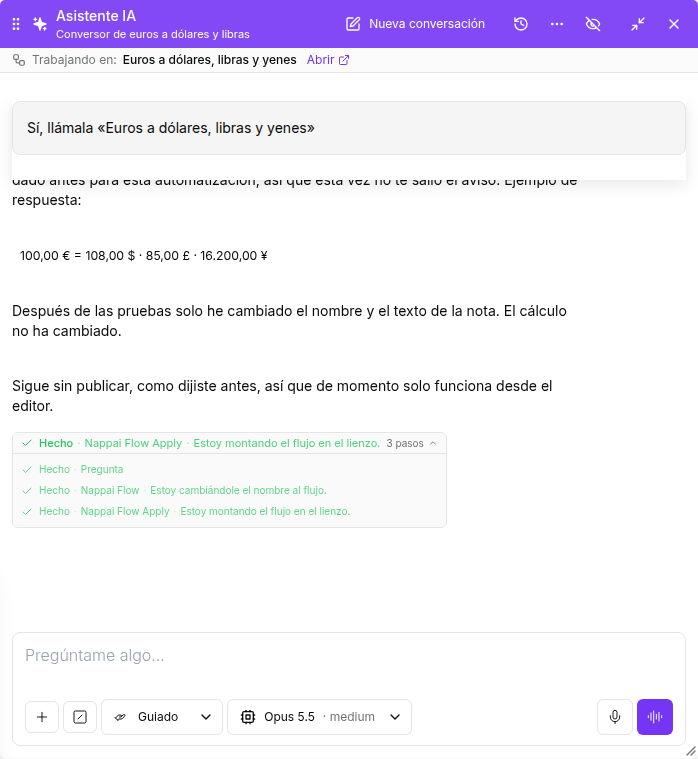
También puedes renombrarla desde el historial, con ⋯ → Renombrar. Un nombre que pones tú no lo cambia nunca el título automático, aunque lo escribas mientras el asistente todavía estaba titulándola.
A qué flujo va la conversación
Justo debajo de la barra morada, una línea te dice sobre qué flujo trabajará el asistente con tu próximo mensaje: Trabajando en: y el nombre del flujo, con Abrir para ir a él si no lo tienes en pantalla. Si la conversación no trabaja sobre ningún flujo, esa línea no aparece. Si el flujo se ha borrado, lo dice («un flujo eliminado») y no ofrece abrirlo.
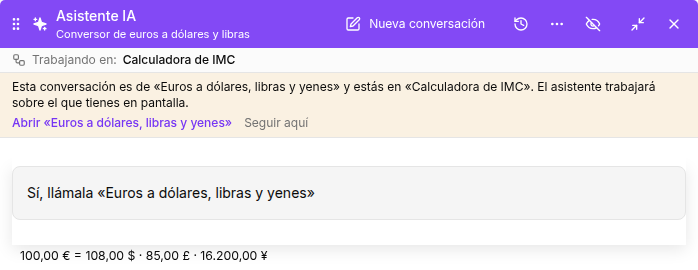
El flujo de una conversación no cambia sin avisarte. Si la conversación es de un flujo y tú estás en otro, aparece un aviso:
Esta conversación es de «Euros a dólares, libras y yenes» y estás en «Calculadora de IMC». El asistente trabajará sobre el que tienes en pantalla.
Con tres salidas:
| Botón | Qué hace |
|---|---|
| Abrir «…» | Te lleva al flujo de la conversación. |
| Seguir aquí | Te quedas en el flujo de la pantalla y el asistente trabaja sobre él. El aviso vuelve a salir si abres otro flujo. |
| Ir a la conversación de «…» | Si ya tienes una conversación del flujo de la pantalla, la abre. |
Si abres el panel vacío en un flujo que ya tiene conversación, el panel la recupera y lo dice durante unos segundos: «Conversación de «…»».
El historial
Pulsa el botón del reloj (Historial de conversaciones) en la barra del panel. El historial ocupa todo el panel; para volver, pulsa Volver a la conversación o la X.
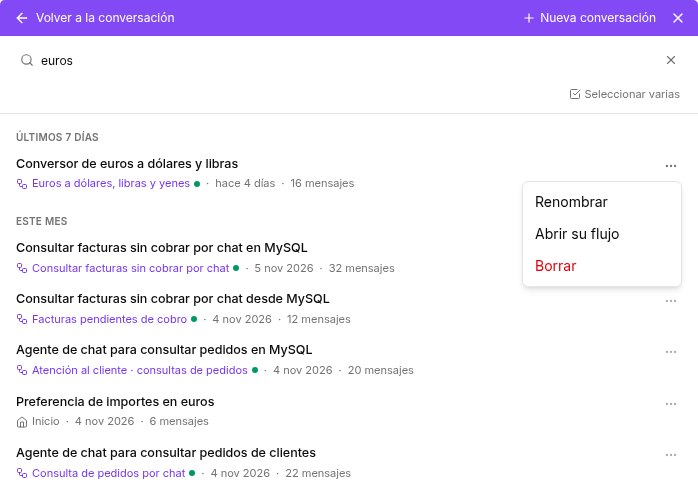
Las conversaciones se agrupan en Hoy, Ayer, Últimos 7 días, Este mes y Anteriores. Al final, Ver anteriores carga más. Cada fila enseña:
- El nombre de la conversación. Abierta marca la que tienes en el panel y En curso, la que tiene una respuesta en marcha.
- A qué flujo va, en morado, o Inicio si la empezaste fuera de un flujo y no creó ninguno. Si el flujo ya no existe, pone Flujo eliminado.
- Un punto verde o rojo junto al flujo, según cómo acabó la última ejecución que hizo esa conversación.
- Cuándo fue y cuántos mensajes tiene.
Abrir una conversación o su flujo
- Haz clic en el nombre para retomar la conversación en el panel. El asistente recuerda todo lo que hablasteis en ella.
- Haz clic en el flujo para abrirlo con la última ejecución de esa conversación: se abre el panel de ejecuciones con esa ejecución marcada y su Registro de Ejecución, y cada componente del lienzo enseña cómo le fue (el que falló, en rojo). Si la conversación nunca ejecutó el flujo, solo lo abre.
Si tienes activado Seguir al asistente, abrir una conversación de otro flujo te lleva también a ese flujo.
Buscar
Escribe en Buscar por nombre o por lo que se dijo…: encuentra las conversaciones por su nombre y por el texto de sus mensajes. Con un flujo abierto, el filtro De este flujo / Todas deja ver solo las conversaciones de ese flujo.
Renombrar y borrar
El menú ⋯ de cada fila tiene:
- Renombrar: cambia el nombre en el sitio, igual que en la barra del panel.
- Abrir su flujo: abre el flujo de la conversación.
- Borrar: borra la conversación con todos sus mensajes.
Para borrar varias de una vez, pulsa Seleccionar varias, marca las que quieras y pulsa Borrar (el botón dice cuántas). Durante unos segundos verás Conversación borrada (o cuántas) con el botón Deshacer: hasta que ese aviso desaparece o sales del historial, puedes recuperarlas. Después ya no.
Cómo se ve
En este vídeo abrimos el historial de conversaciones del asistente con un flujo abierto, buscamos una conversación, vemos a qué flujo va, la renombramos, la retomamos y empezamos una nueva.