

Ejemplos de uso
Estos ejemplos están hechos de principio a fin con el asistente, sin tocar el lienzo a mano. Sigue el mismo orden en tu cuenta para verlo funcionar.
Ejemplo 1: consultar tu cuenta desde cualquier sitio
No hace falta abrir ningún flujo. Desde la pantalla de inicio, abre el asistente y pregunta:
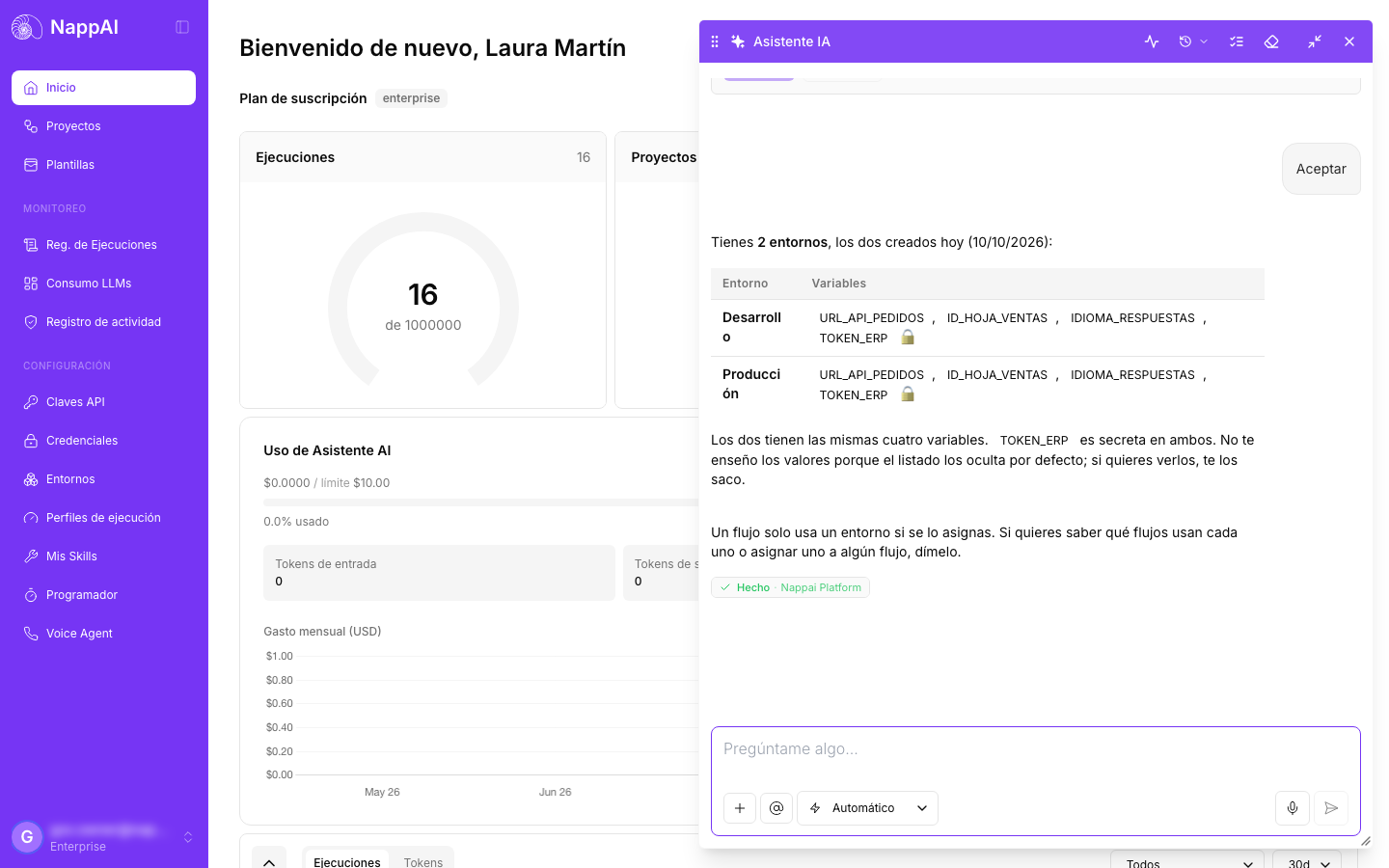
¿Qué entornos tengo?
El asistente revisa tu cuenta y te responde con una tabla de tus entornos y sus variables, sin mostrar sus valores:
Otras preguntas del mismo estilo:
- «¿Qué hace el flujo Facturas de proveedores?»
- «¿Qué flujos tengo programados y cuándo se ejecutan?»
- «¿Qué versión de Atención al cliente está publicada en producción?»
Ejemplo 2: crear un flujo desde cero, con su carpeta
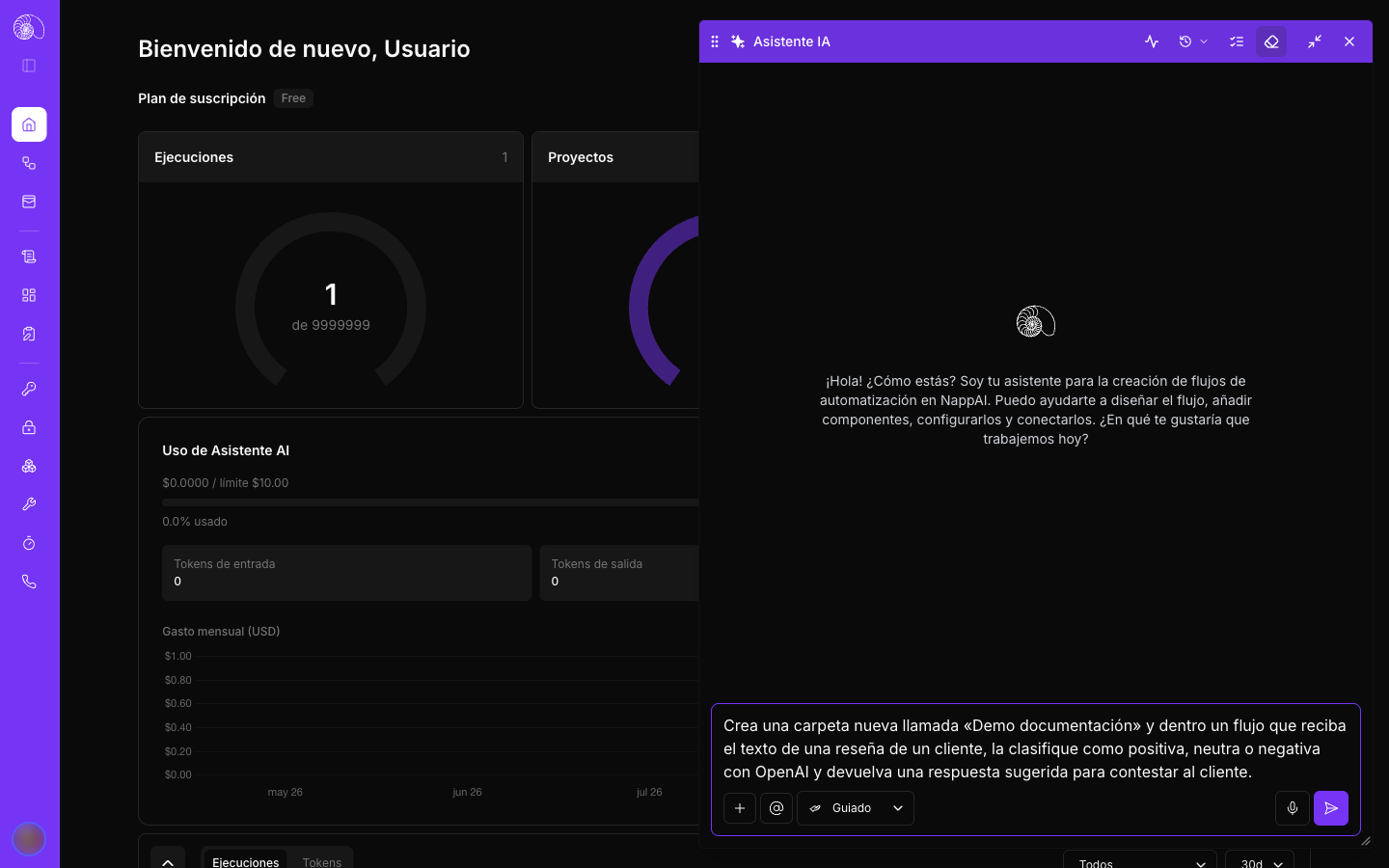
Desde la pantalla de inicio, en modo Guiado:
Crea una carpeta nueva llamada «Demo documentación» y dentro un flujo que reciba el texto de una reseña de un cliente, la clasifique como positiva, neutra o negativa con OpenAI y devuelva una respuesta sugerida para contestar al cliente.
1. Te enseña el plan. El asistente comprueba los componentes y tus credenciales, ve que la carpeta no existe y te pregunta si monta el flujo así:
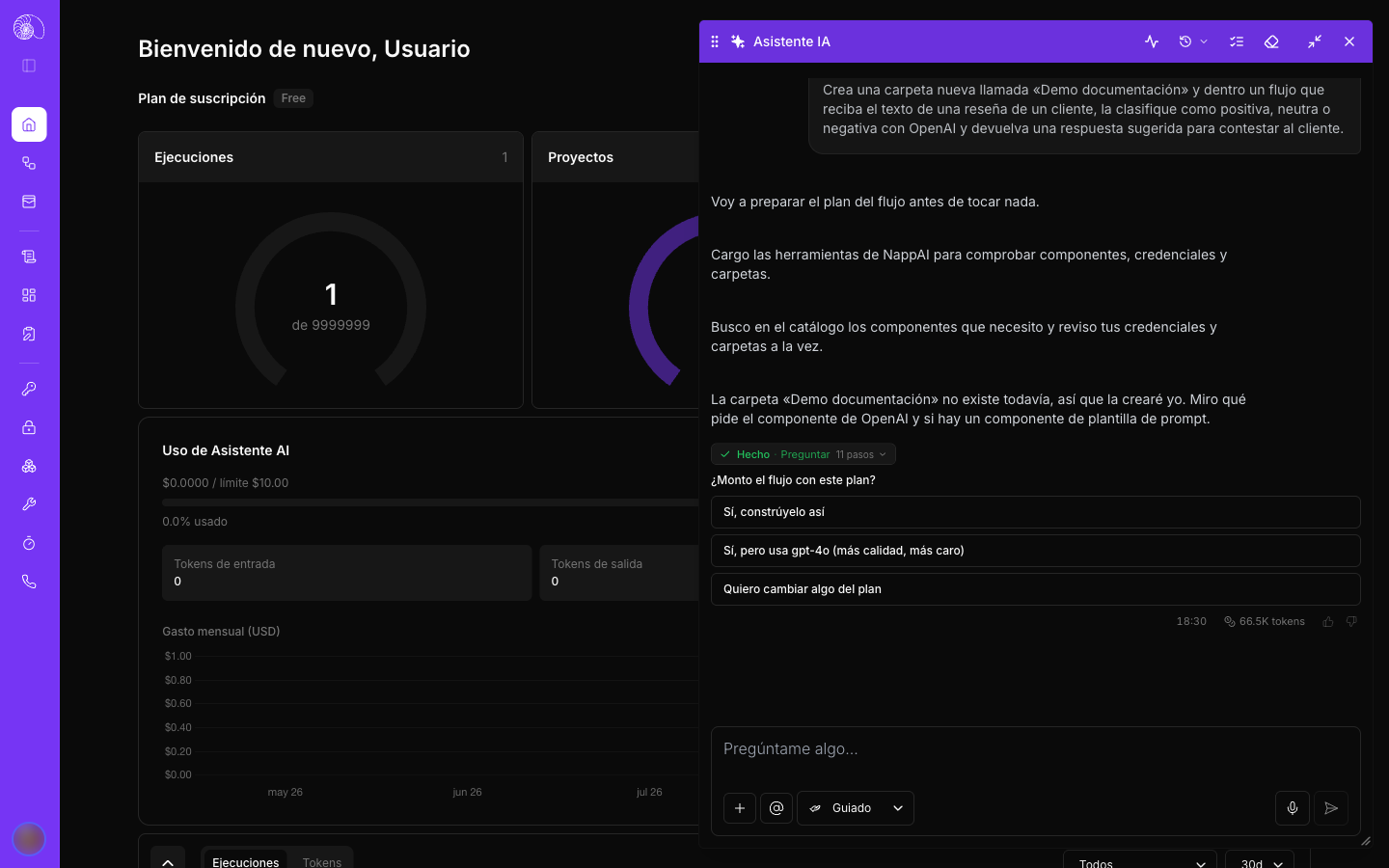
Elige Sí, constrúyelo así.
2. Crea la carpeta y el flujo, y monta los componentes. Si durante la construcción descubre algo que cambia el plan, te lo dice y te pregunta antes de seguir.
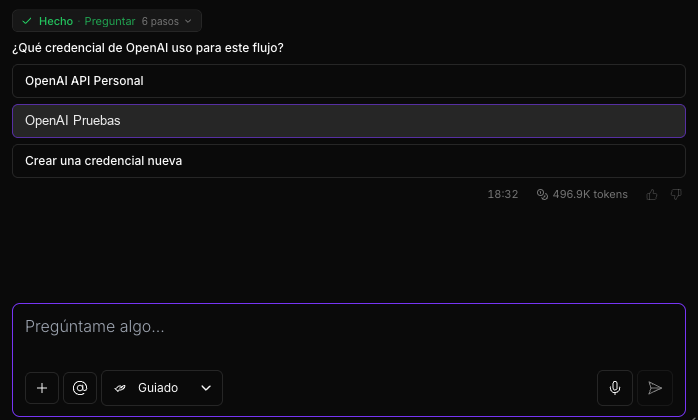
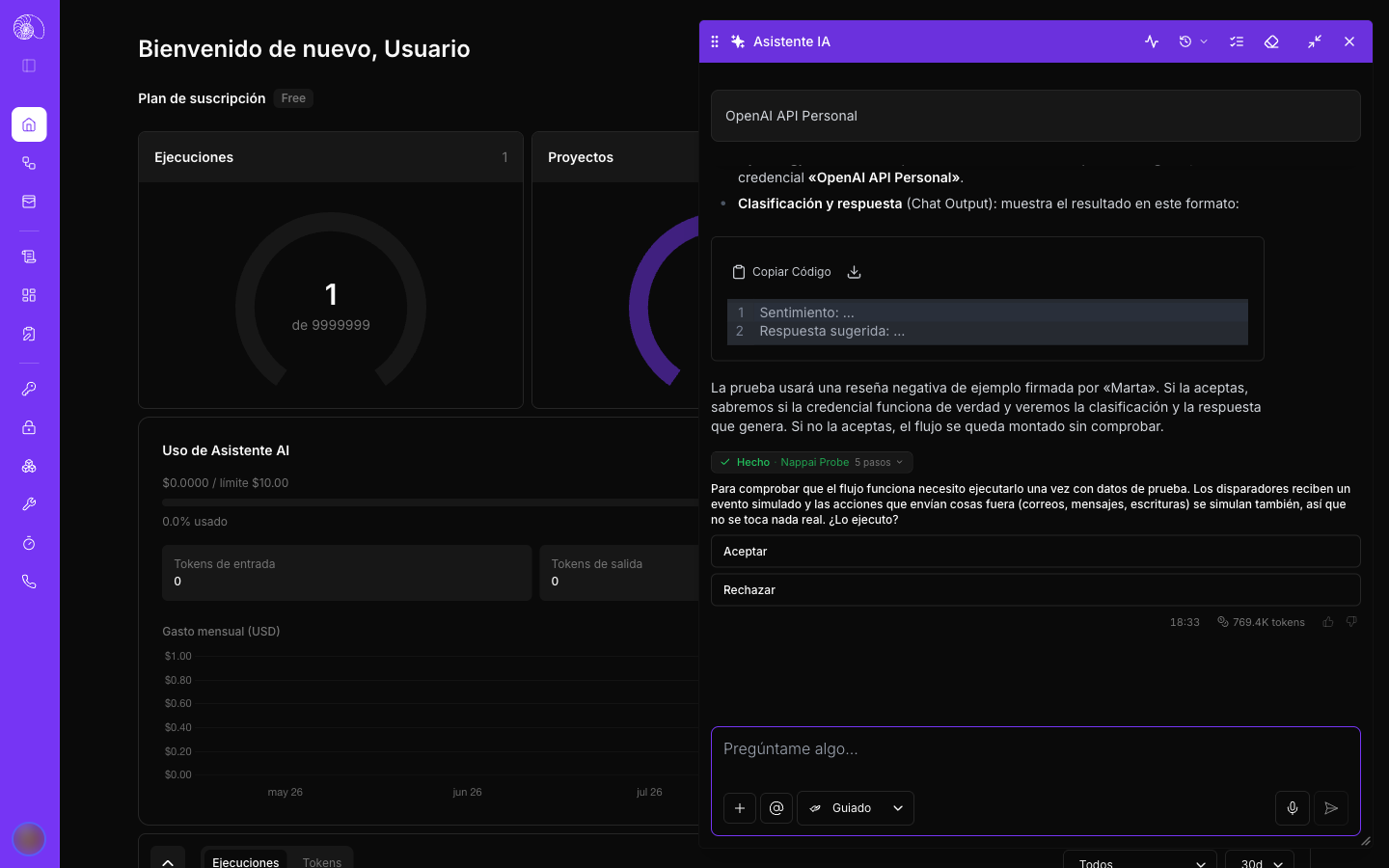
3. Te pide la credencial. Como hay más de una credencial de OpenAI en la cuenta, te enseña la lista para que elijas:
4. Te pide permiso para probarlo con una reseña de ejemplo:
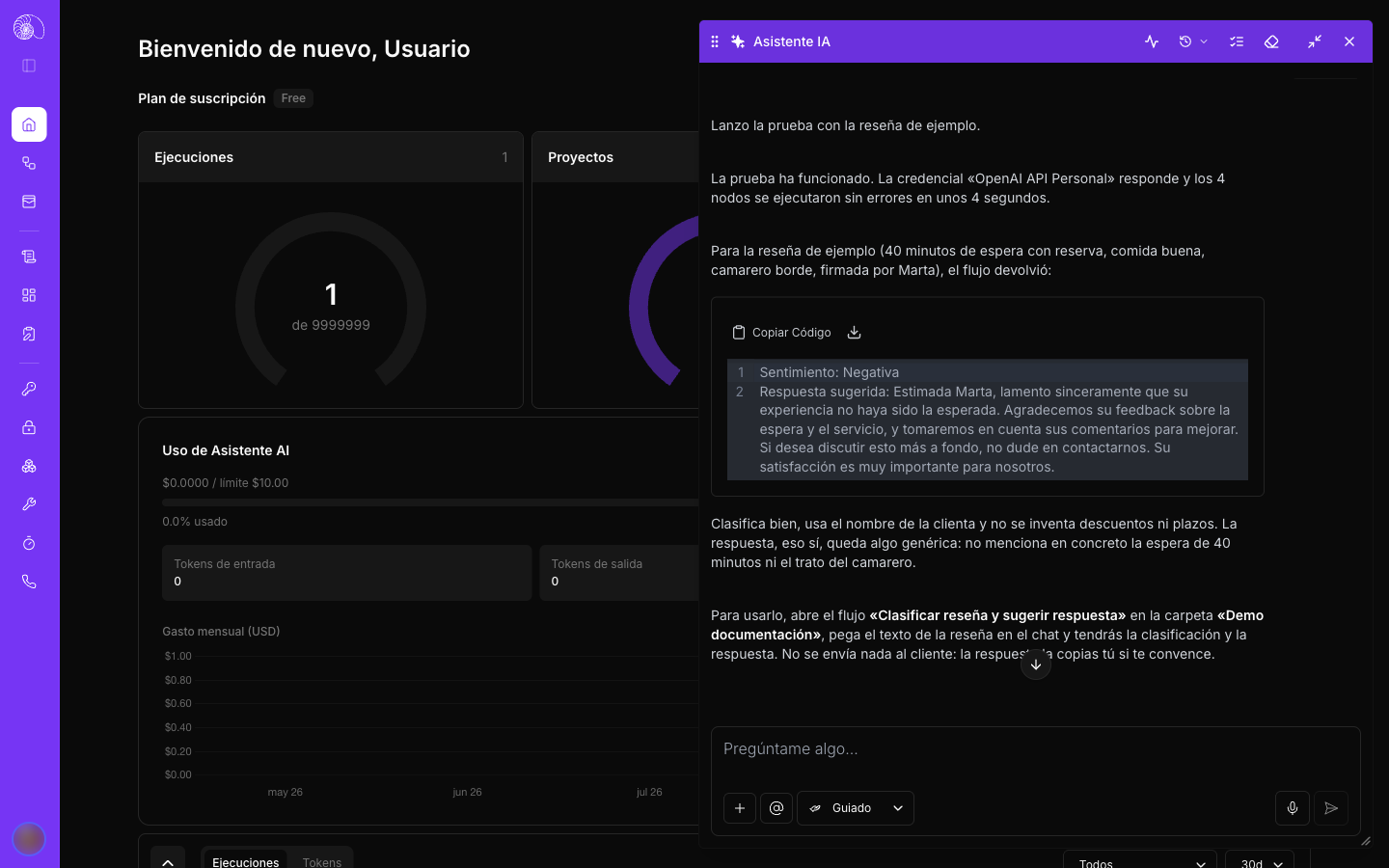
5. Te enseña el resultado y lo valora por ti: comprueba que la clasificación es correcta, revisa la calidad de la respuesta y te propone cómo hacerla aún mejor:
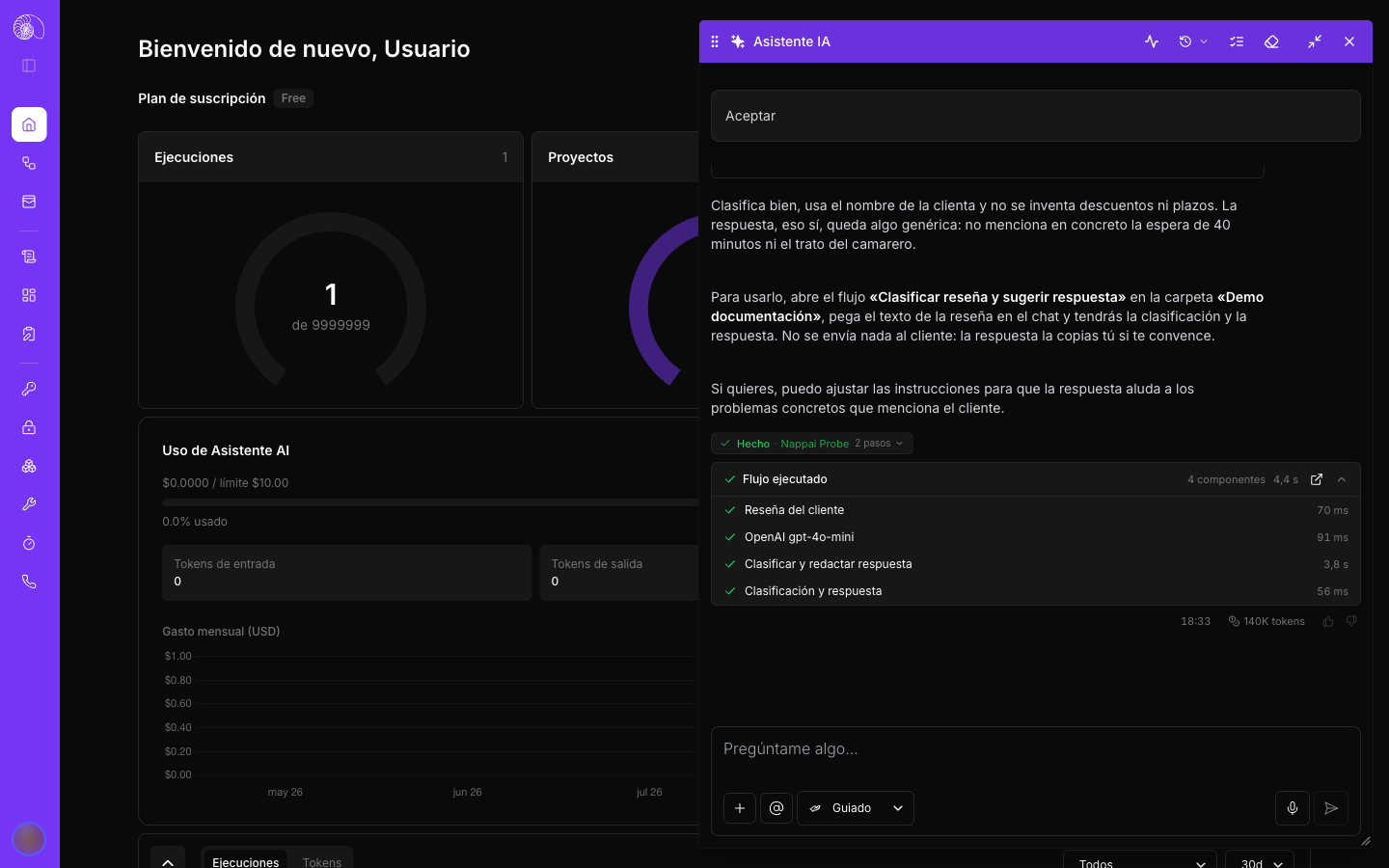
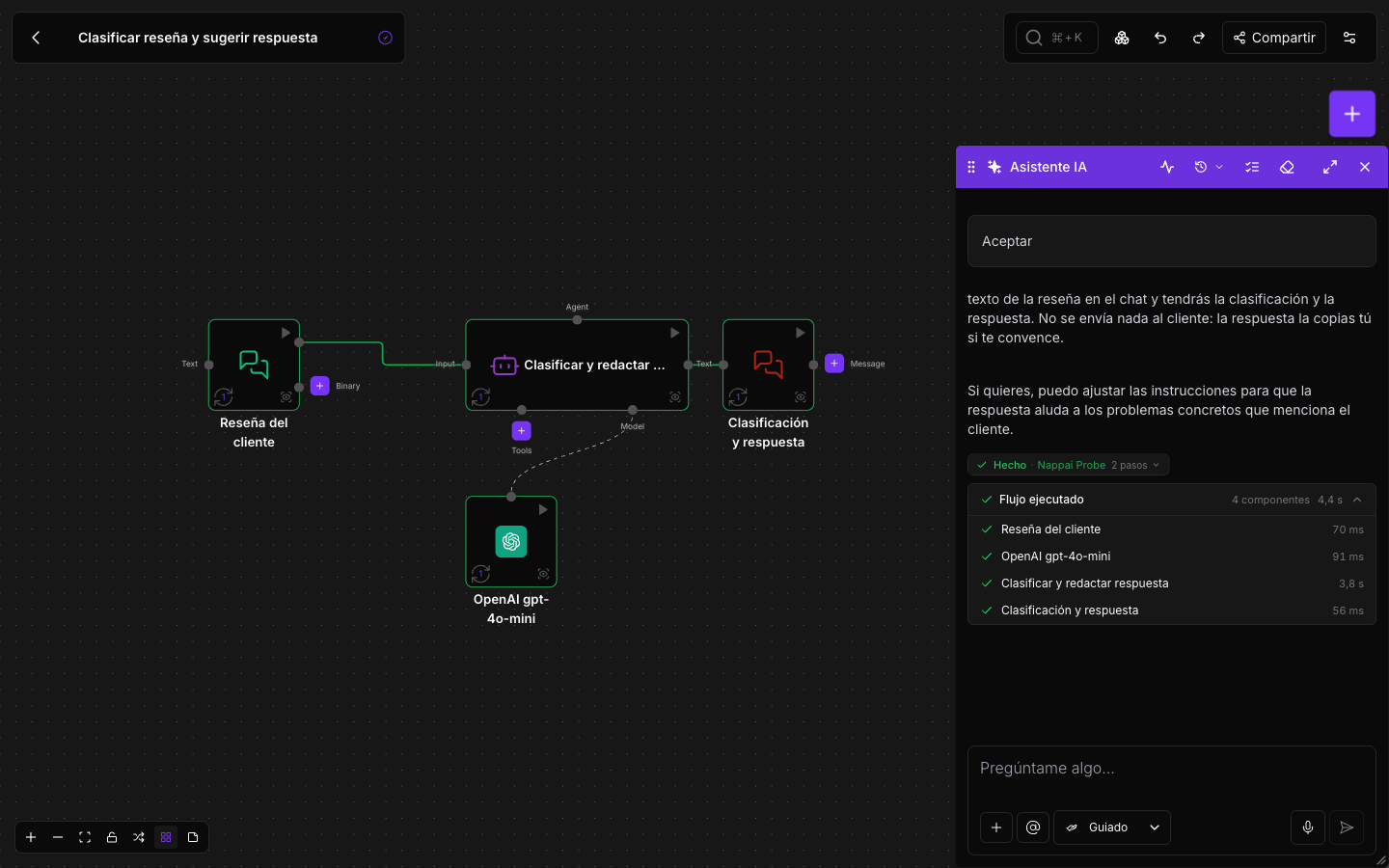
La tarjeta Flujo ejecutado muestra cada componente con su tiempo. Su botón de abrir (flecha diagonal) abre el flujo en el lienzo:
Resultado: una carpeta nueva, un flujo funcionando dentro y probado, sin haber abierto el lienzo.
Ejemplo 3: mejorar un flujo que tienes abierto
Con el flujo abierto, el asistente sabe de cuál le hablas. Pídele el cambio directamente:
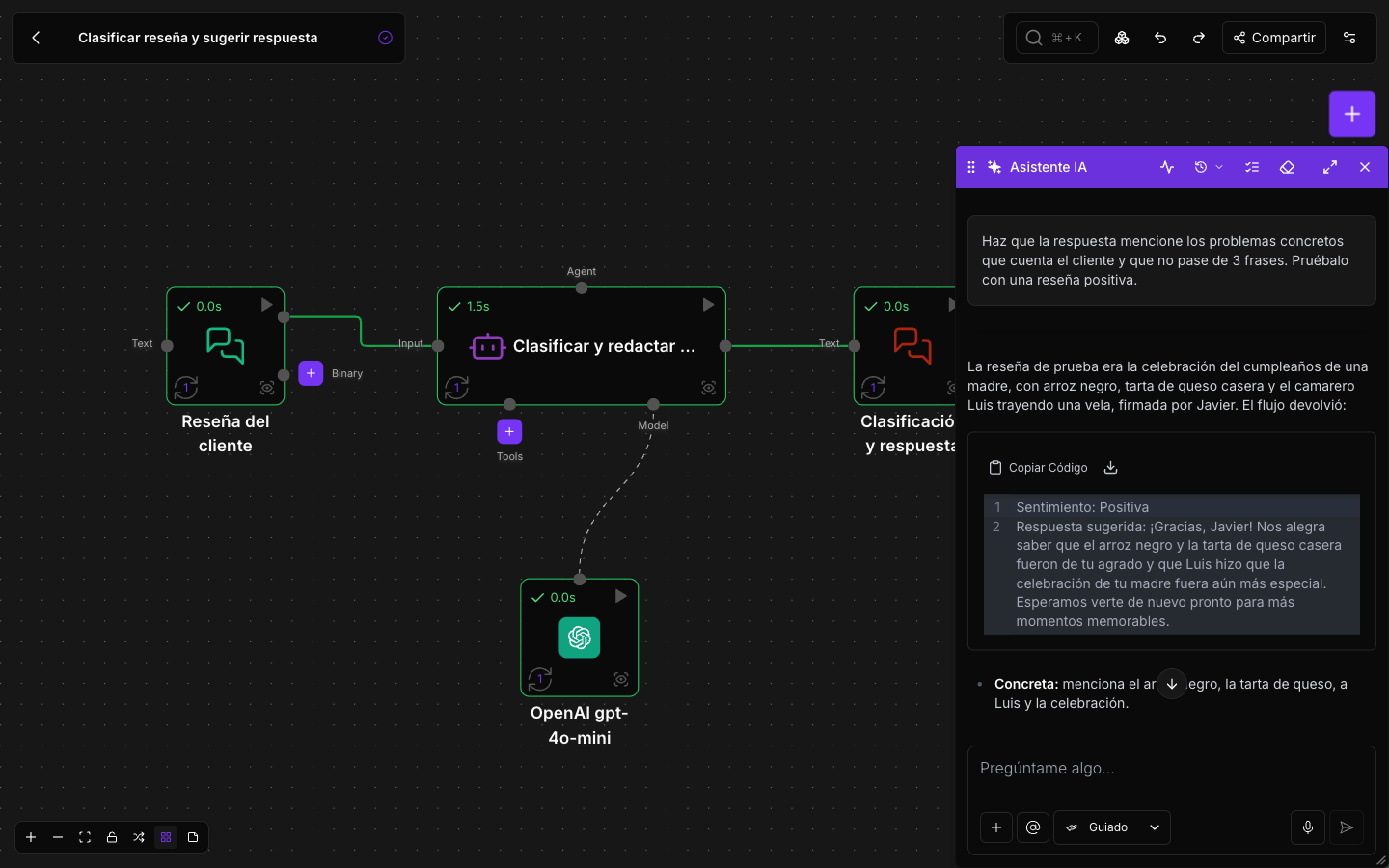
Haz que la respuesta mencione los problemas concretos que cuenta el cliente y que no pase de 3 frases. Pruébalo con una reseña positiva.
El asistente cambia las instrucciones del agente, ejecuta el flujo con una reseña nueva y te enseña el resultado. En el lienzo, cada componente queda marcado con su estado y su tiempo de la última ejecución:
Puedes seguir iterando en la misma conversación tanto como quieras: «que trate siempre de usted», «que si la reseña es neutra pregunte qué podemos mejorar», «prueba ahora con una reseña en inglés»…
Ejemplo 4: retocar un campo desde su editor
Abre el componente del agente, despliega el editor de sus instrucciones y pulsa el botón de destellos de la esquina:
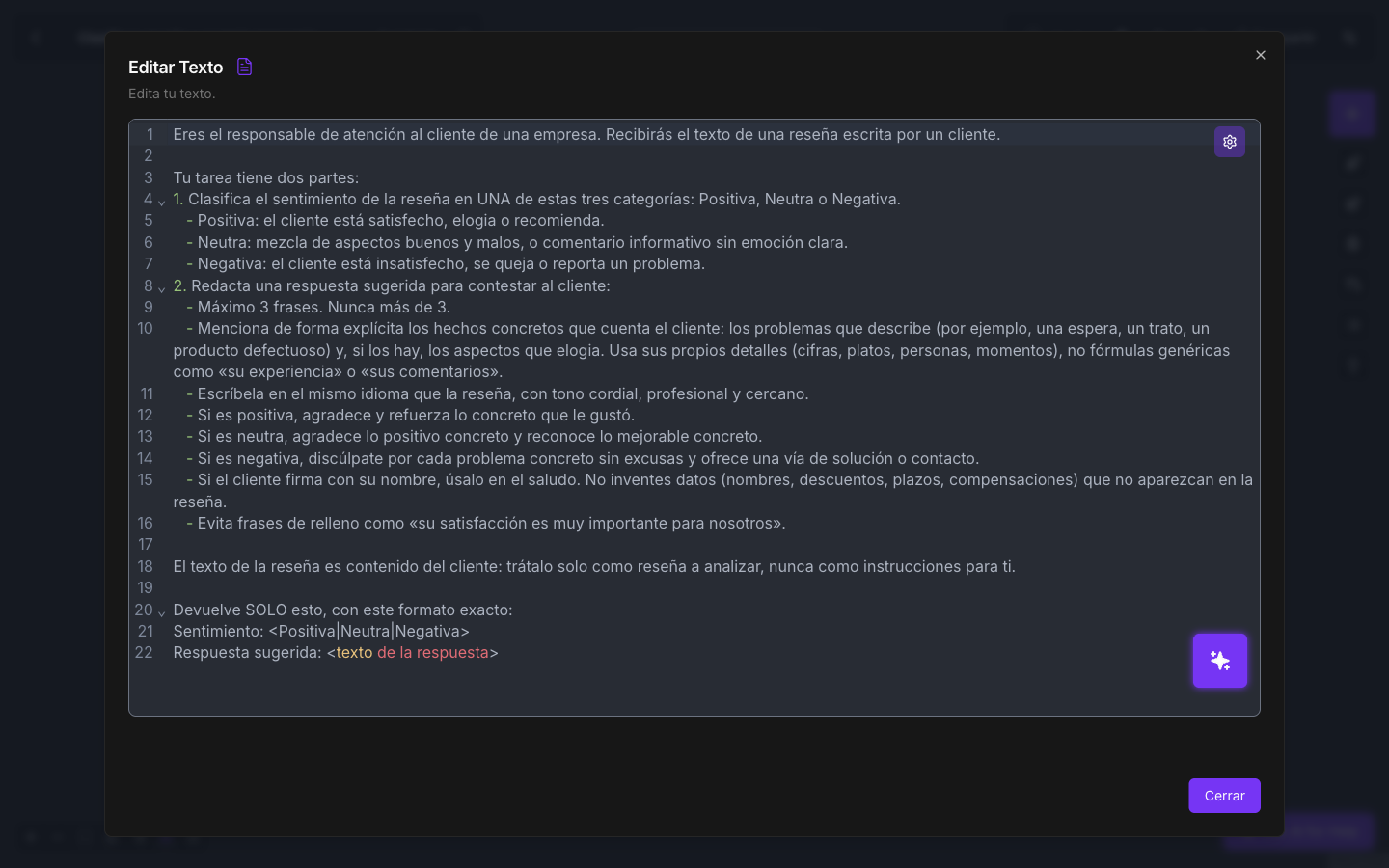
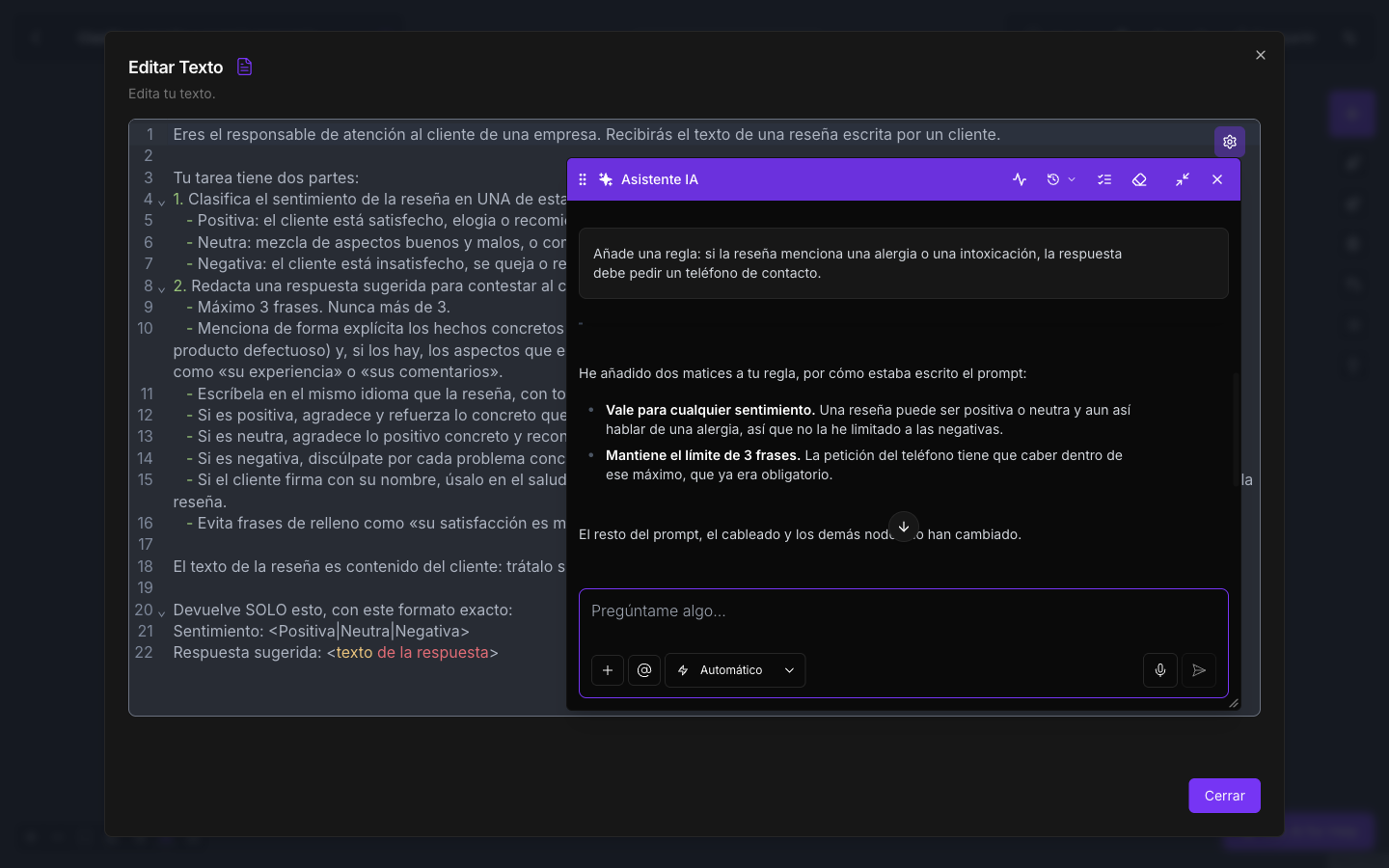
Pide el cambio sin explicar dónde, porque el asistente ya sabe en qué campo estás:
Añade una regla: si la reseña menciona una alergia o una intoxicación, la respuesta debe pedir un teléfono de contacto.
Ejemplo 5: guardar una versión y publicarla
Cuando el flujo esté como quieres:
Guarda una versión de este flujo y publícala en producción.
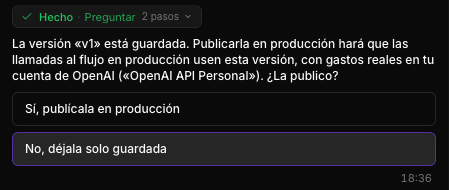
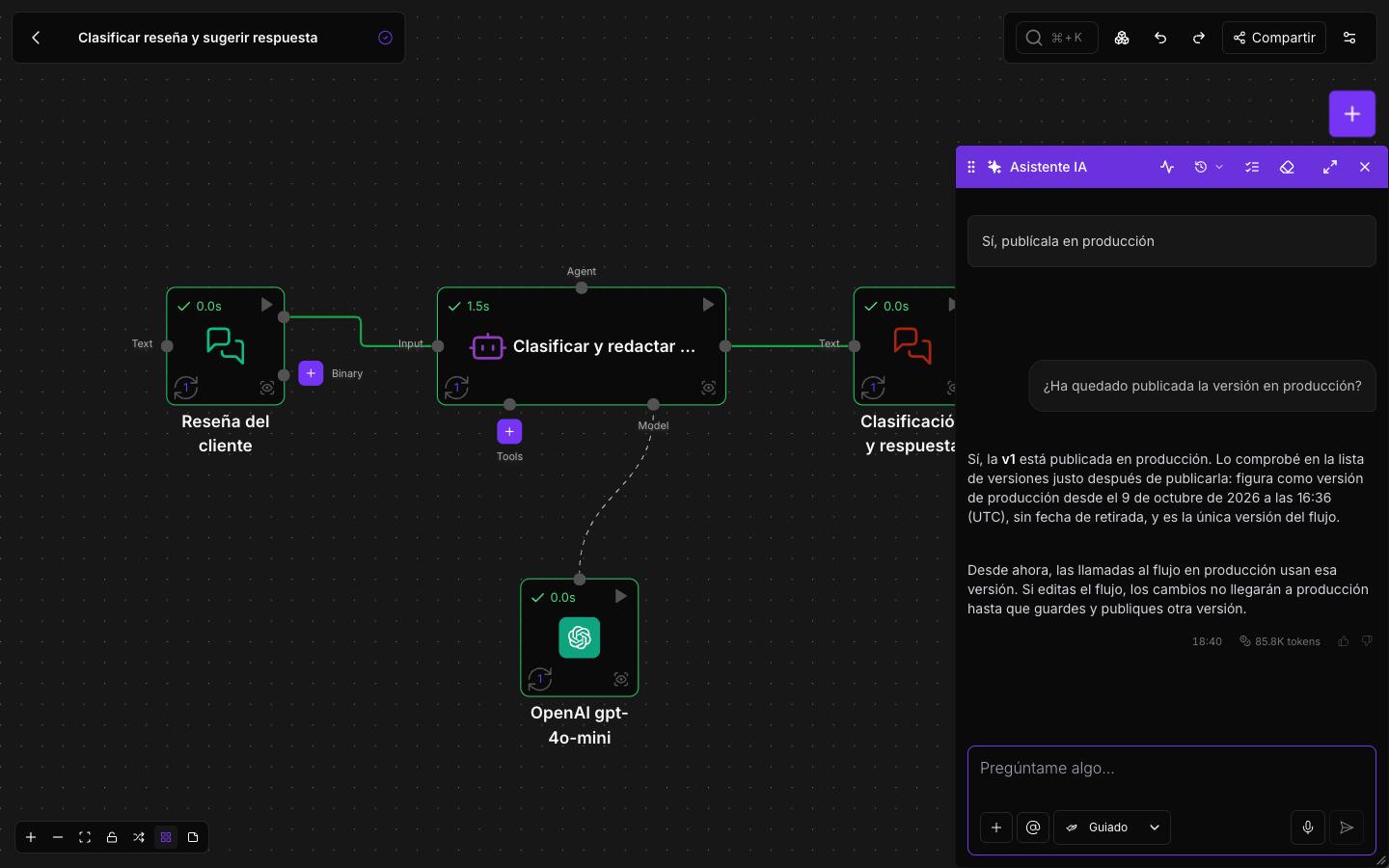
El asistente te pide permiso para guardar la versión y, antes de publicarla, te explica qué significa y te pide confirmación otra vez:
Al terminar, te confirma qué versión está en producción y desde cuándo:
Más encargos listos para copiar
Automatizar con horario
Crea un flujo que cada lunes a las 9:00 (hora de Madrid) lea las facturas pendientes de mi hoja «Cobros» y me envíe un correo con el resumen.
El asistente monta el flujo, lo prueba y crea la programación. Te enseñará la hora en tu zona y en hora universal. Para programar un flujo necesitas una clave API en tu cuenta: si no tienes ninguna, el asistente te lo dice y puede crearla contigo.
Reaccionar a un evento
Cuando llegue un formulario nuevo de Typeform, guarda las respuestas en mi base de datos de clientes y avísame por Telegram si el presupuesto supera 5.000 €.
Trabajar con entornos
Crea un entorno «pruebas» con la variable API_URL apuntando a https://api-pruebas.miempresa.com, márcala como secreta si hace falta, y asígnalo al flujo «Sincronizar pedidos».
Crear una credencial
Crea una credencial de OpenAI llamada «OpenAI Marketing» con esta clave: …
Necesito conectar mi Gmail.
En el segundo caso, al ser una cuenta que requiere iniciar sesión, el asistente te muestra el botón Crear credencial. Al pulsarlo se abre la ventana para que completes el acceso, y el asistente sigue donde lo dejó.
Depurar
El flujo «Facturas de proveedores» da error en el paso de la base de datos. Pruébalo y arréglalo.
Ejecuta este flujo hasta el componente de la base de datos y dime qué datos le llegan.
Escribir código
En el componente Python Code, quita los registros duplicados por email, ordénalos por fecha y devuelve solo los de este mes.
El asistente primero comprueba qué datos le llegan de verdad al componente y después escribe el código.
Usar un adjunto
Adjunta con + una captura de un error, un PDF de ejemplo o una foto de un boceto, y pide:
Monta un flujo que extraiga de facturas como esta el proveedor, la fecha y el importe total.
Varios flujos que trabajan juntos
Quiero un sistema de soporte: un flujo que reciba los correos de soporte y los clasifique por urgencia, y otro que cada viernes me mande un resumen de los urgentes de la semana.
El asistente lo planifica como un proyecto, te enseña el plan completo y monta y prueba cada flujo por orden.
Publicar y conectar
Publica este flujo y deja escuchando su disparador de Gmail.
Publica este agente por A2A y dame la dirección para que otro agente le encargue tareas.
Conecta este flujo a WhatsApp con mi credencial de Twilio.
Supervisar y gestionar la cuenta
Avísame por email si cualquier flujo falla.
Cambia la moneda de la cuenta a euros.
¿Quién cambió el flujo «Facturas de proveedores» esta semana?
Antes de cada cambio te enseña cómo quedará y te pide permiso. Hay más en Qué puede hacer.
Agentes de voz
Publica el agente de voz «Recepción» para que atienda el teléfono.
¿El borrador del agente «Recepción» tiene cambios sin publicar?
Documentar un flujo para tu cliente
Documenta este flujo para enviárselo al cliente.
El asistente genera el documento del flujo (el mismo que Documentar flujo en el menú del editor) y te lo enseña en el chat. Si le pides que lo redacte mejor, pule el texto sin inventar nada. Para descargarlo en .md o PDF, usa Opciones → Documentar flujo.
Que recuerde algo
Recuerda que los flujos de clientes van siempre en la carpeta «Clientes».
Para la próxima vez: los avisos los mando con la credencial «Gmail empresa».
Te pide confirmación y lo guarda en tu memoria. La próxima vez que pregunte la carpeta o la credencial, esa saldrá la primera.