

Capítulo 3: El agente y sus herramientas
Ahora construirás el agente: recibe el mensaje y los datos del usuario, decide qué hacer en la tabla Productos y contesta por Telegram.
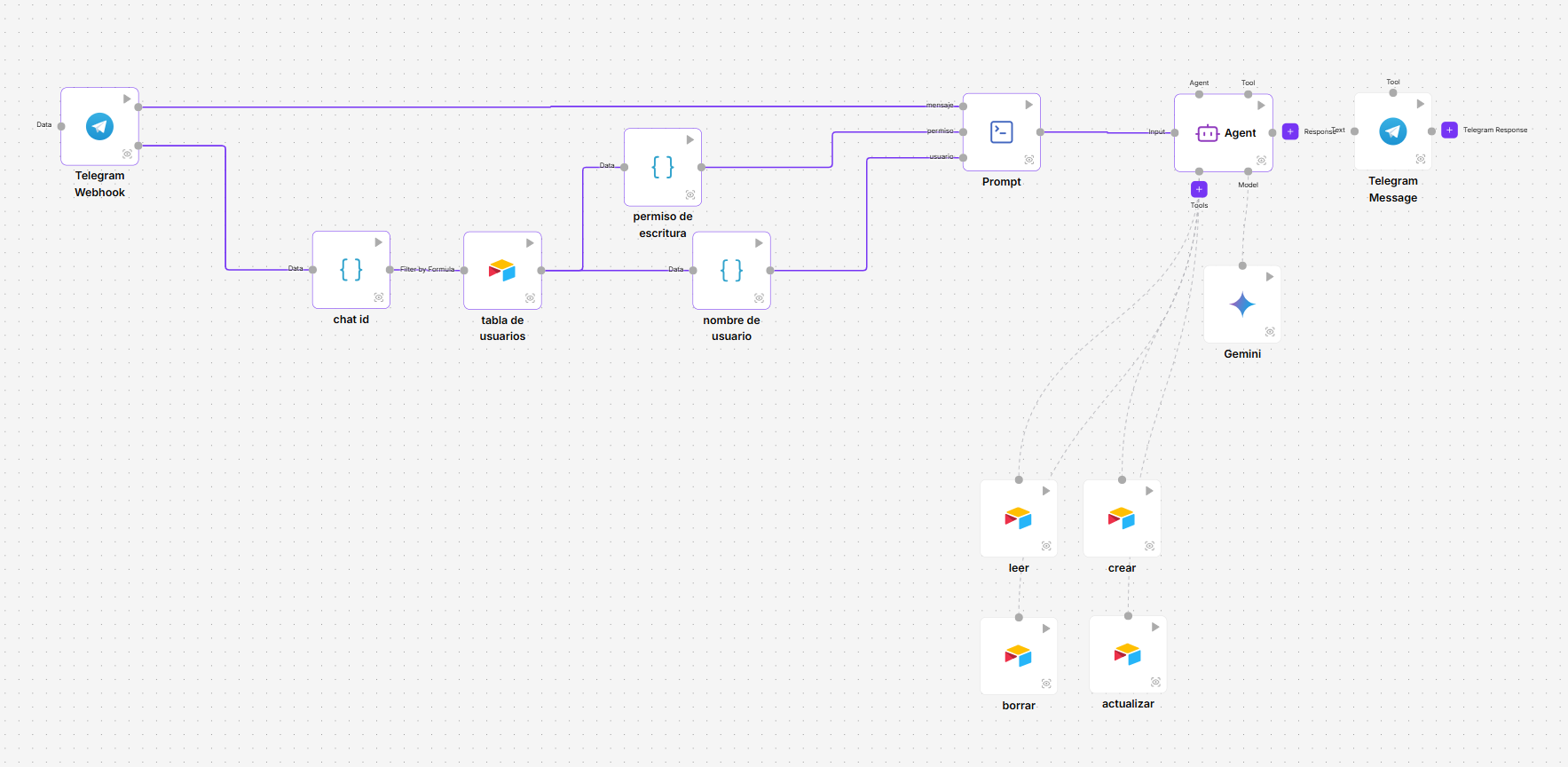
1. Reúne los datos en un Prompt
Añade un Prompt. En Template, escribe:
Permiso de escritura: {permiso}Nombre de usuario: {usuario}Mensaje: {mensaje}Cada palabra entre llaves crea una entrada en el componente. Conéctalas:
| Desde | Salida | Hasta | Entrada |
|---|---|---|---|
| permiso de escritura | Text | Prompt | permiso |
| nombre de usuario | Text | Prompt | usuario |
| Telegram Webhook | Message | Prompt | mensaje |
2. El agente
Añade un Agent y un Gemini.
| Desde | Salida | Hasta | Entrada |
|---|---|---|---|
| Prompt | Prompt Message | Agent | Input |
| Gemini | Model | Agent | Model |
En Gemini, elige tu credencial y un modelo. En el System Prompt del agente, escribe:
Eres un asistente que gestiona una tabla de productos en Airtable a partir de mensajes en lenguaje natural.
En cada mensaje se te indica el nombre del usuario y si tiene permiso de escritura.- Si el permiso de escritura es true, puedes leer, crear, actualizar y borrar productos.- Si es false, solo puedes leer productos. Si pide otra cosa, explícale que no tiene permiso.
Dirígete al usuario por su nombre y confirma siempre qué has hecho.
3. Las herramientas de Airtable
Añade cuatro componentes Airtable, uno por operación, y cámbiales el nombre para reconocerlos: leer, crear, actualizar y borrar.
En los cuatro:
- Credential: tu credencial de Airtable.
- Base Name: tu base.
- Table Name: Productos.
- Conecta su salida Tool a la entrada Tools del agente.
Y en cada uno:
| Componente | Operation | Qué dejar al agente (Definido por IA) |
|---|---|---|
| leer | Read | En Mode Advanced, el campo Filter by Formula, para que busque los productos que pide el usuario. |
| crear | Create | Los campos de la tabla que aparecen en el componente, como el nombre del producto y el stock. |
| actualizar | Update | Record ID y los campos que deba cambiar. |
| borrar | Delete | Record ID. |
Para dejar un campo al agente, pulsa el botón con destellos de su derecha.
4. La respuesta por Telegram
Añade un Telegram Message:
- Conecta la salida Response del agente a su entrada Text.
- Credential: tu credencial del bot.
- Action: Send Text.
- Mode: Basic. Contesta en el mismo chat del que llegó el mensaje.
5. Publícalo y conecta el bot
Los mensajes de Telegram llegan a la versión publicada del flujo, así que para probar el bot tienes que publicarlo:
- Crea una versión y despliégala. Ver Publicar y seguir un flujo.
- Abre Acceso a API y sigue las indicaciones de la pestaña Telegram para conectar el bot.
- Escribe al bot desde una cuenta de Telegram registrada en la tabla Usuarios, por ejemplo ¿Cuánto stock queda de camisetas?
Revisa en Reg. de Ejecuciones qué datos recibió el agente y qué herramienta usó en cada mensaje. Ver Registro de ejecuciones.