

Tu primer flujo
En este tutorial creas un asistente que responde a las preguntas de los clientes de una tienda de muebles. Al terminar sabrás crear un proyecto, añadir y conectar componentes, configurar una credencial, probar el flujo y publicarlo.
Si prefieres verlo antes, este vídeo hace el mismo recorrido con un asistente para una peluquería: proyecto en blanco, componentes, conexiones, instrucciones, prueba y versión desplegada.
El flujo tiene cuatro componentes:
| Componente | Qué hace en este flujo |
|---|---|
| Chat Input | Recibe la pregunta que escribe el usuario. |
| Agent | Lee la pregunta, sigue tus instrucciones y redacta la respuesta. |
| OpenAI | Es el modelo de IA que usa el agente para pensar y escribir. |
| Chat Output | Muestra la respuesta en el chat. |
Antes de empezar
Necesitas:
- Una cuenta de NappAI con permiso para crear y ejecutar flujos. Si trabajas en la cuenta de otra persona, tu rol debe permitirlo. Ver Roles y permisos.
- Una clave de API de OpenAI. Si usas otro proveedor de modelos, como Gemini o Anthropic, sigue los mismos pasos con su componente: se conecta al agente de la misma forma.
Paso 1: crea el proyecto
- En el menú lateral, pulsa Proyectos.
- Pulsa Nuevo proyecto. Se abre la ventana Comenzar.
- Elige Blank Project, escribe el nombre en Nombre del proyecto…, por ejemplo Asistente de preguntas frecuentes, y pulsa Usar esta plantilla.
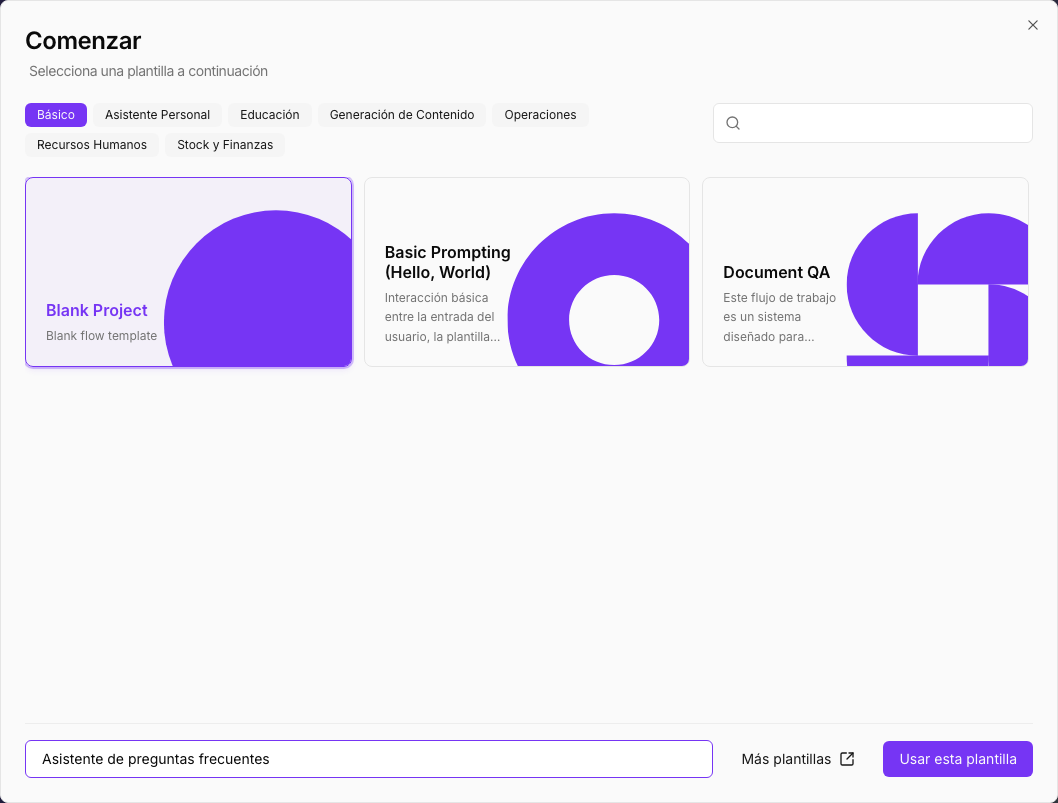
Se abre el editor con el lienzo vacío. Si aparece el tour de bienvenida, puedes recorrerlo o cerrarlo.
Paso 2: añade los componentes
- Pulsa Añade tu primer componente, en el centro del lienzo. Se abre el panel ¿Con qué quieres empezar?.
- Elige Chat Input. El componente aparece en el lienzo.
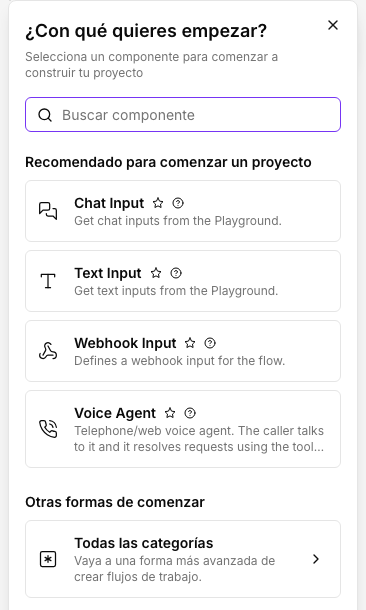
- Pulsa el botón + de la columna derecha para abrir de nuevo el panel. En Buscar componente, escribe Agent y elige Agent.
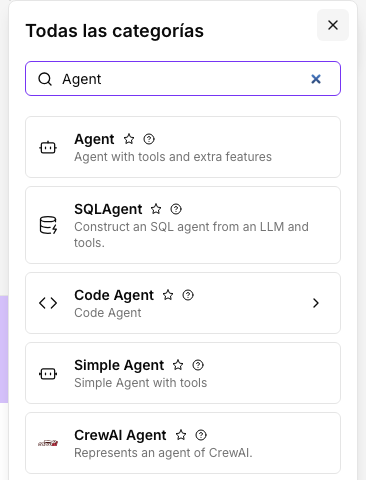
- Repite lo mismo con OpenAI y con Chat Output.
Los componentes nuevos aparecen en el centro del lienzo, unos encima de otros. Arrástralos para colocarlos: Chat Input a la izquierda, Agent en el centro, Chat Output a la derecha y OpenAI debajo de Agent. También puedes arrastrar cada componente directamente desde el panel hasta el sitio donde lo quieras.
Paso 3: prepara el agente para recibir el mensaje
Un componente Agent recién añadido tiene activado Batch Mode, que sirve para procesar listas de datos elemento a elemento. En un chat cada pregunta llega de una en una, así que hay que desactivarlo:
- Haz clic en Agent y, en la barra que aparece encima, pulsa Configuración. Se abre su panel de ajustes.
- En la pestaña Comun, desactiva Batch Mode.
En el borde izquierdo del agente aparece el punto de conexión Input, donde llegará la pregunta.
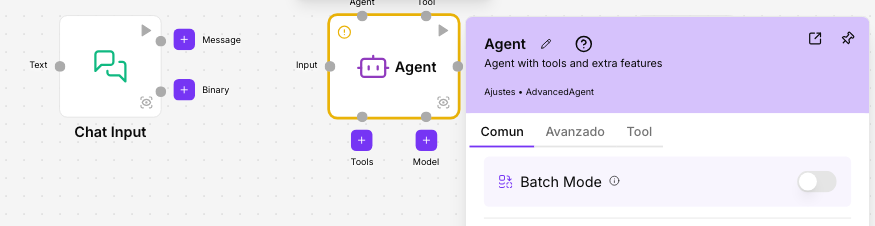
Para saber más sobre este modo, ver Procesar listas.
Paso 4: conecta los componentes
Para crear una conexión, arrastra desde el punto de salida de un componente hasta el punto de entrada del otro. Haz estas tres:
| Desde | Hasta |
|---|---|
| Chat Input, salida Message | Agent, entrada Input |
| OpenAI, punto Model (arriba) | Agent, punto Model (abajo) |
| Agent, salida Response | Chat Output, entrada Text |
Mientras arrastras, los puntos que no son compatibles se atenúan. El flujo queda así:
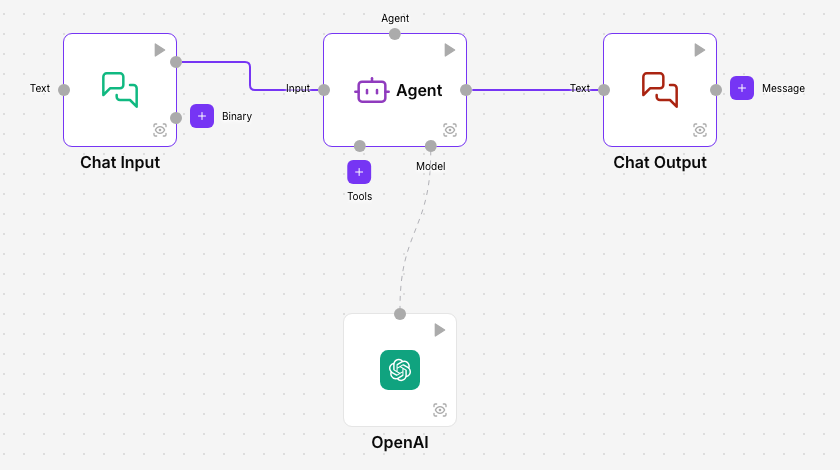
Si una conexión no se crea, comprueba que sales de un punto de salida y llegas a uno de entrada. Para borrar una conexión, pasa el ratón por encima y pulsa la X roja.
Paso 5: configura el modelo y su credencial
- Abre la Configuración de OpenAI.
- En Credential, elige tu credencial de OpenAI. Si todavía no tienes una, elige Crear nueva credencial y añade tu clave de API de OpenAI sin salir del editor. La credencial queda guardada en tu cuenta y la puedes reutilizar en otros flujos. Ver Credenciales.
- En Model Name, elige el modelo. La lista se carga cuando hay una credencial válida.
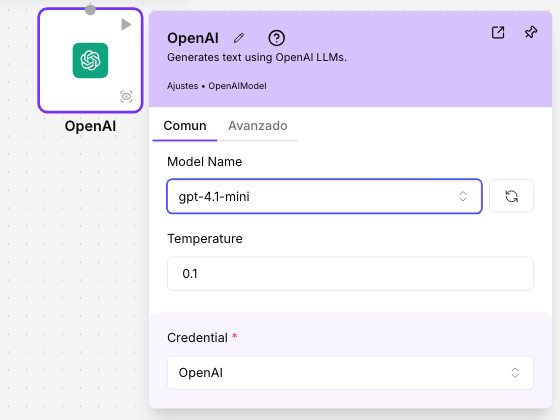
Mientras falta un campo obligatorio, el componente muestra un borde amarillo y un aviso. Desaparecen cuando está todo relleno.
Paso 6: dale instrucciones al agente
Abre la Configuración de Agent y escribe en System Prompt lo que debe hacer el agente y la información que necesita. Por ejemplo:
Eres el asistente de atención al cliente de Muebles Ribera, una tienda de muebles.Responde de forma breve y amable, en el idioma del cliente.
Información de la tienda:- Envíos a la península: de 3 a 5 días laborables, gratis a partir de 300 €.- Envíos a Baleares y Canarias: de 7 a 10 días laborables.- Devoluciones: 30 días desde la entrega.
Si la pregunta no está cubierta por esta información, dilo y ofrece que una persona del equipo le contacte.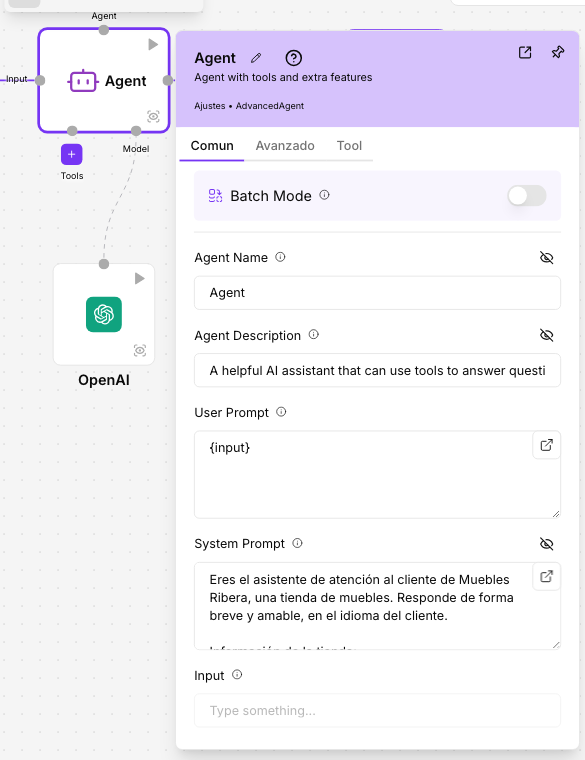
Deja User Prompt como está, con {input}: es el hueco donde el agente recibe lo que llega por Input, en este caso la pregunta del usuario.
Paso 7: prueba el flujo
- Pulsa Entorno de Pruebas en la columna derecha.
- Escribe una pregunta en Envía un mensaje…, por ejemplo Hola, ¿cuánto tarda en llegar un sofá a Valencia?, y pulsa Intro.
La respuesta aparece como en un chat. A la izquierda, Ejecuciones lista los pasos de la ejecución: selecciona uno para ver lo que recibió y lo que devolvió.
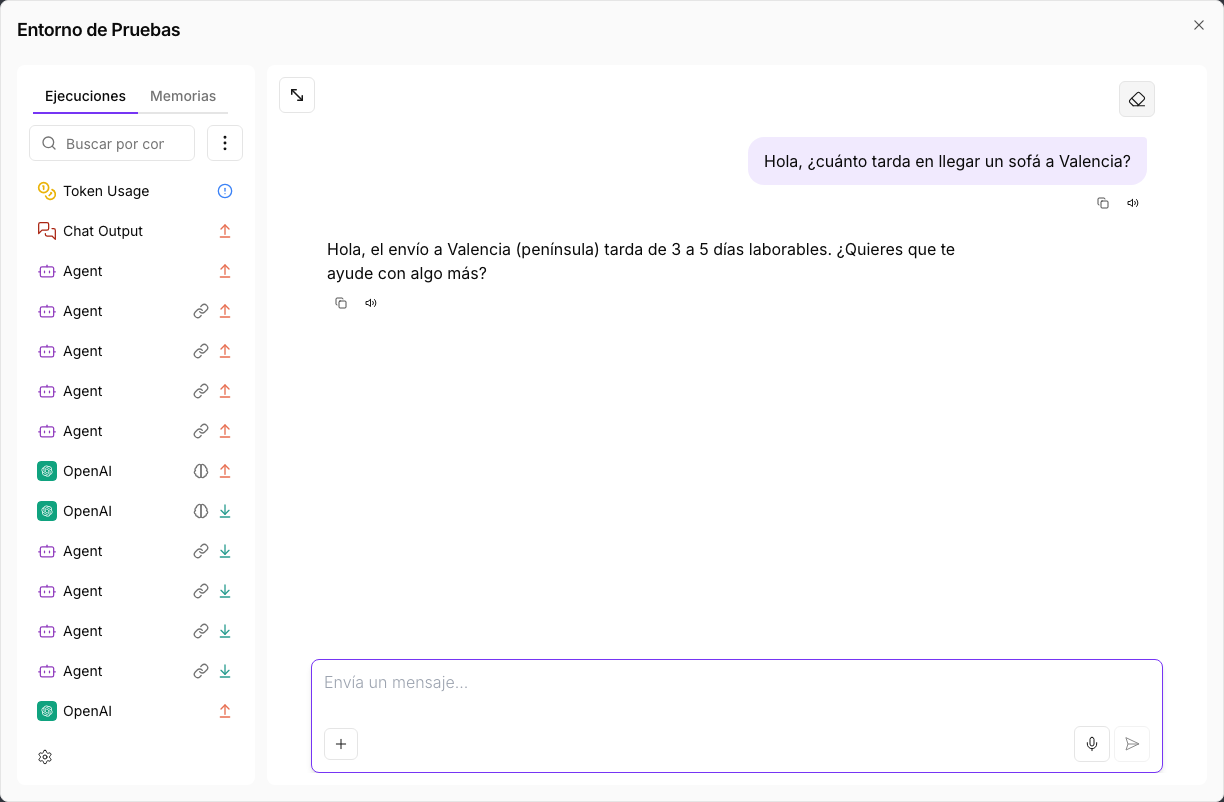
Prueba varias preguntas, también alguna que no esté en las instrucciones, y ajusta el System Prompt hasta que las respuestas sean las que quieres. El playground siempre ejecuta lo que tienes en el lienzo.
Si algo falla, el componente que falló se marca con un triángulo rojo. Ver Lo que indica cada componente.
Paso 8: publica el flujo
Lo que has construido es el borrador del flujo. Para que otras aplicaciones, las ejecuciones programadas o los canales conectados lo usen, despliega una versión:
- Pulsa Despliegue en la columna derecha. Se abre la ventana Desplegar.
- En Selecciona la versión a desplegar, deja Desarrollo: es lo que tienes ahora en el lienzo.
- Escribe un nombre en Versión, por ejemplo 1.0, y si quieres una Descripción.
- Pulsa Desplegar.
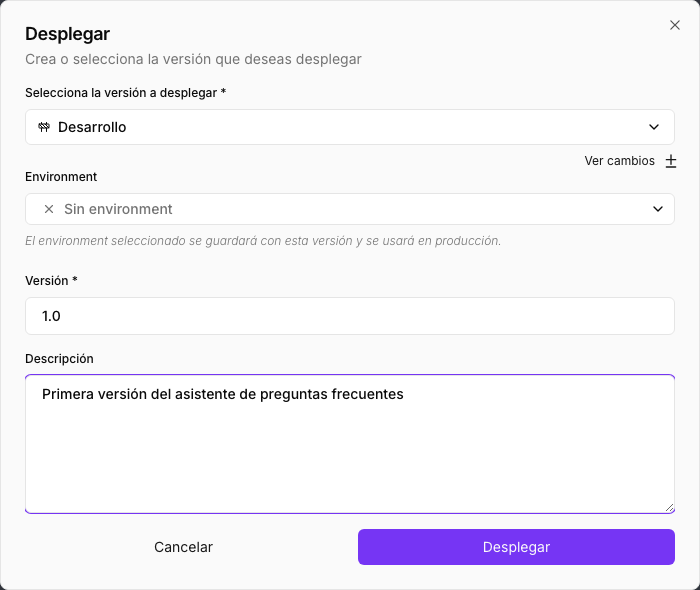
NappAI guarda la versión y la despliega, y muestra los avisos Versión creada correctamente y Versión desplegada correctamente.
A partir de ahora puedes seguir cambiando el flujo: tus cambios no afectan a la versión desplegada hasta que despliegues otra. Ver Versiones y publicación.
Siguientes pasos
- Llama a tu flujo desde otra aplicación: Claves API y Versiones y publicación.
- Haz que se ejecute solo en las fechas que elijas: Programador.
- Dale al agente herramientas para que actúe, por ejemplo consultar una hoja de cálculo o enviar un correo: Herramientas.
- Revisa lo que ha hecho cada ejecución: Registro de ejecuciones.
- Pide al Asistente IA que monte o cambie el flujo por ti.
- Consulta todos los ajustes del agente en Agent.