

Chat Input
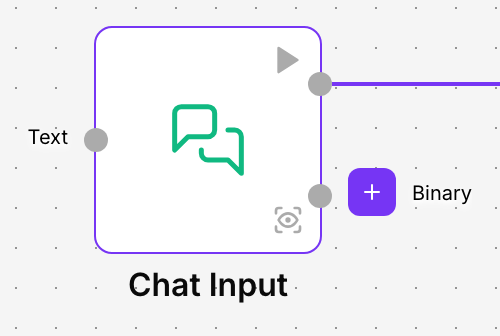
Chat Input es la puerta de entrada de los flujos que conversan. Recoge el mensaje que escribe una persona, por ejemplo en el chat del playground o en un asistente publicado, y lo pasa al siguiente componente, normalmente un agente. Si la persona adjunta archivos, también los entrega.
Úsalo siempre que tu flujo tenga que responder a lo que alguien le escribe. Suele ir acompañado de un Chat Output, que muestra la respuesta en el mismo chat.
El chat del playground
Cuando un flujo tiene un Chat Input, el playground se abre en modo chat: escribes en Envía un mensaje…, pulsas Intro y el texto llega al flujo a través de este componente. La respuesta aparece debajo, como en cualquier chat, gracias al Chat Output. Ver Probar el flujo en el playground.
Cada conversación queda guardada con todos sus mensajes, y puedes leerla después en el Registro de conversaciones.
Cuándo usarlo
- Un asistente de atención al cliente que responde preguntas sobre pedidos, horarios o devoluciones.
- Un asistente interno que contesta dudas del equipo a partir de la documentación de la empresa.
- Un chat en el que la persona adjunta una factura o una foto y el flujo la analiza.
- Probar en el playground un agente antes de publicarlo.
Configuración
| Campo | Qué hace |
|---|---|
| Text | El mensaje que entra en el flujo. Cuando el flujo se ejecuta desde un chat, se rellena con lo que escribe la persona. Puedes escribir aquí un texto fijo para pruebas o conectar otro componente que lo aporte. |
Opciones avanzadas
| Campo | Qué hace |
|---|---|
| Store Messages | Guarda el mensaje en el historial de la conversación. Por defecto: activado. Desactívalo si no quieres que los mensajes de la persona queden registrados. |
| Sender Type | Indica de quién es el mensaje en el historial: User (la persona) o Machine (el asistente). Por defecto: User. |
| Sender Name | El nombre con el que se guarda el remitente. Por defecto: User. |
| Session ID | Identifica la sesión a la que pertenece el mensaje. Déjalo vacío: la plataforma lo rellena con la sesión de la conversación en curso. El mensaje solo se guarda en el historial cuando hay una sesión. |
| Conversation ID | Identifica la conversación a la que pertenece el mensaje. Déjalo vacío para que la plataforma use la conversación en curso. |
| Files | Archivos que se envían junto con el mensaje: documentos (por ejemplo texto, PDF, Word o CSV), imágenes, audio y vídeo. Sirve para probar el flujo con un archivo fijo; cuando la persona adjunta archivos en el chat, llegan solos. |
Resultado
- Message: el mensaje de la persona. Conéctalo a la entrada User Prompt de un agente o a cualquier componente que trabaje con texto.
- Binary: los archivos que acompañan al mensaje, tanto los que se cargan en Files como los que la persona adjunta en el chat. Conéctalo a un componente que lea o procese archivos, o a un agente que acepte archivos.
Ejemplo
El flujo de demostración Asistente de soporte tiene tres piezas: Chat Input → Agent → Chat Output.
- El cliente escribe en el chat: «¿Cuándo llega mi pedido 4512?».
- Chat Input entrega la pregunta al agente por su salida Message.
- El agente consulta sus herramientas y redacta la respuesta.
- Chat Output la muestra en el chat y la guarda en la conversación.
Buenas prácticas
- Deja Session ID y Conversation ID vacíos salvo que sepas que necesitas otro valor: así cada conversación se guarda por separado y la memoria del agente no mezcla a unas personas con otras.
- Usa un único Chat Input por flujo, para que quede claro dónde entra cada mensaje.
Componentes relacionados
- Chat Output: muestra la respuesta en el chat.
- Text Input: para flujos que reciben un texto, sin conversación.
- Agent: el componente que suele responder al mensaje.