

El editor de flujos
El editor es donde se construye un flujo. Cada pieza del flujo es un componente: recibe datos, hace algo con ellos y pasa el resultado al siguiente. Los componentes se colocan en el lienzo y se unen con conexiones.
Se abre al hacer clic en un proyecto desde Proyectos y ocupa toda la ventana.
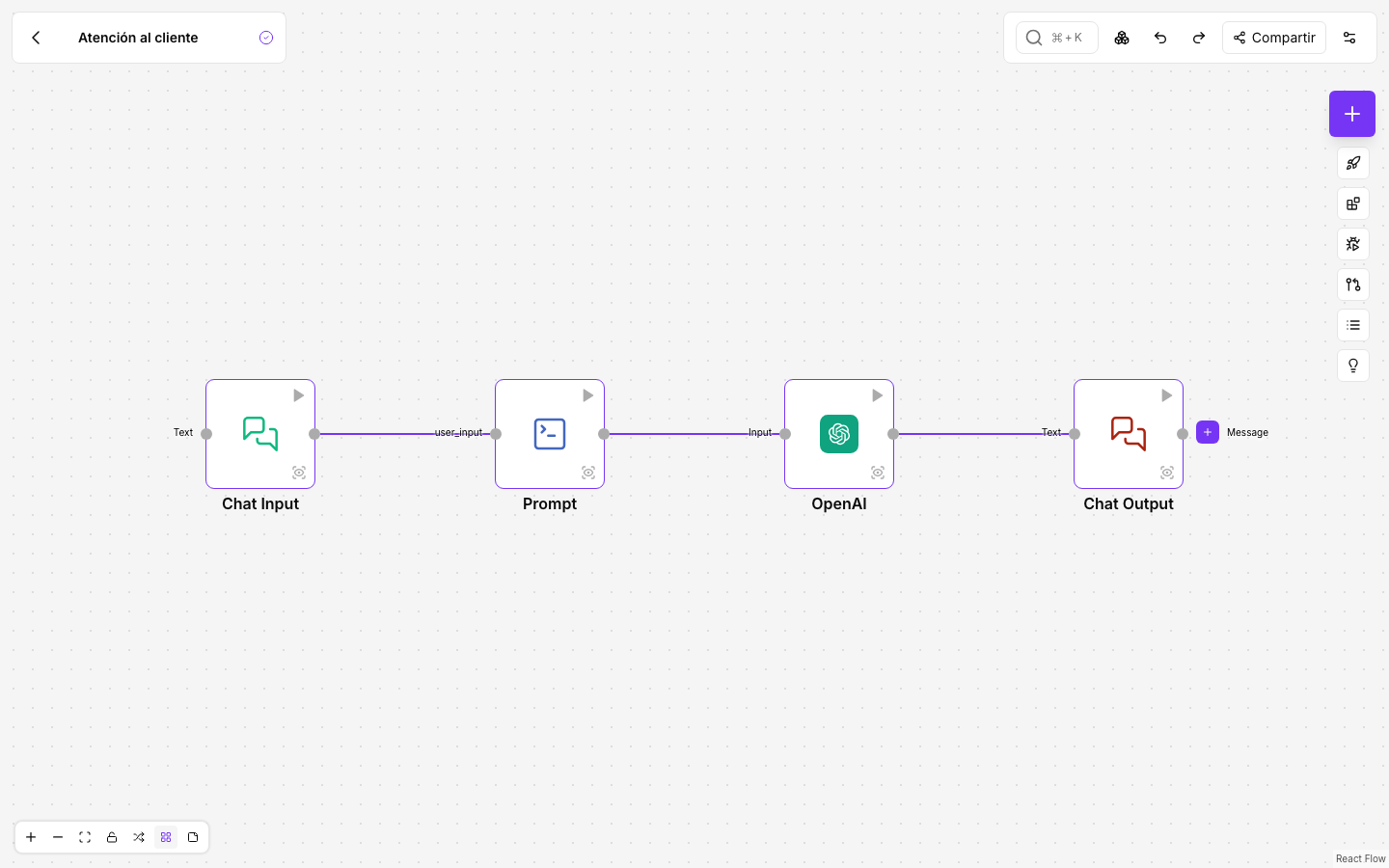
Las partes del editor
| Zona | Qué hay |
|---|---|
| Arriba a la izquierda | La flecha para volver a Proyectos y el nombre del flujo. Al pulsar el nombre puedes cambiarlo junto con la descripción. A su lado, el estado: Guardando… mientras se guarda un cambio y Construyendo… mientras se ejecuta. |
| Arriba a la derecha | El buscador de componentes del lienzo, el entorno vinculado, Deshacer, Rehacer, Compartir y Opciones. |
| Columna derecha | El botón + para añadir componentes y, debajo, Despliegue, Acceso a API, Entorno de Pruebas, Historial de Versiones, Logs de Ejecución y Ayuda. |
| Abajo a la izquierda | Aumentar zoom, Disminuir zoom, Centrar vista, el bloqueo del lienzo, Layout automático, la alineación a la cuadrícula y Agregar nota. |
Los botones de la columna derecha muestran su nombre al pasar el ratón por encima.
Añadir componentes
- Pulsa el botón + de la columna derecha. Se abre el panel de componentes.
- Busca el componente en Buscar componente o entra en una categoría: Principales, Datos, A.I., Operaciones, Integraciones, Voice Agent, Skills, MCPs…
- Haz clic en el componente para añadirlo al lienzo, o arrástralo hasta el sitio donde lo quieras.
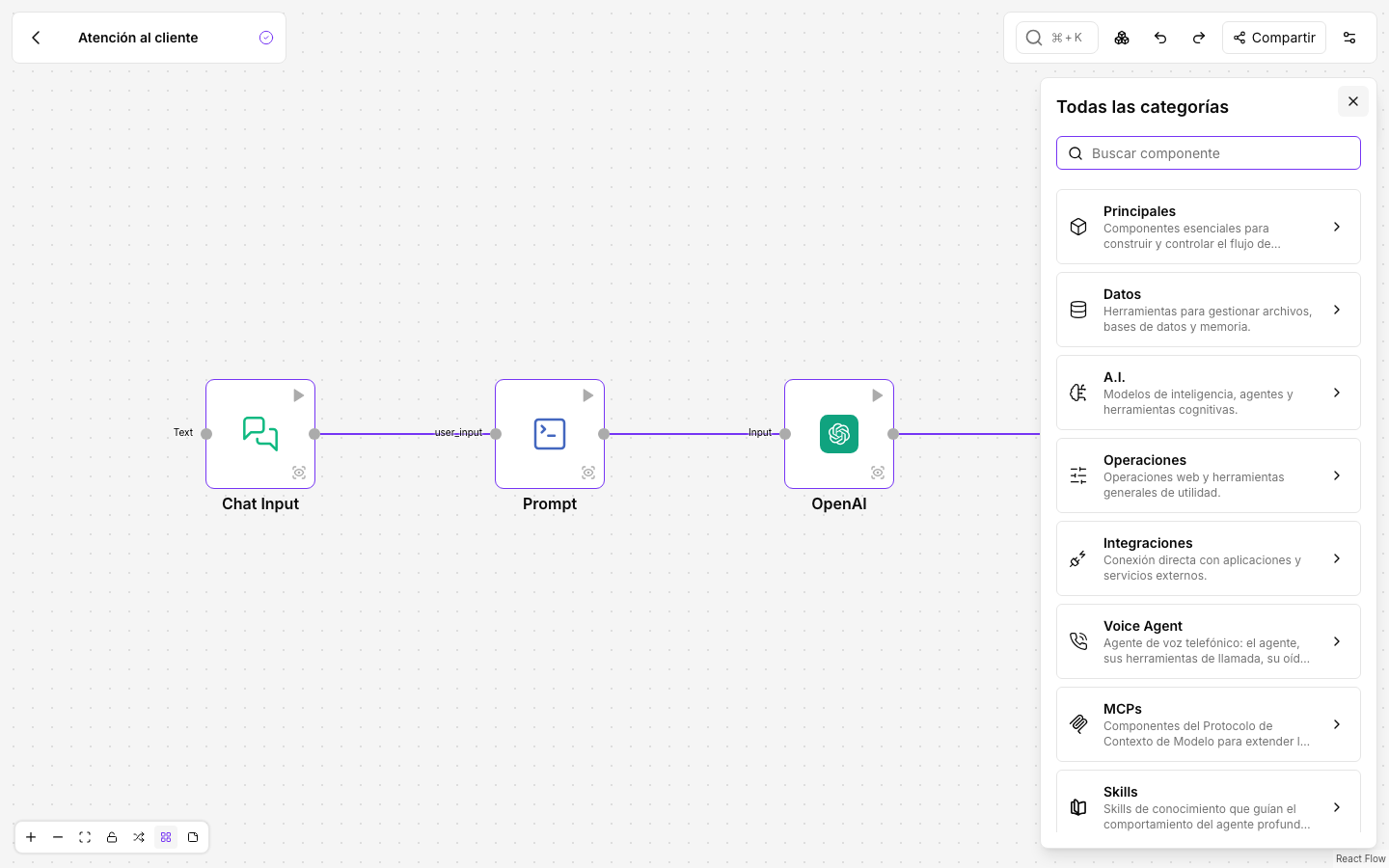
En un flujo vacío el panel se abre solo y propone por dónde empezar. Cada componente tiene una estrella para marcarlo como favorito y un icono ? que abre su documentación.
Conectar componentes
Cada componente tiene puntos de conexión en sus bordes: a un lado sus entradas y al otro sus salidas. Para conectar dos componentes, arrastra desde la salida de uno hasta la entrada del otro.
- Mientras arrastras, los puntos que no son compatibles se atenúan. Si la conexión no es válida, no se crea.
- Si haces clic en un punto de conexión, se abre el panel de componentes con solo los compatibles. El que elijas se añade ya conectado.
- Para borrar una conexión, pasa el ratón por encima y pulsa la X roja.
Configurar un componente
Haz clic en un componente para seleccionarlo. Encima aparece su barra de herramientas:
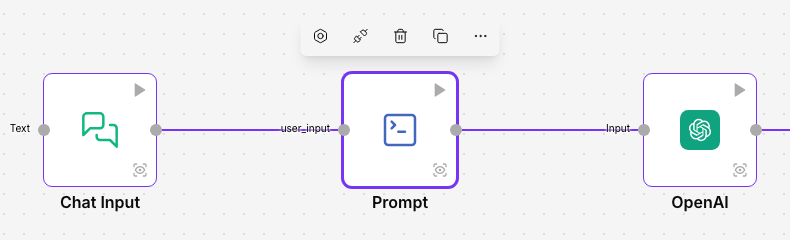
| Botón | Qué hace |
|---|---|
| Configuración | Abre el panel de ajustes del componente. |
| Desconectar | Deja fijo el resultado de este componente y de los que le llegan: en las siguientes ejecuciones no se vuelven a ejecutar. Útil para no repetir pasos lentos mientras pruebas el resto. |
| Eliminar | Borra el componente. |
| Duplicar | Crea una copia al lado. |
| ⋯ | Más opciones: Guardar como componente reutilizable, Copiar, Documentación, Descargar… |
El panel de ajustes se abre también con un doble clic en el componente. En Comun están los campos principales y en Avanzado el resto. El nombre de arriba se puede cambiar con el icono del lápiz.
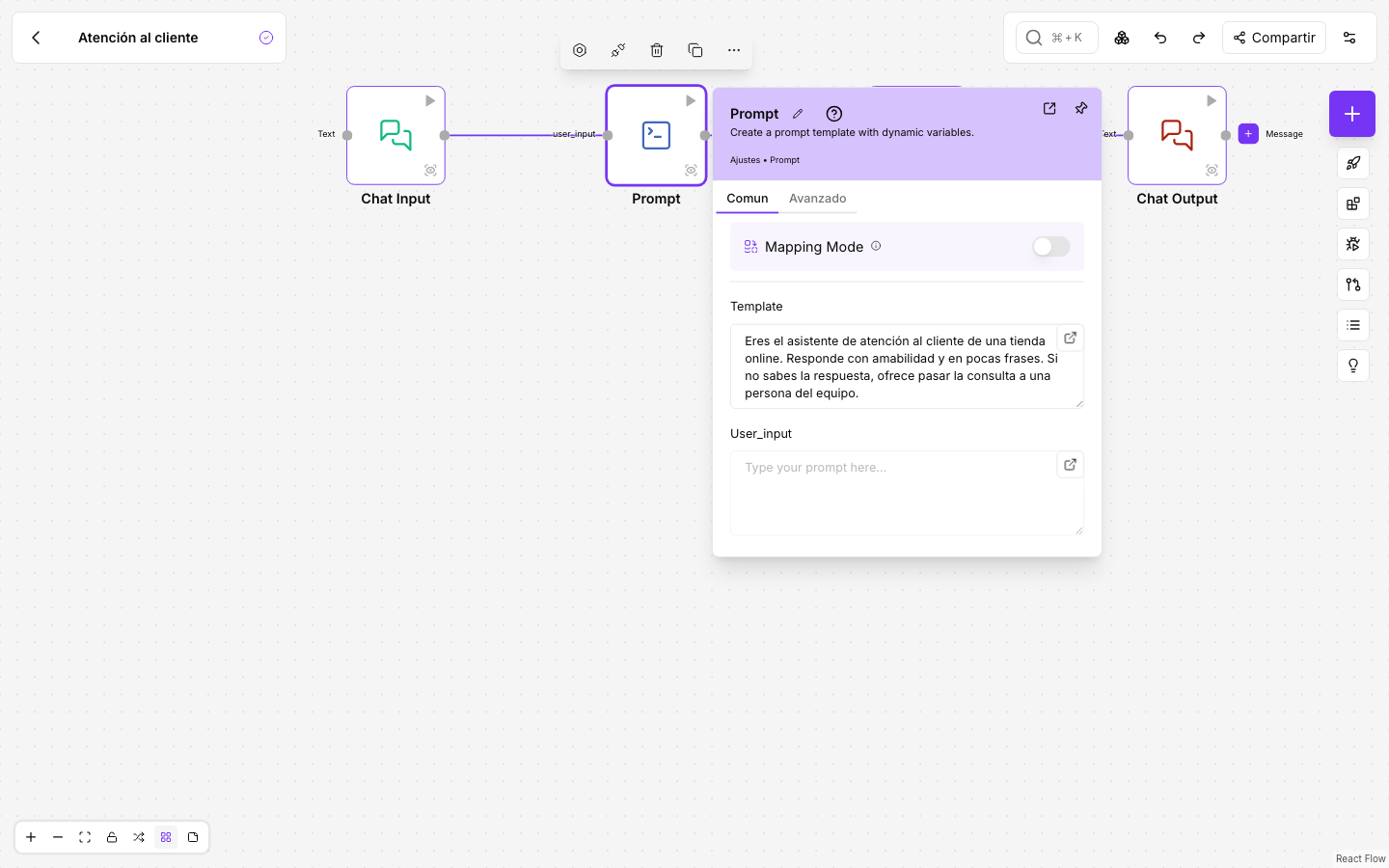
Los campos que piden una credencial muestran las tuyas en un desplegable, y Crear nueva credencial te permite añadir una sin salir del editor. Ver Credenciales.
Lo que indica cada componente
El borde y la esquina superior de cada componente indican su estado:
| Aspecto | Significado |
|---|---|
| Borde amarillo y aviso | Falta algún campo obligatorio. |
| Borde azul | El componente está desconectado: usa su último resultado. |
| Marca verde y tiempo | La última ejecución terminó bien, en ese tiempo. |
| Triángulo rojo | La última ejecución falló en este componente. |

El botón de play de cada componente ejecuta el flujo hasta ese componente, sin seguir con los siguientes. El icono del ojo, abajo a la derecha, muestra lo que devolvió en la última ejecución.
Mover, copiar y borrar
Arrastra el fondo del lienzo para desplazarte y usa la rueda del ratón para acercar o alejar.
| Atajo | Acción |
|---|---|
| Ctrl + Z / Ctrl + Y | Deshacer / Rehacer |
| Ctrl + C / Ctrl + X / Ctrl + V | Copiar, cortar y pegar los componentes seleccionados |
| Ctrl + D | Duplicar |
| Ctrl + G | Agrupar los componentes seleccionados |
| Supr o Retroceso | Borrar lo seleccionado |
| Ctrl + K | Buscar en el lienzo |
| P | Ejecutar hasta el componente seleccionado |
En Mac, usa ⌘ en lugar de Ctrl.
Cómo se guardan los cambios
El editor guarda solo: cada cambio se guarda al momento, sin que tengas que hacer nada. Mientras se guarda, junto al nombre aparece Guardando…. Si un cambio no se puede guardar, NappAI muestra un aviso.
Lo que guardas es el borrador del flujo. Las llamadas por API, las programaciones y las llamadas de teléfono usan la versión publicada, no el borrador, así que tus cambios no les afectan hasta que publiques una versión nueva. Ver Versiones y publicación.
Si otra persona tiene el mismo flujo abierto, verás su puntero en el lienzo y sus cambios aparecerán en tu pantalla. Si dos personas cambian lo mismo, queda el último cambio.
Probar el flujo en el playground
Pulsa Entorno de Pruebas en la columna derecha.
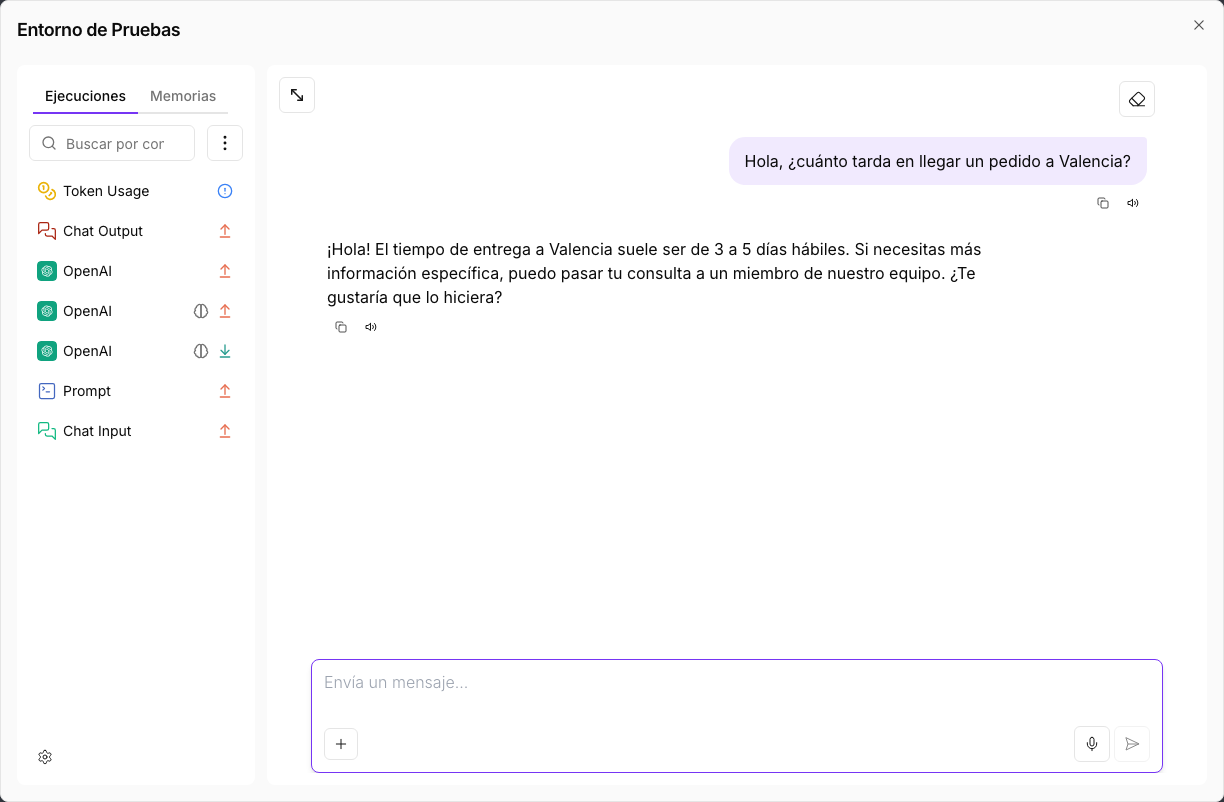
- Si el flujo tiene un Chat Input, escribe en Envía un mensaje… y pulsa Intro. La respuesta aparece como en un chat.
- Si el flujo recibe otros datos, el playground muestra un formulario con sus entradas y el botón Ejecutar Flujo.
- A la izquierda, Ejecuciones lista los pasos de cada ejecución. Selecciona uno para ver lo que devolvió. Memorias muestra las conversaciones guardadas.
El playground ejecuta el borrador, es decir, lo que ves en el lienzo, aunque no lo hayas publicado. Para un agente de voz, el playground abre una llamada de prueba. Ver Probar en el playground.
Para probar un flujo hace falta permiso de ejecución. Ver Roles y permisos.
Las opciones del flujo
El botón Opciones, arriba a la derecha, abre el menú del flujo.
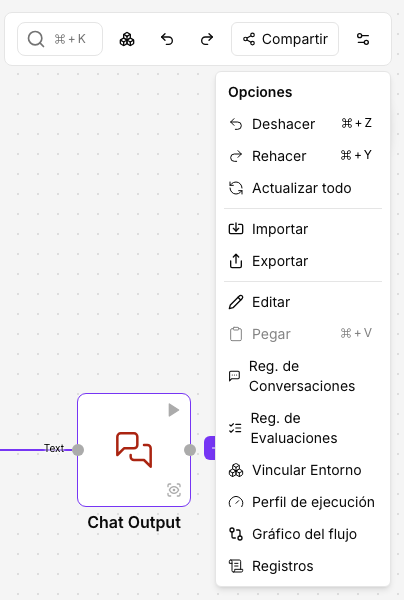
| Opción | Qué hace |
|---|---|
| Deshacer / Rehacer | Igual que los botones de la barra. |
| Actualizar todo | Vuelve a cargar la lista de componentes. |
| Importar | Añade al lienzo un flujo desde un archivo .json. |
| Exportar | Descarga el flujo como archivo .json. |
| Editar | Cambia el nombre y la descripción. |
| Pegar | Pega los componentes copiados. |
| Reg. de Conversaciones / Reg. de Evaluaciones | Abren las conversaciones del flujo y sus evaluaciones. Ver Conversaciones y evaluaciones. |
| Vincular Entorno | Asocia un entorno a este flujo, o lo quita. Ver Entornos. |
| Perfil de ejecución | Asigna un perfil de ejecución al flujo. Solo aparece si tu rol permite gestionarlos. Ver Perfiles de ejecución. |
| Gráfico del flujo | Muestra un esquema del flujo y permite descargarlo como imagen. |
| Registros | Las ejecuciones y los mensajes del flujo. |
Ejecuciones, ayuda y tour de bienvenida
- Logs de Ejecución abre, a la izquierda, las ejecuciones de este flujo. Para verlas con todo detalle, ver Registro de ejecuciones.
- Ayuda abre guías paso a paso con animaciones: crear un proyecto, añadir el primer componente, enlazar componentes, ejecutar desde el playground, crear una versión…
- Al abrir el editor aparece un tour de bienvenida que señala los botones principales. No volver a mostrar lo desactiva. Puedes volver a activarlo en las preferencias de tu perfil. Ver Tu perfil.
Construir con el Asistente IA
El botón Ask AI for Help, abajo a la derecha, abre el Asistente IA. Dentro del editor puede montar el flujo por ti, cambiar componentes y probarlo, y te deja revisar cada cambio. Ver El Asistente IA.