

Alertas
Alertas te avisa cuando algo de tu cuenta necesita tu atención, sin tener que entrar a mirarlo:
- Fallan ejecuciones de tus flujos.
- El gasto estimado, los tokens o el número de ejecuciones pasan de un umbral.
- Te acercas a los límites de tu plan.
- El gasto de una credencial, o de toda la cuenta, se acerca a su límite de gasto.
El aviso llega donde elijas: en la propia plataforma, por email o a otra aplicación por webhook.
Para abrirla, en la barra lateral, dentro de Actividad, pulsa Alertas. Está justo debajo de Consumo. La página tiene dos pestañas:
- Reglas: qué vigilar, cuándo avisar y por dónde.
- Canales: por dónde llegan, además, los avisos de los límites de gasto.
En este vídeo ves una regla de ejecuciones fallidas y otra de volumen de ejecuciones en acción: los fallos llegan a la campana en un solo resumen, junto al aviso de volumen; después, los otros tipos de regla, Enviar prueba y la pestaña Canales.
Las reglas
Una regla es una vigilancia con nombre. Hay cinco tipos:
| Tipo | Qué vigila | Cuándo avisa |
|---|---|---|
| Ejecuciones fallidas | Las ejecuciones que terminan con error. | En un resumen, cada tantos minutos como elijas. |
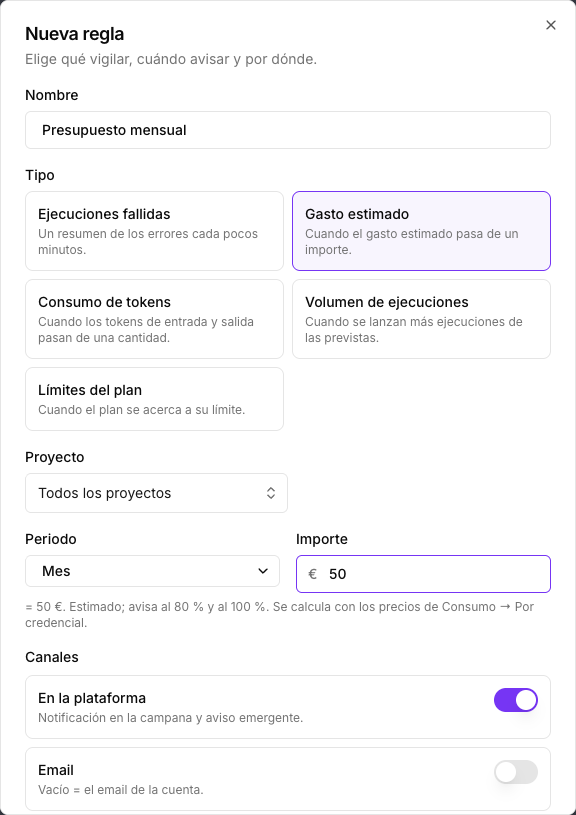
| Gasto estimado | Lo que cuesta, aproximadamente, lo que consumen tus flujos en el día o en el mes. | Al 80 % y al 100 % del umbral. |
| Consumo de tokens | Los tokens que usan tus flujos en el día o en el mes. | Al 80 % y al 100 % del umbral. |
| Volumen de ejecuciones | Cuántas ejecuciones se lanzan en el día o en el mes. | Al 80 % y al 100 % del umbral. |
| Límites del plan | Las ejecuciones, los flujos o el almacenamiento que permite tu plan. | Al porcentaje que elijas y al 100 %. |
La tabla de Reglas muestra de cada regla su Nombre, su Tipo, el Proyecto que vigila, la Condición (por ejemplo, ≥ 50 € al mes o Resumen cada 5 min), los Canales por los que avisa, si está Activa y cuándo fue su Último aviso.
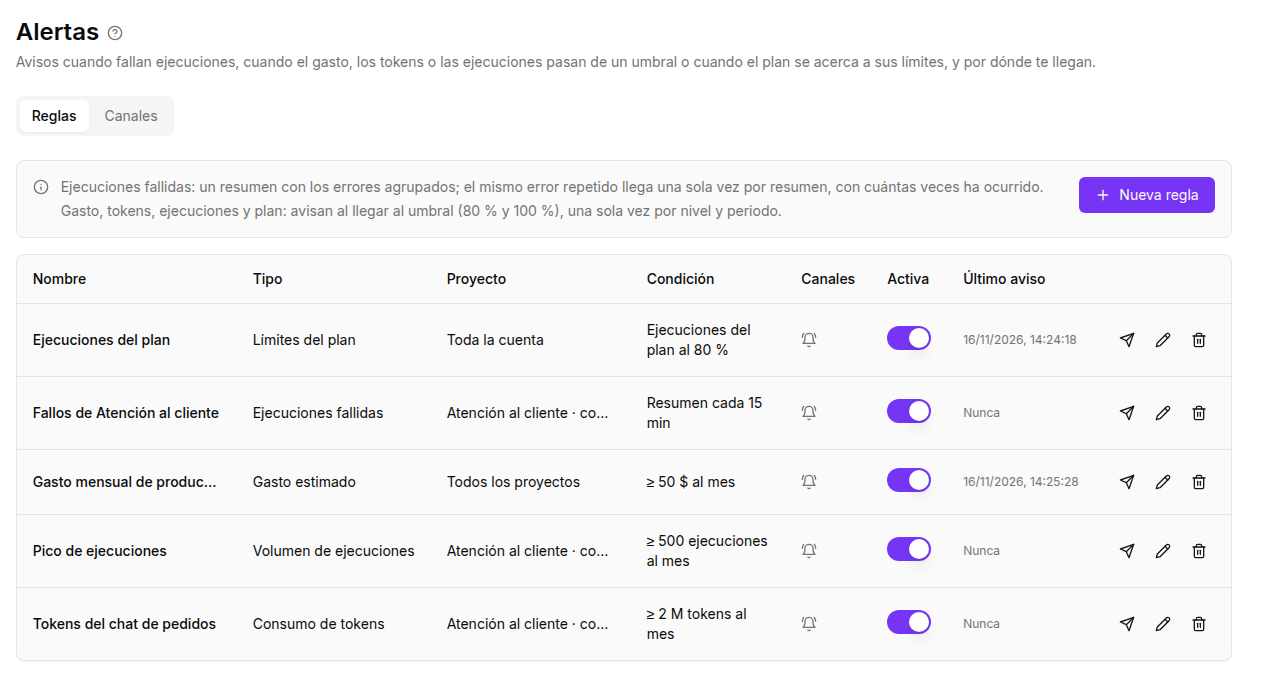
Salvo las de Límites del plan, cada regla vigila Todos los proyectos de la cuenta o un solo proyecto. Cuenta también lo que ejecutan los miembros de tu equipo. Puedes tener varias reglas del mismo tipo, por ejemplo una para toda la cuenta y otra para un flujo concreto.
Las reglas se comprueban cada 5 minutos.
Para desactivar una regla sin borrarla, apaga su interruptor Activa. Para cambiarla, pulsa Editar. Para quitarla, pulsa Borrar y confirma; los avisos ya enviados no se borran.
Crear una regla
- En la pestaña Reglas, pulsa Nueva regla.
- Elige el tipo de regla. Cada tipo explica en una línea qué vigila.
- Rellena los campos de ese tipo, que se explican abajo.
- Elige los canales. Son los mismos para todos los tipos.
- Pulsa Crear.
Crear una regla de ejecuciones fallidas
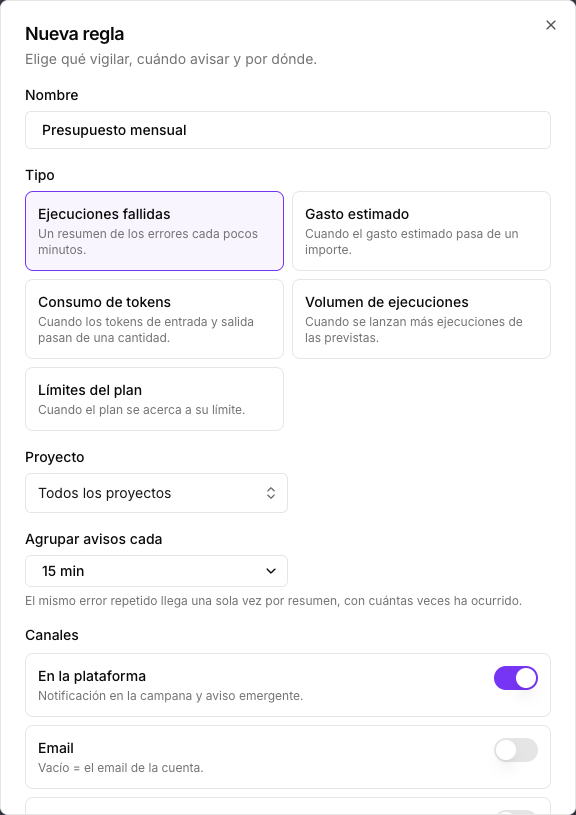
- En la pestaña Reglas, pulsa Nueva regla y elige Ejecuciones fallidas.
- Escribe un Nombre que diga para qué es, por ejemplo Fallos en el flujo de pedidos.
- En Proyecto, deja Todos los proyectos o elige uno.
- En Agrupar avisos cada, elige 5, 15, 30, 60 o 240 minutos.
- Elige los canales.
- Pulsa Crear.
Cómo se agrupan los fallos
La regla te informa de todos los fallos, pero no te envía un mensaje por cada uno. Los reúne en un resumen:
- Nunca llega más de un resumen cada tantos minutos como hayas elegido en Agrupar avisos cada.
- En el resumen, el mismo error repetido en el mismo proyecto ocupa una sola línea, con cuántas veces ha ocurrido.
- Los fallos que llegan mientras esperas el siguiente resumen no se pierden: entran en ese resumen.
- Si no hay fallos nuevos, no llega nada.
Un ejemplo. Un flujo empieza a fallar cada 5 segundos con el mismo error y sigue así durante 10 minutos. Son 120 fallos. Con Agrupar avisos cada en 15 minutos, no recibes 120 mensajes: recibes un solo resumen con una línea parecida a esta:
Flujo de pedidos: No se ha podido conectar con la base de datos ×120
Así tu bandeja de entrada no se llena aunque un flujo falle sin parar. El resumen enseña como mucho 10 líneas distintas.
Para ver el detalle de cada fallo, ábrelo en el Registro de ejecuciones.
Las reglas de umbral
Las reglas de Gasto estimado, Consumo de tokens y Volumen de ejecuciones funcionan igual. Tienen estos campos:
- Proyecto: Todos los proyectos o uno.
- Periodo: Día o Mes.
- El umbral: un importe, un número de tokens o un número de ejecuciones, según el tipo.
Así avisan:
- Llega un primer aviso al alcanzar el 80 % del umbral y otro al alcanzar el 100 %.
- Cada aviso llega una sola vez por periodo. Si sigues por encima, no se repite.
- Si en la misma comprobación se pasan los dos, solo llega el del 100 %, y el del 80 % ya no llega en ese periodo.
- Al empezar un día o un mes nuevo, la cuenta vuelve a cero y la regla puede avisar otra vez.
- Si cambias el umbral, el periodo o el proyecto de una regla, vuelve a poder avisar en el periodo actual.
Los días y los meses se cuentan en hora UTC, por días naturales y meses naturales.
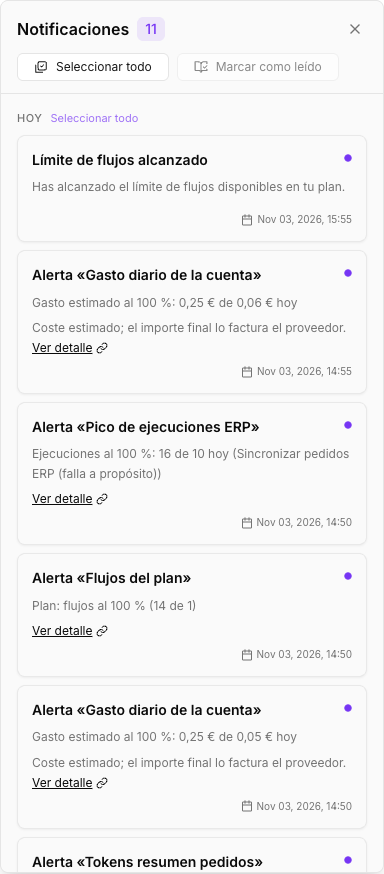
Gasto estimado
Vigila lo que cuesta, aproximadamente, lo que consumen tus flujos. Escribe el umbral como un importe en la moneda de la cuenta, por ejemplo 50 € al mes.
- Es una estimación hecha con los precios configurados en Consumo, vista Por credencial. El importe final lo factura siempre el proveedor.
- Solo cuenta el consumo que tiene precio. Si hay consumo sin precio, el aviso dice cuántos consumos no se han contado. Para que cuenten, ponles precio en Por credencial.
Por ejemplo, con un umbral de 50 € al mes recibes un aviso cuando el gasto estimado del mes llega a 40 € y otro cuando llega a 50 €.
Consumo de tokens
Vigila los tokens que usan los modelos de tus flujos: suma los de entrada y los de salida. Escribe el umbral como un número de tokens, por ejemplo 2 000 000 al día.
Volumen de ejecuciones
Vigila cuántas ejecuciones se lanzan, terminen bien o mal. Escribe el umbral como un número de ejecuciones, por ejemplo 500 al mes. Sirve para detectar que un flujo se está lanzando mucho más de lo previsto.
Límites del plan
Vigila cuánto te queda de lo que permite tu suscripción. Siempre mira toda la cuenta, no un proyecto. Tiene estos campos:
- Recurso: Ejecuciones del periodo, Flujos o Almacenamiento.
- Avisar al: un porcentaje entre 1 y 99. Por defecto, 80.
Avisa una vez al llegar a ese porcentaje y otra al llegar al 100 %:
- Con Ejecuciones del periodo, cada nivel avisa una vez en cada periodo de tu plan.
- Con Flujos y Almacenamiento, cada nivel avisa como mucho una vez al mes.
Si tu plan no tiene límite para ese recurso, la regla no avisa.
Reglas de gasto y límites de gasto
En Consumo, vista Por credencial, también puedes poner un Límite de gasto. No es lo mismo que una regla de Gasto estimado:
| Regla de gasto estimado | Límite de gasto | |
|---|---|---|
| Dónde se configura | Alertas → Reglas | Consumo → Por credencial, o el menú de la tarjeta del flujo |
| Qué vigila | Toda la cuenta o un proyecto | Una credencial, toda la cuenta o un flujo (solo sus ejecuciones en producción) |
| Cuándo avisa | Al 80 % y al 100 % | Al 50 %, al 80 % y al 100 % |
| Qué hace al llegar | Solo avisa | Avisa y, si lo eliges, para las ejecuciones que usan la credencial |
| Cuántas | Varias por cuenta y por proyecto | Uno por credencial, uno general y uno por flujo |
Usa un límite cuando quieras que el gasto no pase de una cifra. Usa una regla cuando solo quieras enterarte, por ejemplo para vigilar un proyecto concreto o recibir el aviso en otro canal.
Los canales de una regla
Cada regla avisa por uno o varios canales. Tiene que tener al menos uno activo.
| Canal | Qué recibes |
|---|---|
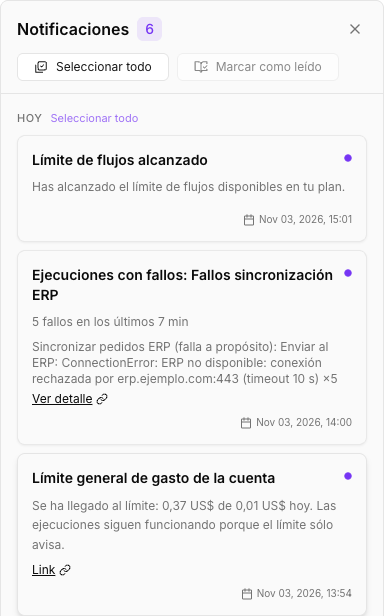
| En la plataforma | Una notificación en la campana y un aviso emergente si tienes NappAI abierto. Está activo por defecto. |
| Un correo con el aviso o con el resumen de fallos. Si no escribes ninguna dirección, se envía al email de la cuenta. | |
| Webhook | Una llamada a la dirección de otra aplicación, con los datos del aviso. Ver El webhook. |
El email se envía en el idioma de la cuenta. En los avisos de gasto recuerda que el importe es estimado.
Enviar una prueba
Pulsa Enviar prueba para comprobar que los canales funcionan. NappAI envía un aviso de ejemplo por todos los canales activos, marcado como prueba: el email lleva [PRUEBA] en el asunto y el webhook lleva "test": true en data.
Antes de enviar una prueba, guarda la regla.
Los avisos de los límites de gasto
En Consumo, en la vista Por credencial, puedes poner un Límite de gasto a cada credencial o a toda la cuenta, ver el presupuesto de cada flujo y ajustar los precios con los que se calcula el coste estimado. Los límites y los precios se configuran allí, no en Alertas.
Cuando el gasto llega al 50 %, al 80 % y al 100 % de un límite o de un presupuesto, NappAI avisa en la plataforma al dueño de la cuenta y a los administradores. En la pestaña Canales de Alertas puedes hacer que esos avisos lleguen también por email, a un webhook o por los dos:
- Abre la pestaña Canales.
- Activa Email y, si quieres, escribe otra dirección. Vacía, se usa el email de la cuenta.
- Activa Webhook, escribe la URL y, si quieres, un Secreto para firmar los envíos.
- Pulsa Guardar.
- Pulsa Enviar prueba para comprobar que llegan.
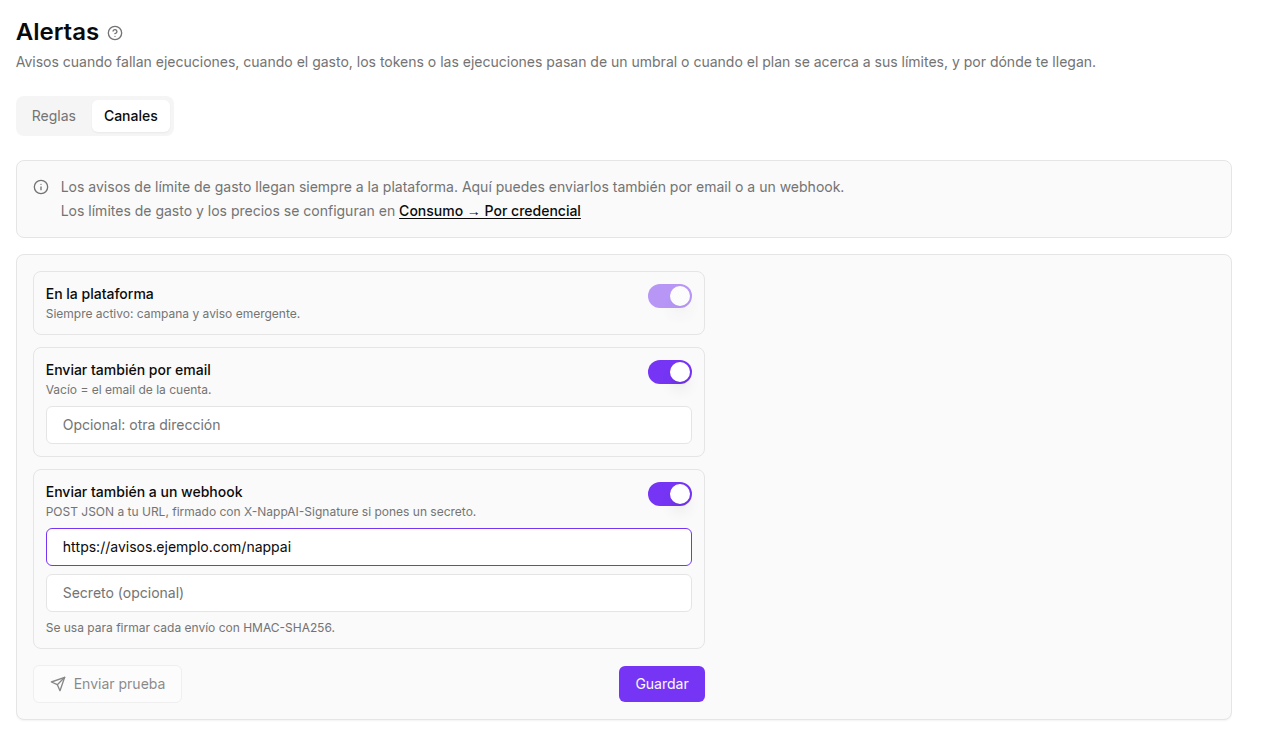
Estos canales sirven para todos los límites de gasto de la cuenta, generales o de una credencial.
El webhook
Con el canal Webhook, NappAI envía cada aviso a la URL que escribas, como una petición POST con un cuerpo JSON. Sirve para llevar los avisos a otra herramienta: un canal de chat, un sistema de incidencias o tu propia aplicación.
- La URL tiene que empezar por
http://ohttps://y ser una dirección pública de internet. - Si la llamada falla o tarda más de 10 segundos, NappAI lo intenta una vez más.
Qué se envía
Todos los avisos tienen la misma forma: el tipo, cuándo se envió y los datos del aviso en data.
Un resumen de fallos tiene el tipo flow_failures_digest:
{ "type": "flow_failures_digest", "ruleId": "8a0e4d21-6c3b-4f7a-b2d9-5e1f0a3c7b44", "ruleName": "Fallos en el flujo de pedidos", "sentAt": "2026-11-03T10:15:00.000Z", "data": { "ruleId": "8a0e4d21-6c3b-4f7a-b2d9-5e1f0a3c7b44", "ruleName": "Fallos en el flujo de pedidos", "total": 120, "windowMinutes": 15, "groups": [ { "flowId": "c2b7e9a0-1d4f-4a8e-9c35-7f6b2d0e8a19", "flowName": "Flujo de pedidos", "error": "No se ha podido conectar con la base de datos", "count": 120, "first": "2026-11-03T10:00:03Z", "last": "2026-11-03T10:09:58Z" } ] }}Campo de data | Qué es |
|---|---|
ruleId, ruleName | La regla que envía el resumen. |
total | Cuántos fallos hay en el resumen. |
windowMinutes | Los minutos de Agrupar avisos cada. |
groups | Una entrada por cada error distinto en cada proyecto, como mucho 10. |
groups[].flowId, groups[].flowName | El proyecto que ha fallado. |
groups[].error | El mensaje de error. |
groups[].count | Cuántas veces se ha repetido ese error. |
groups[].first, groups[].last | Cuándo ocurrió la primera y la última vez. |
Un aviso de una regla de umbral (gasto estimado, tokens, ejecuciones o límites del plan) tiene el tipo usage_alert_threshold:
{ "type": "usage_alert_threshold", "ruleId": "3f1c2a7e-5b8d-4e2f-9a61-0c4d7b2e9f10", "ruleName": "Gasto mensual de producción", "sentAt": "2026-11-03T10:05:00.000Z", "data": { "ruleId": "3f1c2a7e-5b8d-4e2f-9a61-0c4d7b2e9f10", "ruleName": "Gasto mensual de producción", "kind": "cost", "level": 80, "value": 40.12, "threshold": 50, "limit": 50, "period": "month", "periodKey": "2026-11", "flowId": null, "flowName": null, "currency": "EUR", "unpriced": 3, "estimated": true }}Campo de data | Qué es |
|---|---|
ruleId, ruleName | La regla que avisa. |
kind | El tipo de regla: cost, tokens, executions o plan. |
level | El porcentaje alcanzado: 80 o 100, o el de Avisar al en una regla del plan. |
value | Lo consumido en el periodo: importe, tokens, ejecuciones o, en el plan, lo usado del recurso. |
threshold | El umbral de la regla. En una regla del plan, el porcentaje de Avisar al. |
limit | La cifra a la que se refiere el porcentaje: el umbral o, en el plan, el máximo del plan. |
period, periodKey | day o month, y el día o el mes del aviso (por ejemplo, 2026-11-03 o 2026-11). |
flowId, flowName | El proyecto que vigila la regla, o null si vigila todos. |
currency | La moneda de la cuenta. Solo en el gasto estimado. |
unpriced | Cuántos consumos sin precio no se han contado. Solo en el gasto estimado. |
estimated | true: el gasto es una estimación. Solo en el gasto estimado. |
resource | executions, flows o storage. Solo en los límites del plan. |
Los campos que no aplican a un tipo pueden faltar.
Un aviso de límite de gasto tiene el tipo credential_limit:
{ "type": "credential_limit", "sentAt": "2026-11-03T10:05:00.000Z", "data": { "credentialId": "5d9a1f3e-2b7c-4e8a-a6f0-3c1e9b7d2a55", "credentialName": "Proveedor de IA de producción", "general": false, "threshold": 80, "pct": 82, "limit": 200, "spent": 164.3, "period": "month", "action": "notify" }}Campo de data | Qué es |
|---|---|
credentialId, credentialName | La credencial del límite. |
general | true si es el límite general de toda la cuenta. |
threshold | El nivel del aviso: 50, 80 o 100. |
pct | El porcentaje del límite gastado. |
limit, spent | El límite y lo gastado en el periodo, en la unidad del límite. |
period | day o month. |
action | Qué hace el límite al llegar al 100 %: notify (sólo avisar) o stop (parar las ejecuciones que usan la credencial). |
En un aviso de prueba, data lleva además "test": true.
Comprobar la firma
Si escribes un Secreto, cada envío lleva la cabecera X-NappAI-Signature:
X-NappAI-Signature: sha256=<firma>La firma es un HMAC-SHA256 del cuerpo de la petición, tal cual llega, con tu secreto como clave, escrito en hexadecimal. Tu aplicación puede calcularla de nuevo y compararla. Si coincide, el aviso viene de NappAI y nadie lo ha cambiado por el camino.
Calcula la firma sobre el cuerpo sin procesar, antes de convertirlo a JSON: si lo conviertes y lo vuelves a escribir, la firma ya no coincide.
En Python:
import hashlibimport hmac
def firma_valida(cuerpo: bytes, cabecera: str, secreto: str) -> bool:    esperada = "sha256=" + hmac.new(secreto.encode(), cuerpo, hashlib.sha256).hexdigest()    return hmac.compare_digest(esperada, cabecera or "")
En Node.js:
const crypto = require("crypto");
function firmaValida(cuerpo, cabecera, secreto) {  const esperada =    "sha256=" + crypto.createHmac("sha256", secreto).update(cuerpo).digest("hex");  const a = Buffer.from(esperada);  const b = Buffer.from(cabecera || "");  return a.length === b.length && crypto.timingSafeEqual(a, b);}
En los dos casos, cuerpo es el cuerpo de la petición tal como llega (bytes o un Buffer) y cabecera es el valor de X-NappAI-Signature.
Al editar, el secreto guardado no se muestra. Deja el campo vacío para mantenerlo o escribe uno nuevo para cambiarlo.
Quién puede usar las alertas
- Ver las alertas: el propietario de la cuenta y los roles Administrador y Creador. Es el mismo permiso que pide Consumo.
- Crear, cambiar y borrar reglas de cualquier tipo y cambiar los canales: solo el propietario y el rol Administrador.
Ver Roles y permisos.
Preguntas frecuentes
¿Cada cuánto se comprueban las reglas?
Cada 5 minutos. Un aviso de umbral puede llegar hasta unos 5 minutos después de pasar el 80 % o el 100 %. Una regla de fallos envía su resumen en la primera comprobación después de que pasen los minutos de Agrupar avisos cada.
¿Me llegará un aviso cada vez que falle un flujo?
No por separado. Todos los fallos se informan, pero agrupados en un resumen cada tantos minutos como elijas. El mismo error repetido aparece una sola vez, con el número de veces.
¿Qué diferencia hay entre una regla de gasto y un límite de gasto?
La regla solo avisa; el límite puede, además, parar las ejecuciones. Ver Reglas de gasto y límites de gasto.
¿Dónde pongo un límite de gasto o un precio?
En Consumo, vista Por credencial. Ver Límites de gasto. En Alertas creas reglas que avisan y eliges por dónde llegan, además, los avisos de los límites.
Ya me avisó al 100 %. ¿Me volverá a avisar?
No en el mismo día o mes. Cada nivel avisa una sola vez por periodo. En el siguiente periodo, la regla vuelve a empezar.
¿Por qué el gasto estimado no coincide con mi factura?
Porque es una estimación hecha con los precios configurados y los consumos que anota NappAI. Tu factura puede ser distinta por descuentos, impuestos, cambios de tarifa o cobros que no dependen del consumo. El importe final lo factura siempre el proveedor.