

Capítulo 5: Publicar y seguir un flujo
Mientras trabajas en el editor cambias el borrador del flujo. Para que otras aplicaciones, las programaciones o las llamadas de teléfono lo usen, tienes que publicarlo: guardar una versión y desplegarla. Así puedes seguir mejorando el borrador sin afectar a quien ya lo usa.
Lo que aprenderás
- Qué diferencia hay entre el borrador y la versión desplegada.
- Cómo crear y desplegar una versión.
- Cómo llamar al flujo desde otra aplicación o programarlo.
- Dónde comprobar que se ha ejecutado bien.
Borrador y versión desplegada
| Quién ejecuta el flujo | Qué ejecuta |
|---|---|
| El Entorno de Pruebas del editor | El borrador |
| Acceso a API en modo Test | El borrador |
| Acceso a API en modo Producción, los webhooks y las aplicaciones conectadas | La versión desplegada |
| El Programador | La versión desplegada |
| Las llamadas de teléfono a un agente de voz | La versión desplegada |
Solo hay una versión desplegada a la vez.
Crea una versión
- En el editor, pulsa Historial de Versiones en la columna derecha.
- Pulsa Crear nueva versión.
- En Environment, elige el entorno con el que se ejecutará en producción, o déjalo en Sin environment.
- Escribe el nombre en Versión, por ejemplo 1.0, y explica qué cambia en Descripción.
- Pulsa Guardar.
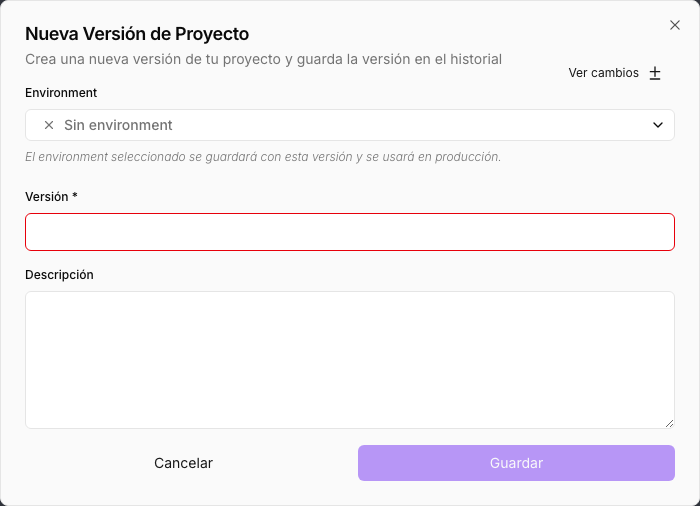
Crear una versión no la despliega: lo que está en producción sigue igual.
Despliégala
- Pulsa Despliegue en la columna derecha.
- En Selecciona la versión a desplegar, elige la versión.
- Pulsa Desplegar.
Desde ese momento, todas las llamadas en producción usan esa versión.
Si algo va mal, abre Historial de Versiones, elige una versión anterior y despliégala de nuevo. Ver Versiones y publicación.
Llámalo desde otra aplicación
- Si aún no tienes una clave API, créala en Claves API. Ver Claves API.
- En el editor, pulsa Acceso a API.
- En Modo de consumo, elige Producción.
- En Clave API, elige tu clave.
- Elige la pestaña cURL, API Python o API JavaScript y copia el código. Ya lleva la dirección del flujo y la clave.
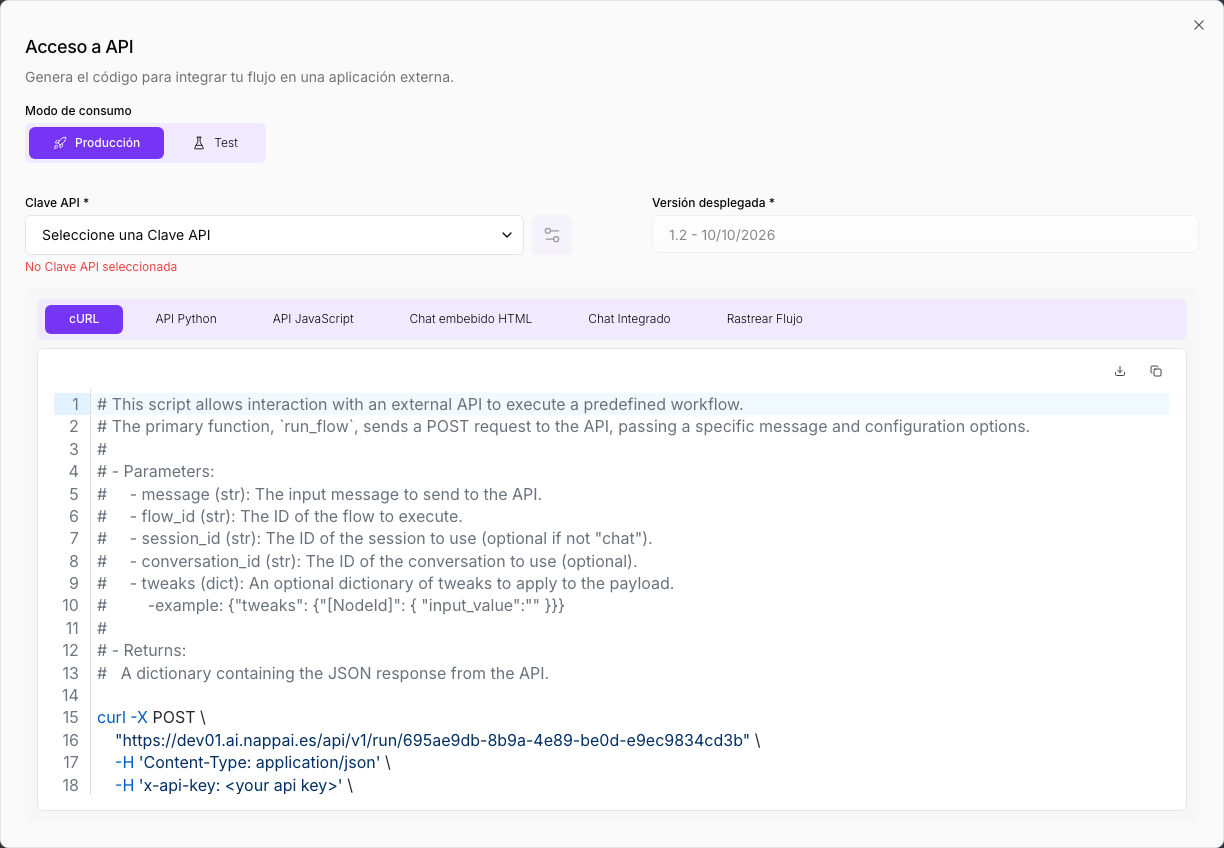
Si el flujo empieza por un componente de una aplicación, como Telegram Webhook o WhatsApp, la ventana muestra una pestaña con los datos para conectarla.
O prográmalo
Para que el flujo se ejecute solo, por ejemplo cada lunes a las 8:00:
- En el menú lateral, pulsa Programador y luego Crear programador.
- Escribe el Nombre, elige la clave en Seleccionar clave de API y elige cuándo en Tiempo de ejecución.
- En Proyecto, elige el flujo y, si tiene entradas, escribe sus valores.
- Pulsa Guardar tarea.
Ver Programador.
Comprueba que funciona
- En el menú lateral, pulsa Reg. de Ejecuciones.
- En Todos los proyectos, elige tu flujo.
- Una marca verde indica que la ejecución terminó bien; un triángulo rojo, que falló.
- Pulsa Ver para revisar paso a paso lo que recibió y devolvió cada componente. Si falló, el paso del componente que dio el error muestra el motivo en Salida.
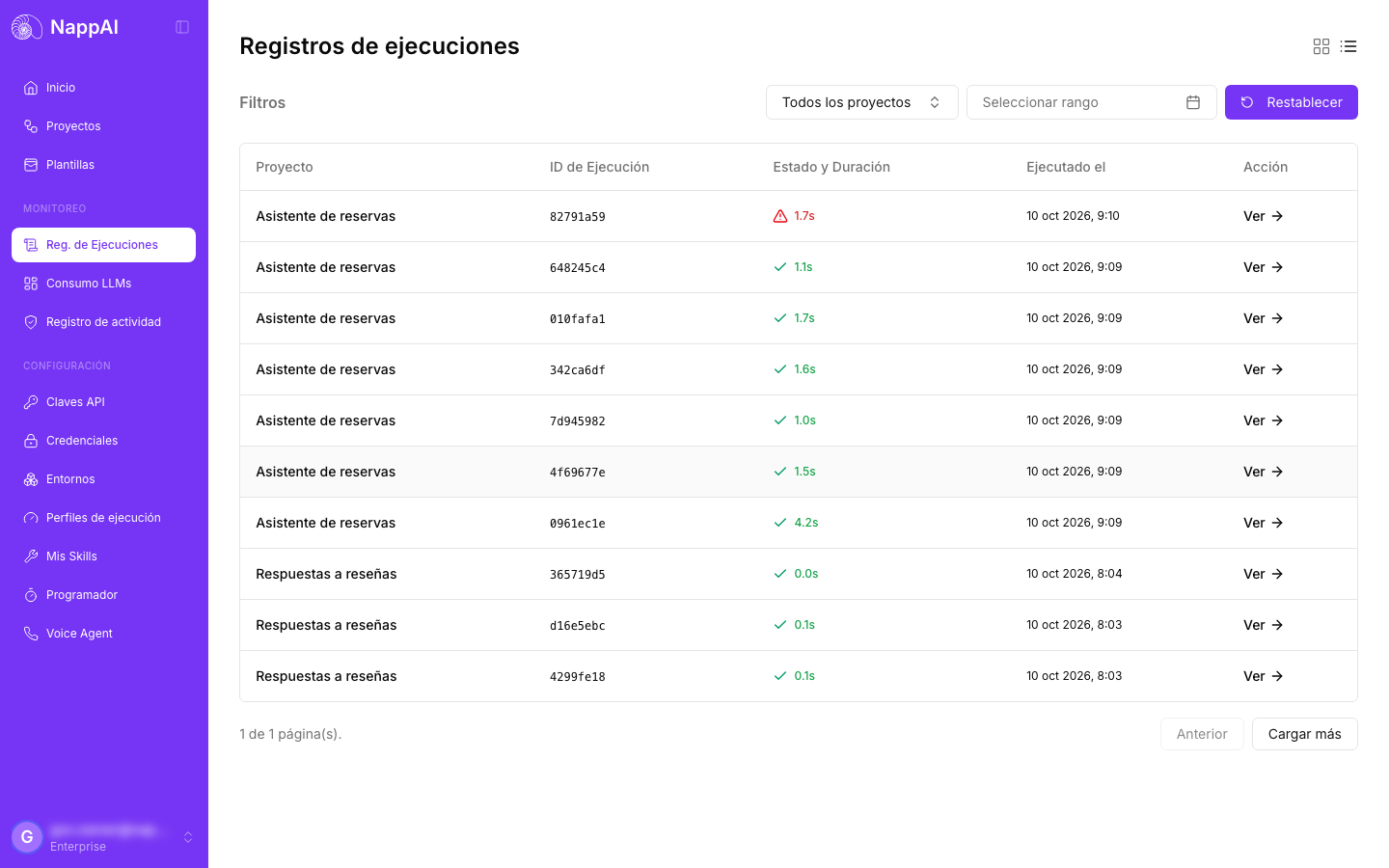
Ver Registro de ejecuciones y, si algo falla, Resolución de problemas.
Resumen
- El playground prueba el borrador; producción usa la versión desplegada.
- Para publicar: Historial de Versiones > Crear nueva versión y después Despliegue > Desplegar.
- Acceso a API da el código para llamar al flujo; el Programador lo ejecuta solo.
- Reg. de Ejecuciones te dice si cada ejecución fue bien y por qué falló.
Con esto has completado el curso. Para practicar con un caso real, sigue el caso de uso del asistente de correo y agenda.