

Versiones y publicación
Mientras trabajas en el editor cambias el borrador del flujo. Una versión es una copia guardada del flujo en un momento concreto, con un nombre y una descripción. Para que el flujo funcione en producción, despliegas una de sus versiones: a eso se le llama publicar.
Así puedes seguir cambiando y probando el flujo sin afectar a quien ya lo está usando.
Borrador y versión desplegada
| Quién ejecuta el flujo | Qué ejecuta |
|---|---|
| El playground del editor | El borrador |
| Acceso a API en modo Test | El borrador |
| Acceso a API en modo Producción | La versión desplegada |
| Los webhooks y las aplicaciones conectadas, como WhatsApp o Telegram | La versión desplegada |
| Las programaciones del Programador | La versión desplegada |
| Las llamadas de teléfono a un agente de voz | La versión desplegada |
Solo puede haber una versión desplegada a la vez. Si un flujo no tiene ninguna, no se puede llamar en producción.
El historial de versiones
En el editor, pulsa Historial de Versiones en la columna derecha.
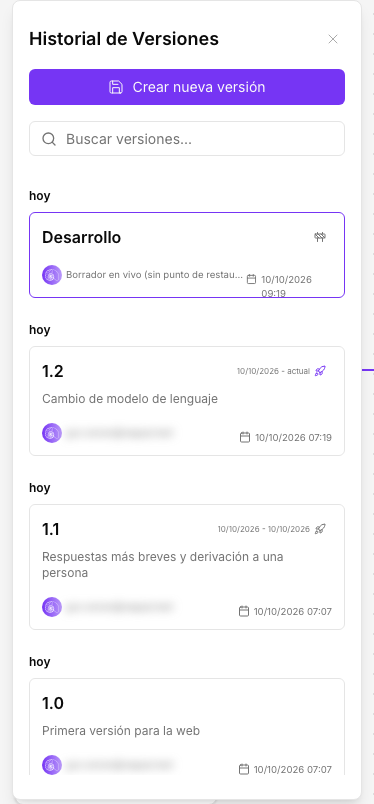
- Desarrollo es el borrador, lo que tienes ahora en el lienzo.
- Debajo aparecen las versiones guardadas, de la más reciente a la más antigua, cada una con su nombre, su descripción, quién la creó y cuándo.
- El cohete indica que una versión ha estado desplegada, con la fecha en que se desplegó y la fecha en que dejó de estarlo. En la versión desplegada ahora, el cohete aparece resaltado.
- actual marca la última versión que creaste o restauraste.
- Buscar versiones… filtra por nombre y descripción.
Crear una versión
- En el historial, pulsa Crear nueva versión.
- En Environment, elige el entorno con el que se ejecutará esta versión en producción, o déjalo en Sin environment. Ver Entornos.
- Escribe el nombre en Versión, por ejemplo 1.3. Admite hasta 20 caracteres y no puede repetir el de otra versión del flujo.
- Si quieres, explica qué cambia en Descripción.
- Pulsa Guardar.
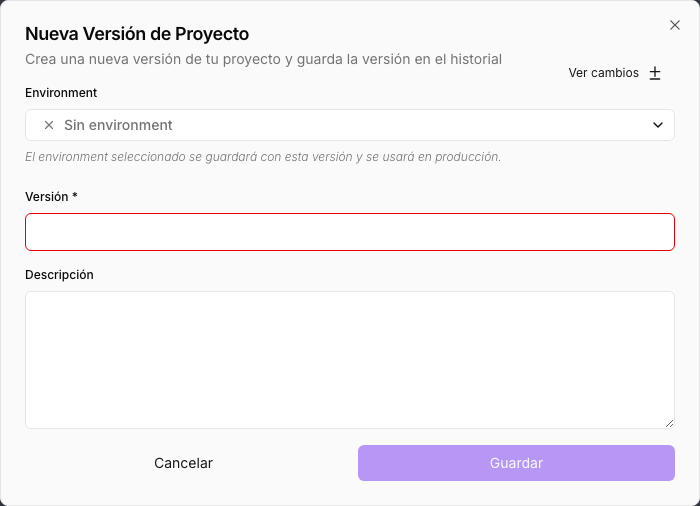
Ver cambios compara el lienzo con la versión desplegada y marca lo añadido, lo eliminado y lo modificado.
Crear una versión no la despliega: lo que está en producción sigue igual hasta que despliegas la nueva.
Desplegar una versión
- En el editor, pulsa Despliegue en la columna derecha.
- En Selecciona la versión a desplegar, elige la versión.
- Comprueba el entorno con el que se desplegará. Es el que se guardó con la versión; para usar otro, crea una versión nueva.
- Pulsa Desplegar.
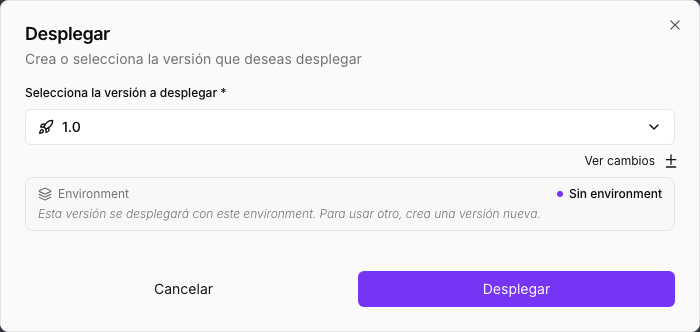
La versión que estaba desplegada deja de estarlo en ese momento, y todas las llamadas pasan a la nueva.
Retirar la versión desplegada
Abre Despliegue y elige la versión desplegada. El botón cambia a Deshabilitar versión. Al pulsarlo, el flujo se queda sin versión desplegada y deja de responder en producción hasta que despliegues otra.
Ver, restaurar o borrar una versión
Haz clic en una versión del historial. Se abre en modo de solo lectura, para que veas cómo era el flujo en esa versión.
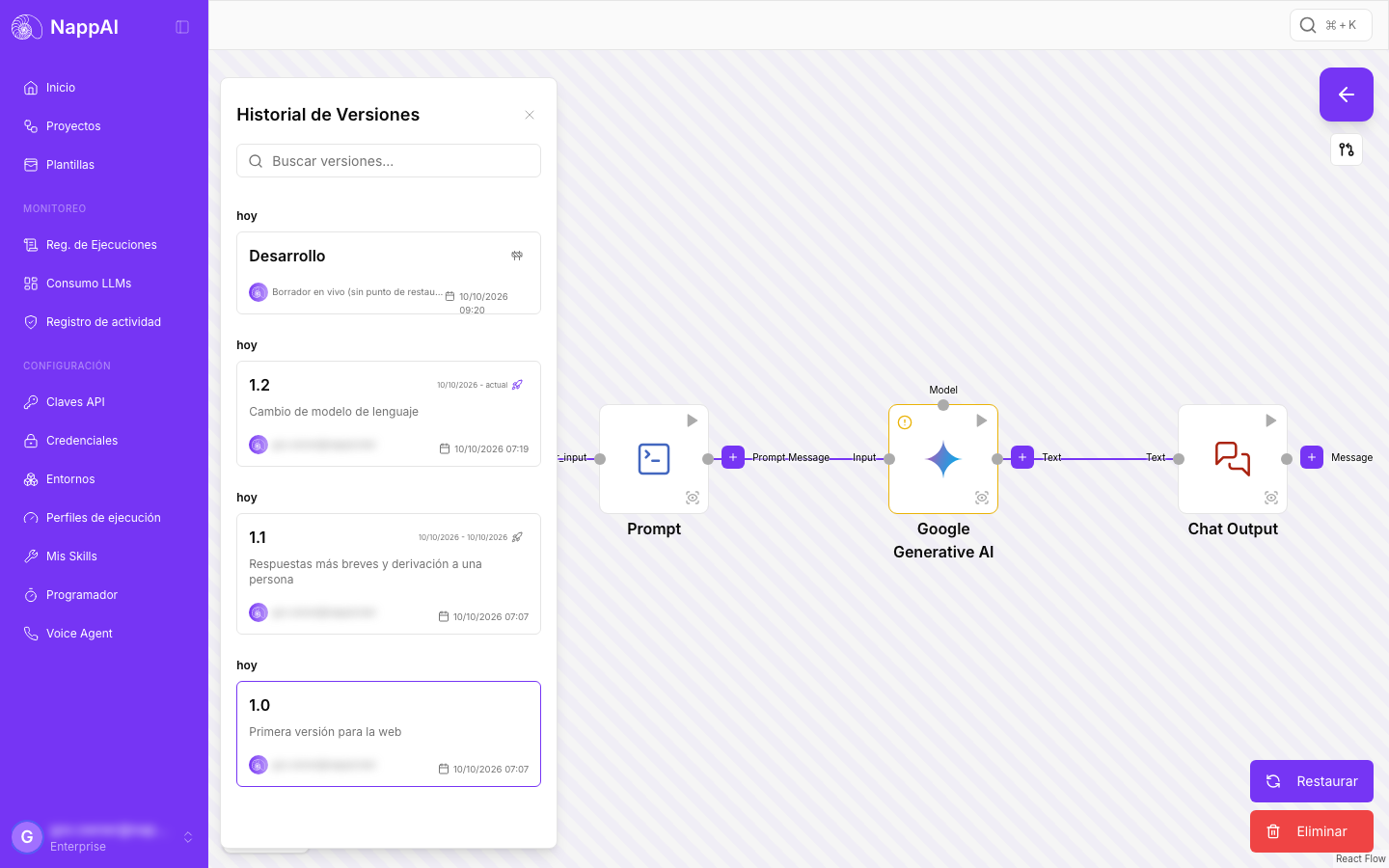
- Restaurar sustituye el borrador por esta versión. Lo que tuvieras en el lienzo sin guardar en una versión se pierde. No cambia la versión desplegada.
- Eliminar borra la versión. Para confirmarlo hay que escribir BORRAR. La versión desplegada no se puede borrar: primero despliega otra o retírala.
La flecha de arriba a la derecha vuelve al editor.
Llamar al flujo desde otra aplicación
En el editor, pulsa Acceso a API en la columna derecha. La ventana genera el código para llamar al flujo.
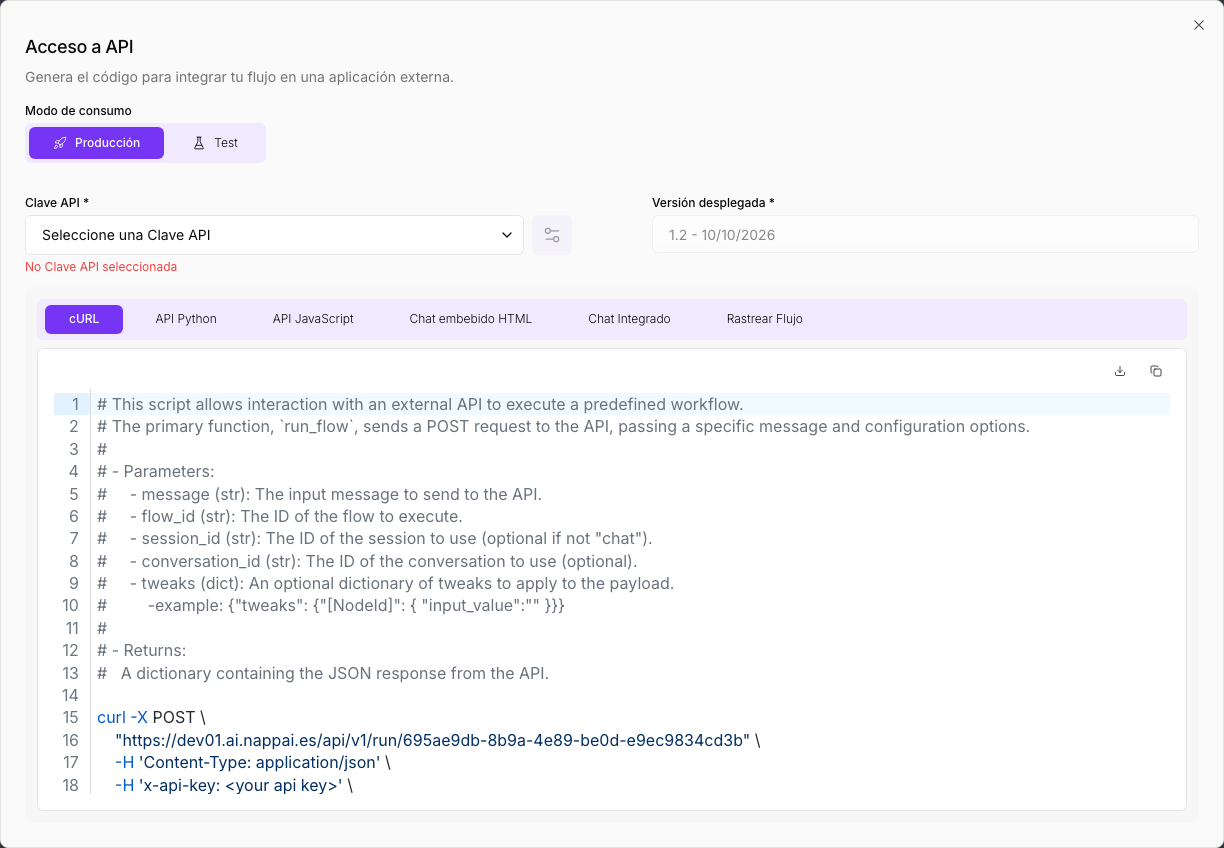
- En Modo de consumo, elige Producción para llamar a la versión desplegada, o Test para llamar al borrador.
- En Clave API, elige la clave con la que se hará la llamada. Su secreto se escribe en el código. Si no tienes ninguna, la ventana enlaza a la página donde crearla. Ver Claves API.
- Elige la pestaña cURL, API Python o API JavaScript y copia el código, o descárgalo con el botón de descarga.
En modo Producción, Versión desplegada muestra qué versión responderá. Si el flujo no tiene ninguna, aparece Desplegar una versión para hacerlo desde ahí.
El código ya lleva la dirección del flujo y la clave elegida. Solo tienes que cambiar el mensaje de ejemplo por el que quieras enviar.
- Si el flujo tiene Chat Input o Chat Output, la llamada espera a que el flujo termine y devuelve su respuesta.
- Si no, la llamada responde al momento con un identificador de la ejecución y una dirección para consultar el resultado cuando termine.
Qué devuelve cada llamada, cómo recibir la respuesta en stream, los estados de una ejecución y los errores están en Llamar a un flujo por API.
Probar con el borrador
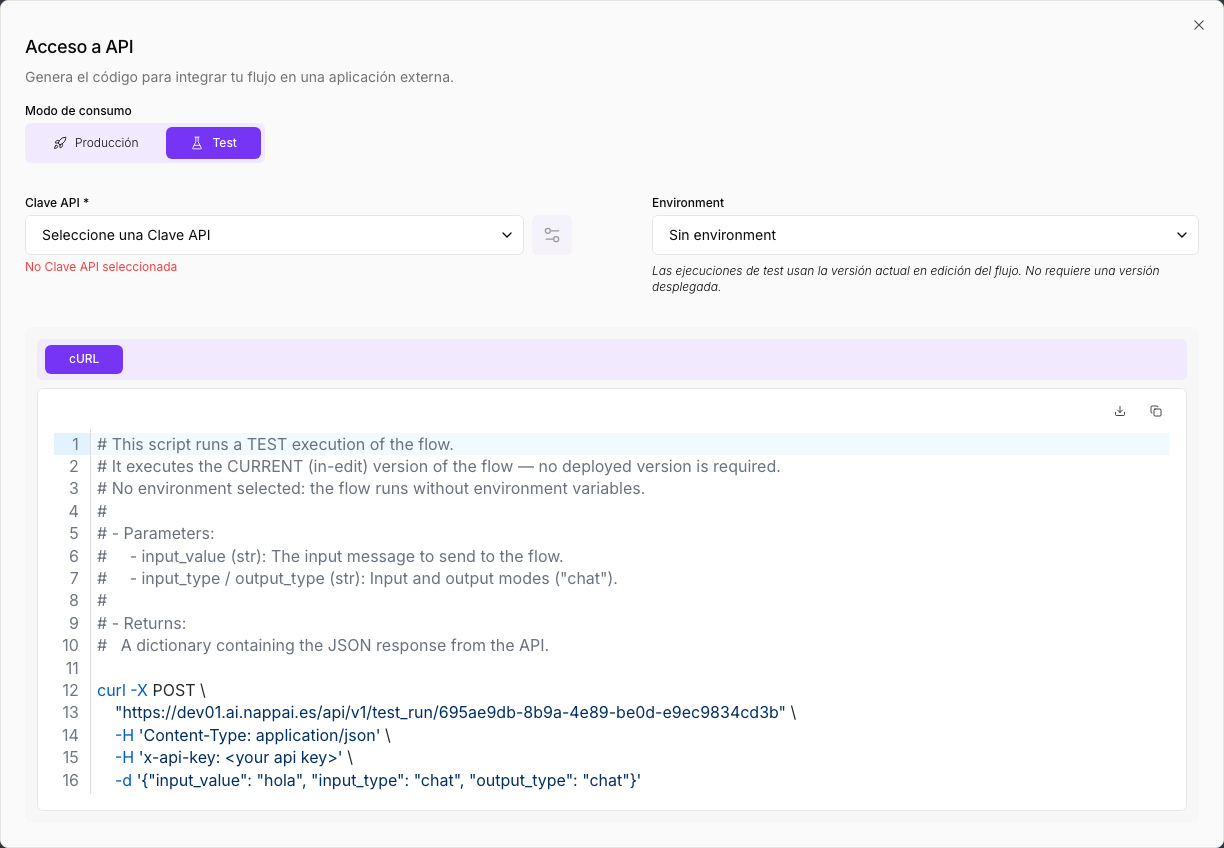
En modo Test el código llama al borrador, sin necesidad de desplegar nada. Si tienes entornos, eliges con cuál se ejecuta en Environment. La llamada responde al momento con un identificador de la ejecución y una dirección para consultar el resultado.
Otras formas de integrarlo
La ventana añade pestañas según los componentes del flujo: el chat para tu web si tiene un Chat Output, la dirección del webhook si tiene un Webhook, la suscripción a Gmail, Outlook, Teams o Shopify si tiene uno de sus webhooks, MCP Server, A2A Server, Telegram o WhatsApp. Un flujo con webhooks se llama siempre por su webhook, así que en ese caso no aparecen cURL, API Python ni API JavaScript.
Qué pestaña aparece con cada componente y cómo se publica cada una está en Publicar un flujo.
Quién puede hacer cada cosa
Ver el historial está al alcance de todos los roles. Crear, desplegar, restaurar y borrar versiones necesita un rol que pueda editar flujos, y Acceso a API necesita poder ver las claves API. Ver Roles y permisos y, para un flujo compartido, Los niveles de acceso.