

Explorar y descargar
Abrir el explorador
Pulsa Explorar almacenamiento en la cabecera, o el icono de carpeta junto al nombre de cualquier sección de la página. El explorador se abre en esa carpeta.
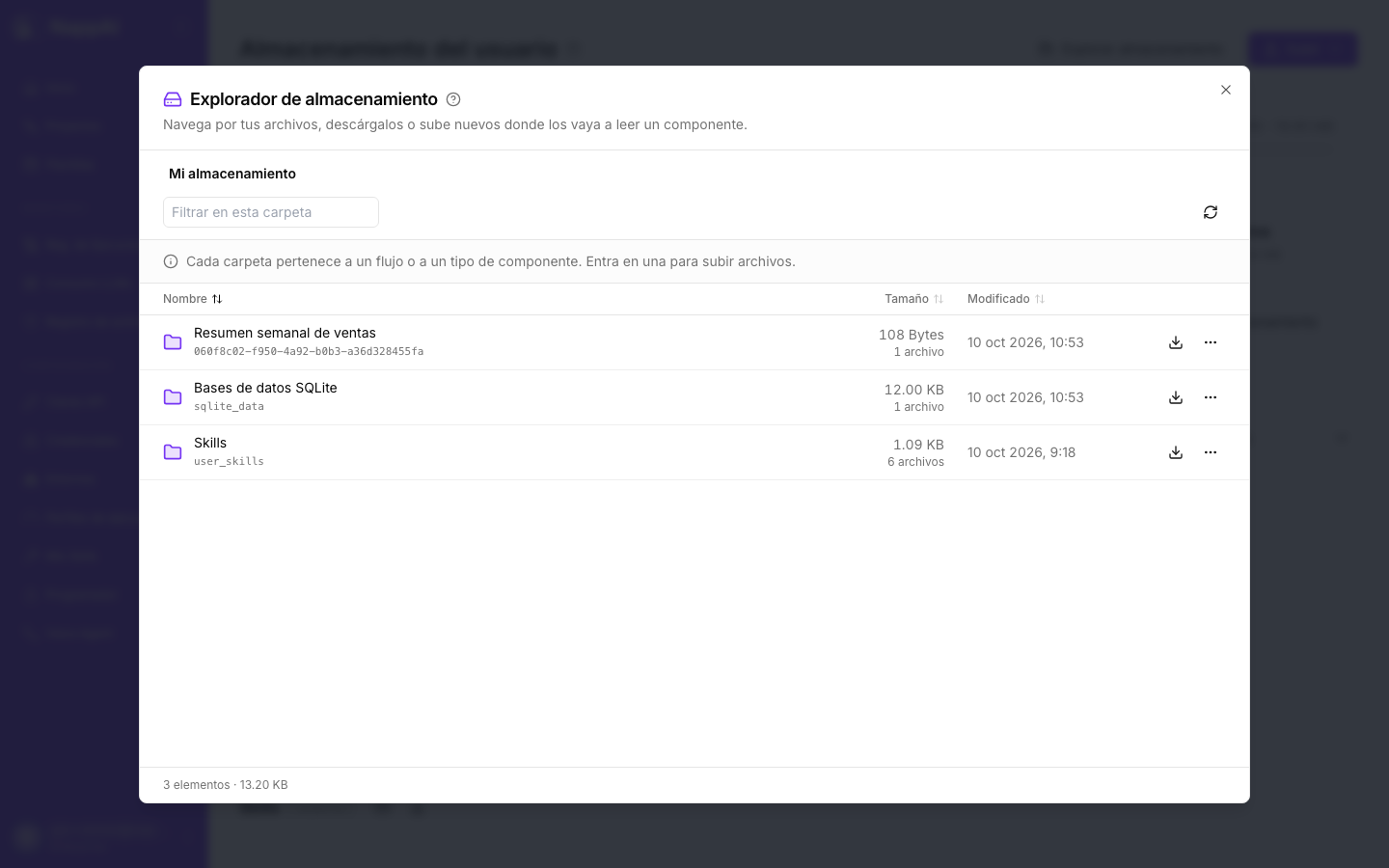
- La ruta de arriba muestra dónde estás. Pulsa cualquier tramo para volver a él. En la raíz, las carpetas de flujos aparecen con el nombre del flujo y las secciones con su nombre (Bases de datos SQLite, Índices FAISS…), y debajo, en gris, el nombre real de la carpeta.
- Filtrar en esta carpeta busca por nombre dentro de la carpeta abierta.
- Pulsa las cabeceras Nombre, Tamaño y Modificado para ordenar.
- Haz clic en una carpeta para entrar. Si haces clic en un archivo, se abre cuando se puede ver en el navegador y, si no, se descarga.
Los botones de la barra cambian según la carpeta: Nueva carpeta, Descargar carpeta, Subir o el asistente propio de la sección, por ejemplo Subir base de datos en SQLite. Solo aparecen donde la acción tiene sentido para el componente que usa la carpeta.
Descargar un archivo o una carpeta
Hay tres formas de hacerlo:
- En el explorador, con el icono de descarga de cada fila.
- En la página, con el menú ⋮ de cada tarjeta y la opción Descargar.
- Con el icono de descarga junto al nombre de cada sección, que descarga la sección entera.
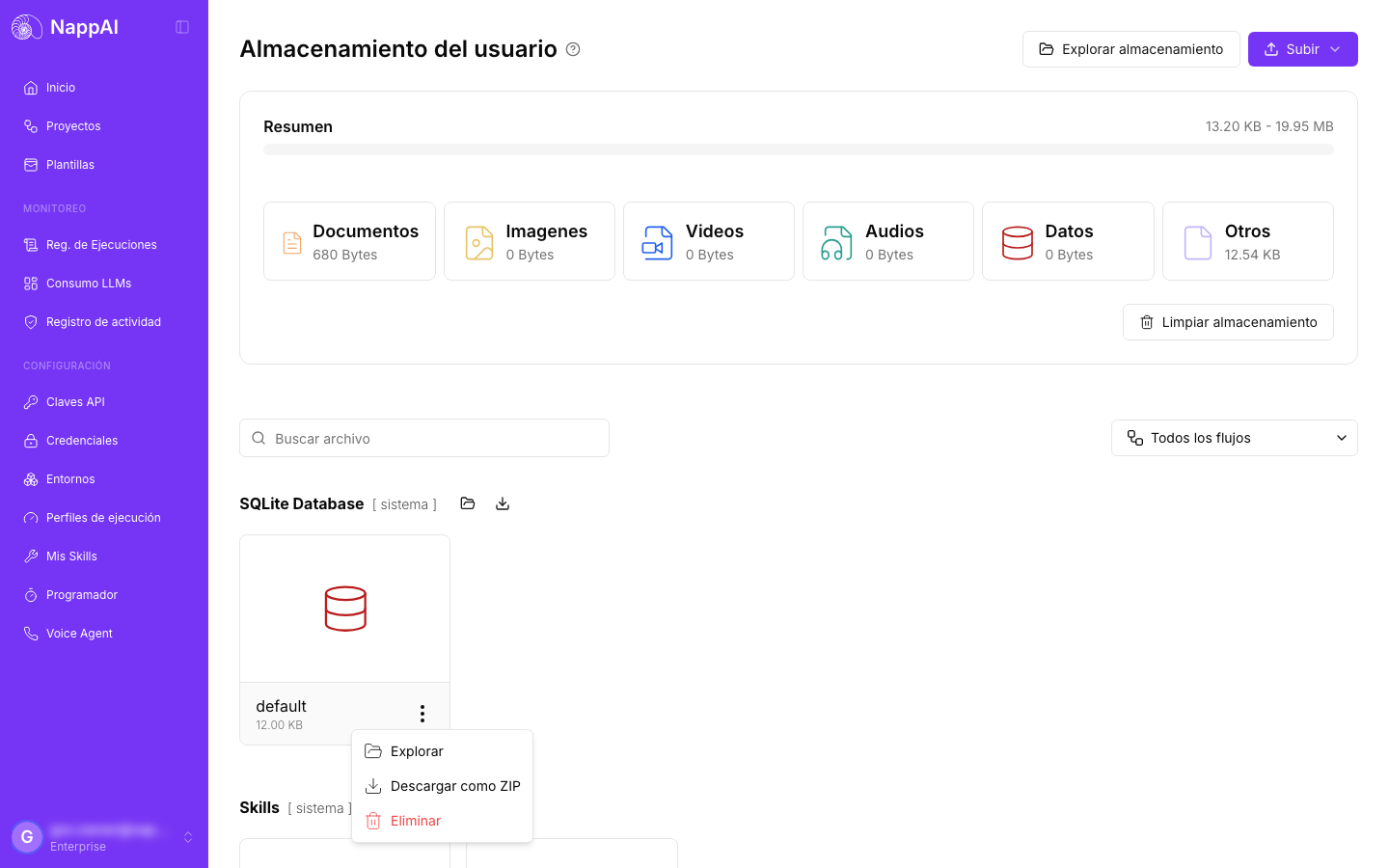
Un archivo se descarga tal cual. Una carpeta se descarga como .zip con todo su contenido, incluidas las subcarpetas. Incluso una carpeta grande empieza a bajar al momento.
La descarga la gestiona tu navegador, con su barra de progreso. El enlace de cada descarga es personal y solo sirve durante unos minutos.
Abrir un archivo sin descargarlo
Las imágenes, los PDF y los archivos de texto (.txt, .csv, .json, .md, .py, .sql…) se pueden abrir en una pestaña nueva con Abrir. Los archivos de texto muy grandes se descargan en lugar de abrirse, para no bloquear el navegador.
Cómo usarlo en un componente
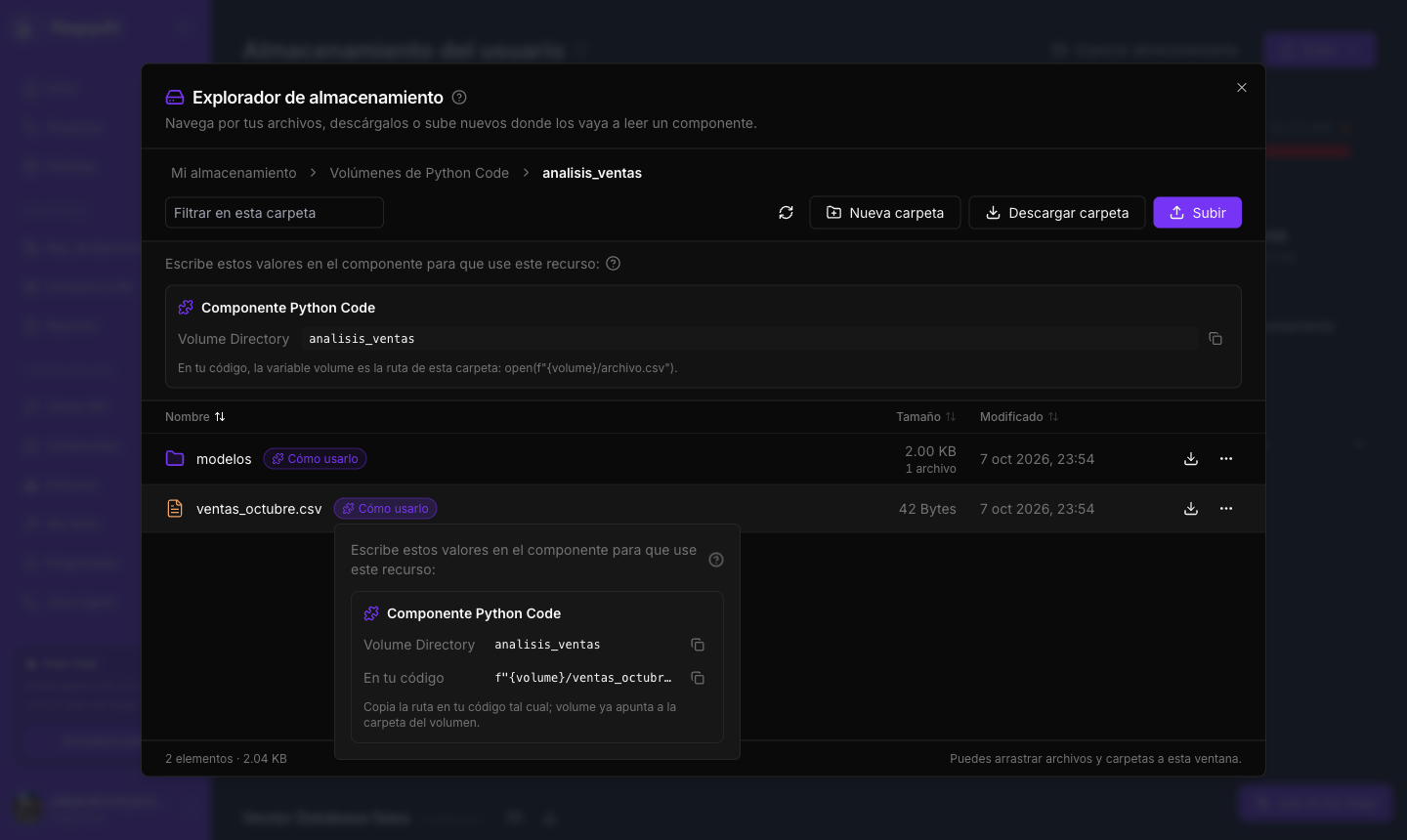
Junto a cada archivo o carpeta que lee un componente aparece la etiqueta Cómo usarlo. Al pulsarla verás qué componente lo usa y qué escribir en cada uno de sus campos, con un botón para copiar cada valor.
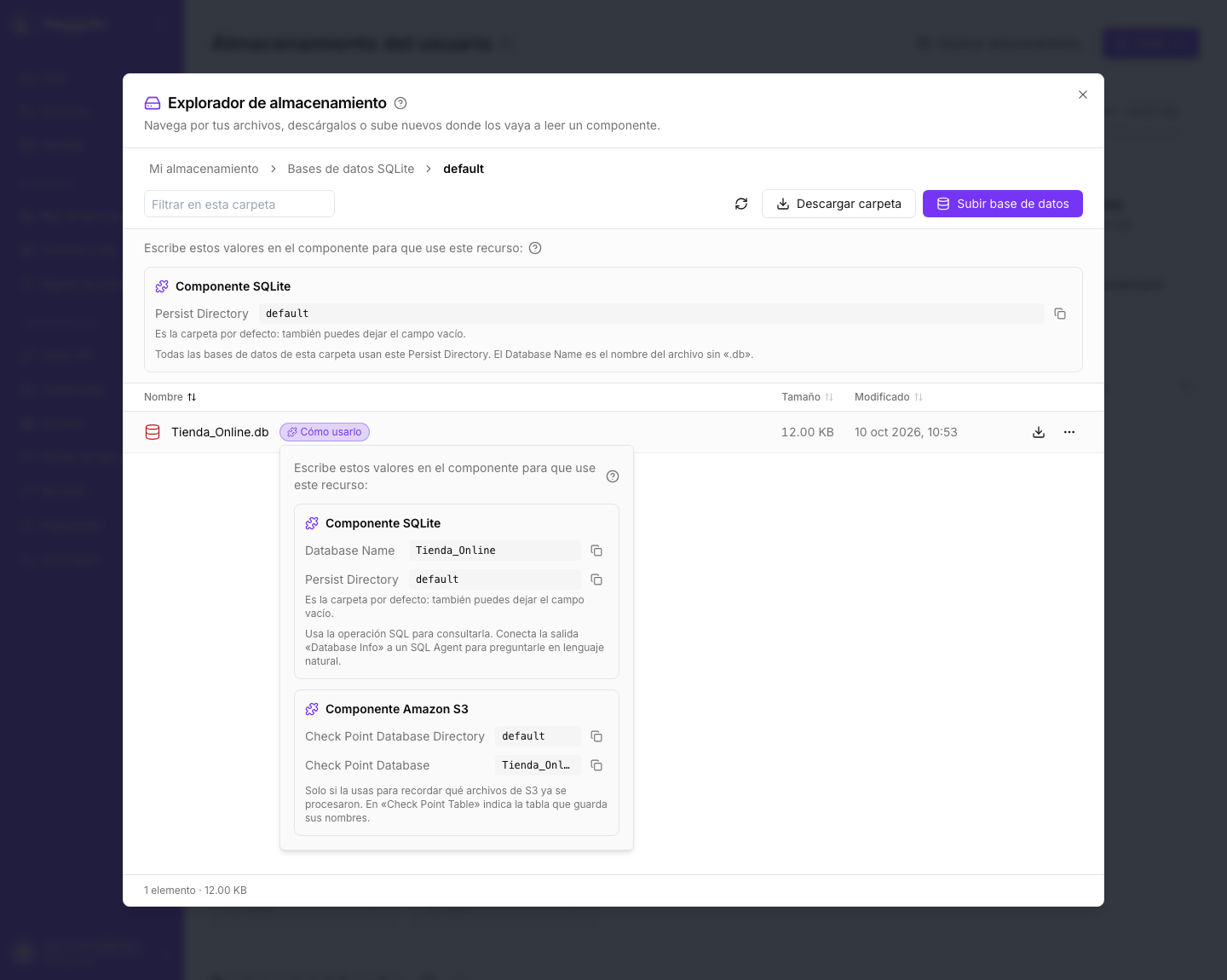
Al abrir una carpeta que es un recurso, por ejemplo un volumen de Python Code o una carpeta de bases SQLite, el explorador muestra sus valores arriba:
| Recurso | Qué te indica |
|---|---|
| Base de datos SQLite | Database Name y Persist Directory del componente SQLite, y los dos campos de control del componente Amazon S3 |
| Base Chroma | Collection Name, una por cada colección de la base, y Persist Directory |
| Índice FAISS | Index Name y Persist Directory |
| Volumen de Python Code | Volume Directory y, para cada archivo, la ruta que hay que escribir en el código, por ejemplo f"{volume}/datos/ventas.csv" |
| Modelo entrenado | El Model Name que hay que elegir en el componente |
| Skill | El valor del campo Skill de Stored Skill |
| Archivo de un flujo | El valor del campo de archivo del componente (File, Image File, CSV to Data List o Video and Audio Loader), con el formato <id-del-flujo>/<archivo>, que funciona desde cualquiera de tus flujos |
Cuando un valor es el que usa el componente por defecto, como la carpeta default de SQLite, se indica debajo: en ese caso puedes dejar el campo vacío.
Crear carpetas, renombrar y eliminar
- Nueva carpeta crea un volumen de Python Code, una carpeta de bases SQLite o una carpeta de índices FAISS, según dónde estés. El nombre de la carpeta es el valor que luego escribirás en el componente.
- Renombrar está en el menú ⋯ de cada fila. Una base de datos SQLite conserva siempre la extensión
.db, que es lo que abre el componente. Los archivos de un índice FAISS no se renombran por separado (se rompería el par), pero sí su carpeta. - Eliminar pide confirmación y no se puede deshacer.
Las carpetas que gestiona un componente sin admitir cambios a mano muestran un aviso con el motivo. Una base Chroma, por ejemplo, se sustituye siempre entera: sube su ZIP completo.