

Prompt
El componente Prompt sirve para escribir un texto, normalmente las instrucciones que le das a un modelo de IA o a un agente, y dejar en él huecos que se rellenan en cada ejecución: el nombre del cliente, la pregunta que ha llegado por el chat, el contenido de un documento. Escribes el texto una vez y el flujo lo completa con los datos de cada caso.
Úsalo siempre que un texto tenga una parte fija y otra que cambia. Así las instrucciones quedan en un solo sitio, fáciles de leer y de ajustar sin tocar el resto del flujo.
Cuándo usarlo
- Para escribir las instrucciones de un agente de atención al cliente: su papel, el tono y lo que no debe hacer.
- Para preparar una petición a un modelo de IA que combine un texto fijo con datos del flujo, por ejemplo “Resume esta reclamación de {cliente}: {reclamacion}”.
- Para redactar un correo o un mensaje con huecos que se rellenan con los datos de cada pedido.
- Para dar a un modelo de IA el contexto encontrado en una base de conocimiento junto con la pregunta del usuario.
Configuración
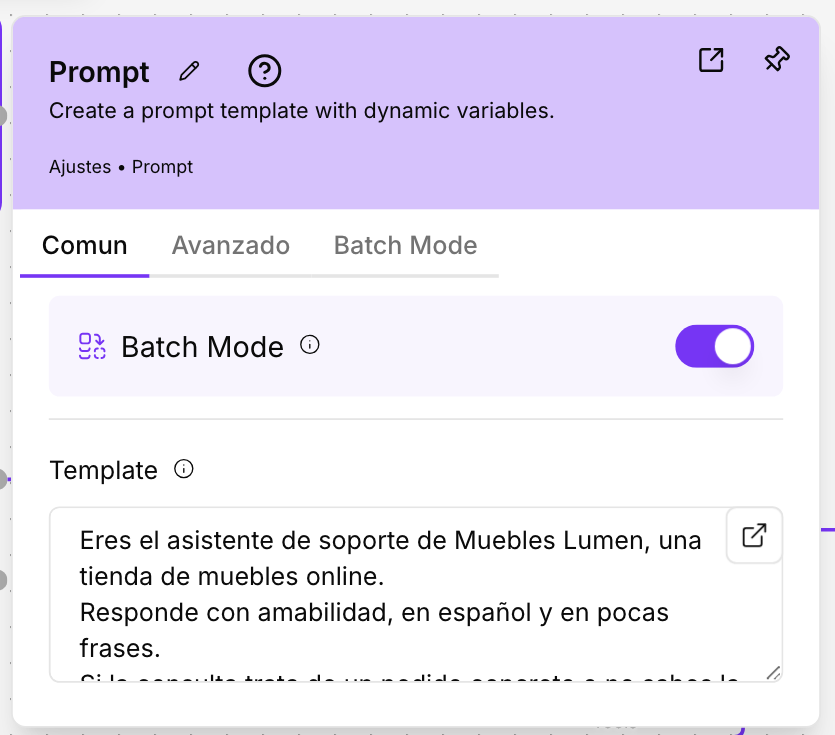
Al hacer doble clic en el componente se abre su panel, con las pestañas Comun, Avanzado y Batch Mode.
| Campo | Qué hace |
|---|---|
| Template | El texto del prompt. Escribe las partes fijas tal cual y marca cada hueco con un nombre entre llaves, por ejemplo {nombre_cliente}. |
Variables entre llaves
Cada nombre que escribes entre llaves en Template crea un campo nuevo en el componente con ese mismo nombre. Si escribes:
Eres el asistente de soporte de Muebles Ribera. Responde a {cliente} con un tono cercano.Pregunta del cliente: {pregunta}el componente muestra dos campos nuevos, cliente y pregunta. Cada uno se puede rellenar de dos maneras:
- Escribiendo el valor en el panel, si es siempre el mismo.
- Conectándolo a la salida de texto de otro componente, por ejemplo la pregunta que llega por un Chat Input. Cada campo tiene su propio punto de conexión en el componente; si no lo ves, muéstralo con el botón del ojo (Alternar Visibilidad) que hay junto al campo en el panel.
Al ejecutar el flujo, el componente cambia cada {nombre} por su valor y entrega el texto completo.
Ten en cuenta:
- Usa nombres sin espacios ni signos de puntuación, por ejemplo
{nombre_cliente}en lugar de{nombre cliente}. - Si borras un hueco del texto, su campo desaparece del componente.
- Si repites el mismo nombre en varios sitios, se crea un solo campo y su valor aparece en todos ellos.
- Las llaves que escribas dentro de un bloque de código (entre tres comillas invertidas, ```) se quedan tal cual y no crean campos. Es útil para incluir ejemplos de formato en las instrucciones.
Procesamiento por lotes
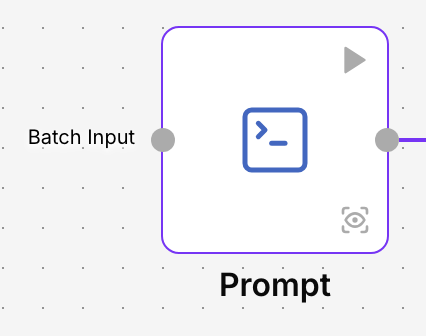
Con el interruptor Batch Mode activado, el componente se ejecuta una vez por cada elemento de la lista que conectes en Batch Input y devuelve todos los resultados juntos en una lista. Parallel Executions indica cuántos elementos se procesan a la vez (de 1 a 5). Skip if Empty Batch Input salta el componente si la lista llega vacía, y Skip Branch if Empty Output detiene los componentes siguientes si el resultado está vacío. Más información en Conceptos clave.
Resultado
Prompt Message es el texto final, con todos los huecos ya rellenados. Conéctalo a cualquier entrada de texto: el System Prompt o el Input de un agente, la entrada de un modelo de IA o un Chat Output si quieres ver el texto en el chat.
Si alguno de los valores conectados lleva archivos adjuntos, por ejemplo una imagen que el usuario envió por el chat, el texto final los conserva.
Ejemplo
Una tienda online, Muebles Ribera, quiere un asistente que conteste a sus clientes:
- Añade un Prompt y desactiva Batch Mode.
- En Template escribe: “Eres el asistente de Muebles Ribera. Respondes dudas sobre pedidos, envíos y devoluciones. Si no sabes algo, ofrece el teléfono de atención al cliente. Hoy atiendes a clientes de la tienda de {ciudad}.”
- En el campo ciudad que aparece, escribe “Valencia”.
- Conecta Prompt Message al System Prompt del agente, y el Chat Input a su Input.
Cada conversación empieza con esas instrucciones. Para abrir la tienda de Sevilla, basta con cambiar el valor de ciudad.
Buenas prácticas
- Escribe las instrucciones como se las darías a una persona nueva en el equipo: qué papel tiene, qué debe hacer y qué no.
- Pon nombres claros a los huecos (
{pedido},{nombre_cliente}): luego es más fácil saber qué conectar a cada campo. - Si un dato es siempre el mismo, escríbelo directamente en el texto en lugar de crear un hueco.