

Límites de gasto
Un límite de gasto es un tope a lo que se gasta en un día o en un mes: con una credencial, con toda la cuenta o con un flujo concreto (su presupuesto de gasto). NappAI te avisa cuando te acercas y, si lo eliges, para las ejecuciones cuando llegas al tope.
Te sirve, por ejemplo, para que:
- Un flujo que se repite sin control, o una programación que se ejecuta cada minuto, no gaste sin freno con la clave de un cliente.
- Un agente que entra en un bucle de llamadas al modelo se corte a mitad de la ejecución.
- Cada flujo que trabaja para un cliente tenga su propio presupuesto, use la credencial que use.
Los límites de una credencial y de la cuenta se ponen en Consumo, vista Por credencial, o desde Credenciales. El presupuesto de un flujo, desde el menú de su tarjeta en la lista de proyectos. Ver El presupuesto de un flujo.
En el vídeo ponemos un límite diario en tokens a una credencial, con la opción de parar. Después lanzamos ejecuciones hasta que llegan los avisos del 50, 80 y 100 % y la siguiente prueba muestra el mensaje del límite, subimos el límite para que vuelva a funcionar, ponemos el límite general de la cuenta y el presupuesto de un flujo (que para las ejecuciones por la API, pero no las pruebas) y vemos el botón de Credenciales y la pestaña Canales de Alertas.
Qué decides en un límite
Cada límite tiene cuatro decisiones. Estas tablas te ayudan a elegir.
A qué se aplica: una credencial, toda la cuenta o un flujo
| Límite de una credencial | Límite general de la cuenta | Presupuesto de un flujo | |
|---|---|---|---|
| Qué cuenta | Solo lo que se gasta con esa credencial, en cualquier flujo, prueba o llamada. | Lo que se gasta con todas tus credenciales guardadas, sumado. | Lo que gastan las ejecuciones en producción de ese flujo, pague la credencial que pague. Las pruebas no cuentan. |
| Cuántos | Uno por credencial. | Uno por cuenta. | Uno por flujo. |
| En qué se mide | Dinero o la unidad de la credencial. | Siempre dinero. | Dinero o una unidad: tokens, caracteres, minutos o peticiones. |
| Al pararse | Se paran los componentes que usan esa credencial, también en las pruebas. | Se paran los componentes que usan cualquier credencial guardada de la cuenta. | Se paran las ejecuciones en producción de ese flujo. Las pruebas siguen funcionando. |
| Dónde se pone | Consumo → Por credencial, o Credenciales. | Consumo → Por credencial. | El menú de la tarjeta del flujo. |
Se pueden combinar: cada uno se aplica además de los otros, y manda el primero que se alcance.
Solo admiten límite las credenciales con las que se gasta: las de modelos de lenguaje, embeddings y voz, y cualquiera que haya gastado en los últimos 90 días o ya tenga un límite. Con credenciales como las de Gmail, Calendar o una base de datos no se mide consumo, así que el botón Límite de gasto no aparece en ellas.
Elige según lo que quieras proteger:
- La clave de un proveedor o de un cliente: un límite de la credencial. Corta todo lo que la usa.
- Tu gasto total: el límite general de la cuenta.
- Un flujo concreto, por ejemplo uno que trabaja para un cliente o que se lanza solo por una programación o un webhook: su presupuesto. Corta solo ese flujo, y solo en producción, así que puedes seguir probándolo en el editor.
En qué se mide: dinero o unidades
| Se mide en | Se compara con | Cuándo te conviene |
|---|---|---|
| Dinero | El coste estimado, en la moneda que elijas (USD o EUR). | Cuando piensas en presupuesto: «este cliente no puede gastar más de 20 € al mes». |
| tokens, caracteres, minutos o peticiones | Lo consumido, en la unidad del servicio. | Cuando quieres un tope que no dependa de los precios, o cuando el servicio no tiene precio en NappAI. |
Ten en cuenta:
- En dinero solo cuenta el consumo que tiene precio. El que aparece sin precio no suma, así que no acerca al límite. Ver El consumo sin precio.
- El coste es una estimación con los precios de Consumo. Lo que cuenta es siempre la factura del proveedor.
- Si la credencial ya tiene consumo, la ventana solo ofrece Dinero y las unidades en las que mide. Una credencial de un modelo de lenguaje, por ejemplo, ofrece Dinero y tokens.
Durante cuánto tiempo: diario o mensual
- Diario: cuenta lo gastado hoy. Vuelve a cero al empezar el día siguiente.
- Mensual: cuenta lo gastado desde el día 1 del mes. Vuelve a cero al empezar el mes siguiente.
Los días y los meses se cuentan en hora UTC. Lo que ya se ha gastado en el periodo cuenta desde el momento en que pones el límite.
Qué pasa al llegar: avisar o parar
| Al llegar al límite | Qué pasa |
|---|---|
| Sólo avisar | Te llega el aviso del 100 % y las ejecuciones siguen funcionando. |
| Parar las ejecuciones que la usan | Te llega el aviso y los componentes que usan la credencial dejan de llamar al proveedor hasta que subas o quites el límite, o empiece el periodo siguiente. |
Poner un límite
- En la barra lateral, dentro de Actividad, pulsa Consumo. Se abre la vista Por credencial.
- Abre la ventana del límite:
- Para una credencial, pulsa su fila en la tabla y, en el detalle, pulsa Poner límite.
- Para toda la cuenta, pulsa Poner límite junto a Límite general de la cuenta, encima de los filtros.
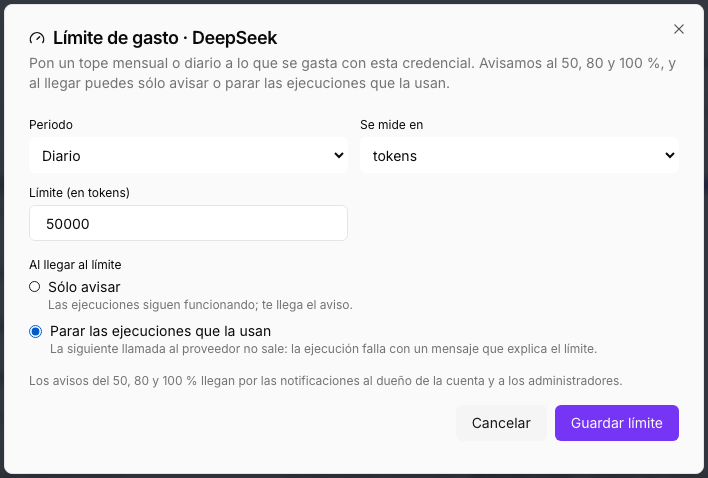
- Elige el Periodo: Mensual o Diario.
- Elige en qué Se mide. Con Dinero, elige también la Moneda.
- Escribe el Límite.
- En Al llegar al límite, elige Sólo avisar o Parar las ejecuciones que la usan.
- Pulsa Guardar límite.
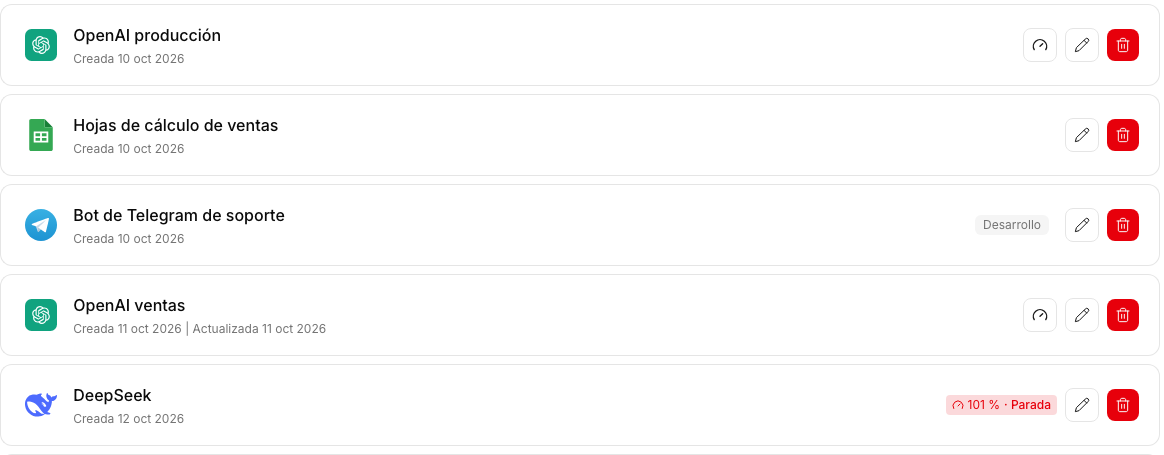
También puedes abrir la ventana desde Credenciales: las credenciales de servicios que se cobran por uso, como un modelo de lenguaje o una voz, tienen en su fila el botón Límite de gasto, con el icono de un indicador. Si ya tiene un límite, en su lugar aparece el porcentaje gastado.
Ver cómo va el gasto
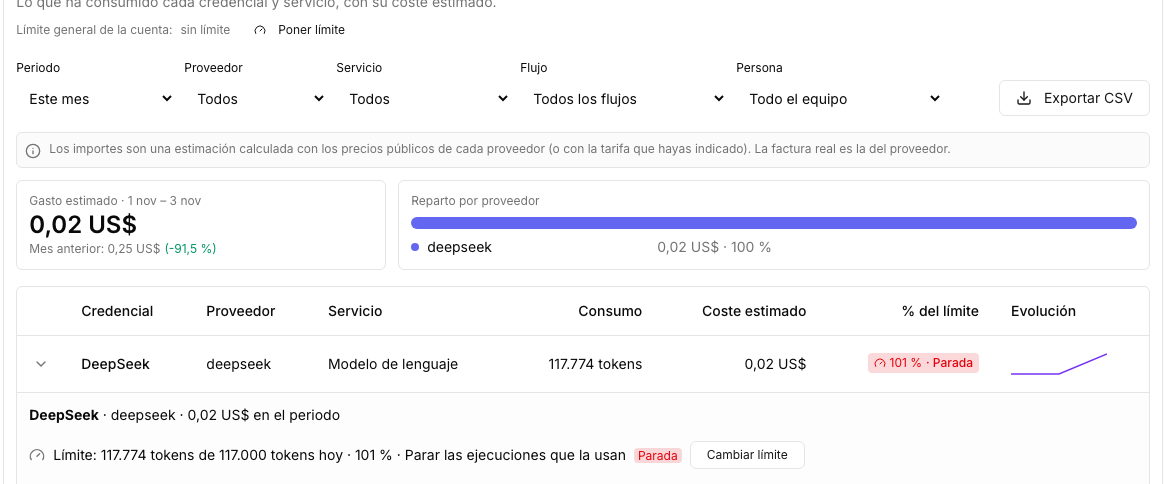
En la tabla de Por credencial, la columna % del límite muestra una etiqueta con lo gastado en el periodo:
- Gris: por debajo del 80 %.
- Naranja: a partir del 80 %.
- Roja, con la palabra Parada: el límite ha llegado al 100 % y está parando las ejecuciones.
Pasa el ratón por la etiqueta para ver las cifras, por ejemplo 9.403 tokens de 8.900 tokens hoy · 106 %. En el detalle de la credencial ves la misma información junto al botón Cambiar límite. El límite general se ve encima de los filtros, junto a Límite general de la cuenta, y los presupuestos de los flujos debajo, en la línea Presupuestos por flujo.
Los importes y las cifras se escriben en tu idioma, y los que no llegan a un céntimo conservan sus decimales: 0,0009 €, no 0,00 €.
Los avisos
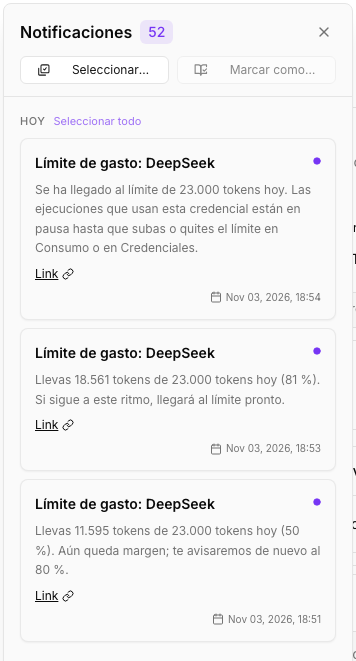
Cuando lo gastado llega al 50 %, al 80 % y al 100 % del límite o del presupuesto, NappAI envía un aviso a la campana de notificaciones del propietario de la cuenta y de los administradores. El aviso llega en cuanto se anota el consumo que hace pasar el umbral.
| Umbral | Qué dice el aviso |
|---|---|
| 50 % | Lo gastado, el límite y el porcentaje. Aún queda margen. |
| 80 % | Lo mismo, y que a este ritmo se llegará pronto al límite. |
| 100 % con Sólo avisar | Que se ha llegado al límite y que las ejecuciones siguen funcionando. |
| 100 % con Parar | Que se ha llegado al límite y que las ejecuciones que usan la credencial están en pausa hasta que subas o quites el límite. En un presupuesto, que las ejecuciones de ese flujo están en pausa. |
El título del aviso dice de qué límite es: Límite de gasto: DeepSeek, Límite general de gasto de la cuenta o Presupuesto del flujo: Responder reseñas. Los avisos se escriben en el idioma de quien los lee.
Cada aviso llega una sola vez por periodo. Si un solo consumo hace pasar varios umbrales a la vez, llega solo el aviso del más alto. Cuando cambias el límite, los avisos vuelven a poder llegar; si el nuevo límite ya está por debajo de lo gastado, el aviso llega en ese momento.
Recibir los avisos por email o en otra aplicación
Los avisos llegan siempre a la campana. Para recibirlos también por email o en otra aplicación por webhook, actívalo en Alertas, pestaña Canales. Vale para todos los límites de la cuenta, también los presupuestos de los flujos. En el webhook, el aviso de un presupuesto lleva el flujo en flowId y flowName. Por esos canales, el aviso sale en la siguiente comprobación de Alertas, que se hace cada 5 minutos.
Qué ves cuando un límite para una ejecución
Con Parar las ejecuciones que la usan, al llegar al 100 %:
- La siguiente ejecución se para antes de llamar al proveedor. El componente que usa la credencial falla al ponerse en marcha. La llamada no llega a salir, así que no se gasta nada más.
- Una ejecución larga se para a medias. Si un agente está haciendo varias llamadas seguidas al modelo, se para antes de la siguiente. La llamada que ya estaba en marcha termina, así que lo gastado puede pasar un poco del límite.
- Con el límite general, se para cualquier componente que use una credencial guardada de la cuenta.
Dónde lo ves:
- En el Entorno de Pruebas, en lugar de la respuesta llega el mensaje del límite, también cuando el componente parado está en medio del flujo.
- En el editor, el componente queda marcado en rojo. Pasa el ratón por su aviso para leer el mensaje.
- En el Registro de ejecuciones, la ejecución aparece con error y el mensaje en el componente.
- Si la ejecución llega por la API, la respuesta es un error con el mensaje.
En todos los casos ves solo el mensaje del límite, sin trazas técnicas.
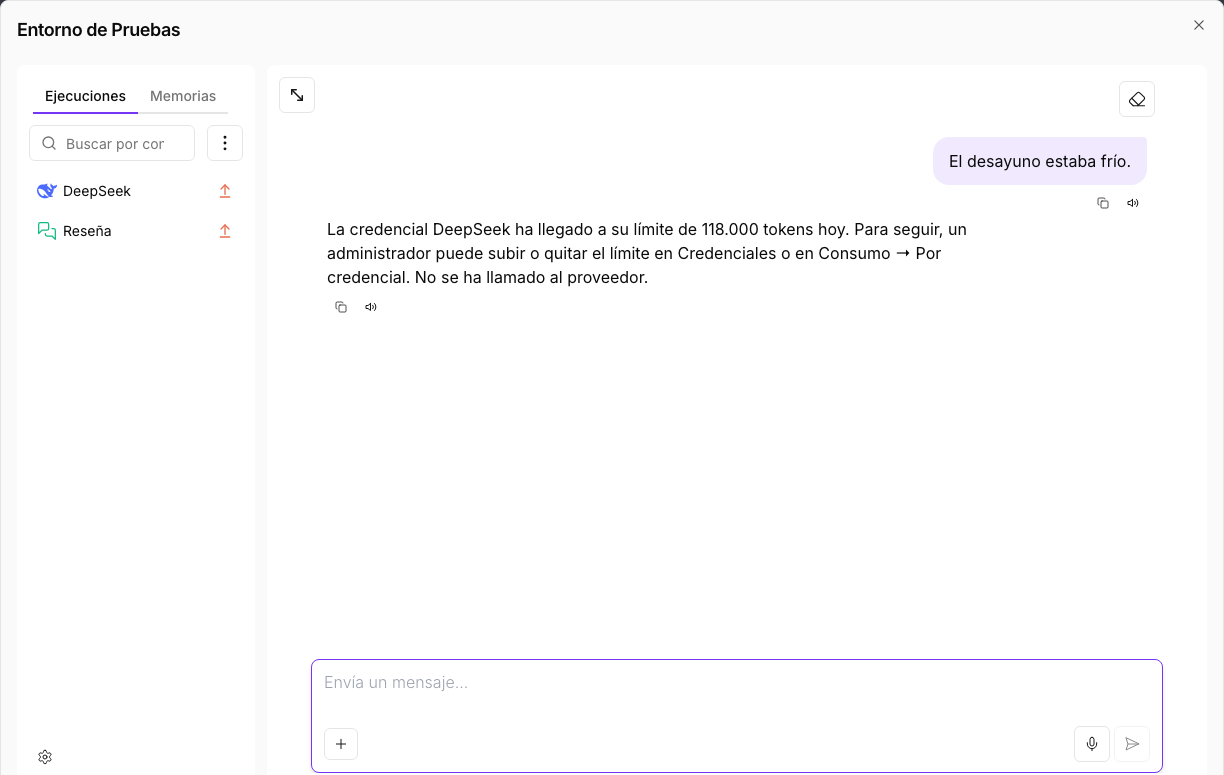
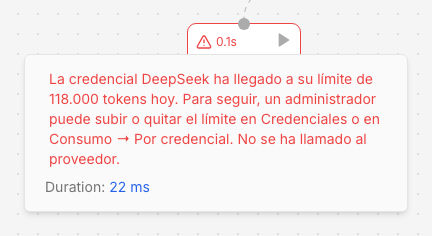
El mensaje dice qué credencial ha llegado a su límite y cómo seguir. Se escribe en el idioma de la cuenta: el que su propietario ha elegido en su perfil. Por ejemplo:
La credencial DeepSeek ha llegado a su límite de 8.900 tokens hoy. Para seguir, un administrador puede subir o quitar el límite en Credenciales o en Consumo → Por credencial. No se han hecho más llamadas al proveedor.
Con el límite general:
La cuenta ha llegado a su límite general de 50 US$ este mes, así que la credencial DeepSeek no se usa hasta que un administrador suba o quite el límite (Consumo → Por credencial). No se han hecho más llamadas al proveedor.
Lo que ve quien ejecuta cuando para un presupuesto está en El presupuesto de un flujo.
Desbloquear las ejecuciones
Tienes tres formas:
- Subir el límite: abre la ventana con Cambiar límite, escribe una cifra mayor y pulsa Guardar límite.
- Cambiar la acción a Sólo avisar: las ejecuciones vuelven a funcionar y te siguen llegando los avisos.
- Quitar el límite: abre la ventana, pulsa Quitar límite y confirma.
El cambio vale al momento: la siguiente ejecución ya funciona, sin reiniciar nada. Si no haces nada, el límite se reinicia solo al empezar el siguiente día o mes.
El presupuesto de un flujo
El presupuesto de gasto de un flujo es un tope a lo que gastan sus ejecuciones en producción en un día o en un mes, pague la credencial que pague. Te sirve cuando lo que quieres controlar es un flujo, no una clave: un flujo que trabaja para un cliente, uno que se lanza solo con una programación o uno que otras aplicaciones lanzan por webhook.
Qué cuenta y qué para
- Cuenta y para solo las ejecuciones en producción: las que llegan por la API, una programación, un webhook o cualquier otra forma de ejecutar el flujo publicado.
- Las pruebas no cuentan ni se paran: lo que ejecutas en el Entorno de Pruebas o en el borrador y lo que ejecuta el asistente mientras construye el flujo. Puedes seguir probando un flujo con el presupuesto agotado.
- Cuenta lo que gasta el flujo con cualquier credencial. Si usa dos modelos, suma los dos.
Poner el presupuesto
- En Proyectos, busca la tarjeta del flujo y abre su menú con los tres puntos.
- Pulsa Presupuesto de gasto.
- Elige el Periodo, Mensual o Diario, y en qué Se mide: Dinero (con su Moneda) o una unidad, como tokens.
- Escribe el Límite.
- En Al llegar al límite, elige Sólo avisar o Parar las ejecuciones del flujo.
- Pulsa Guardar límite.
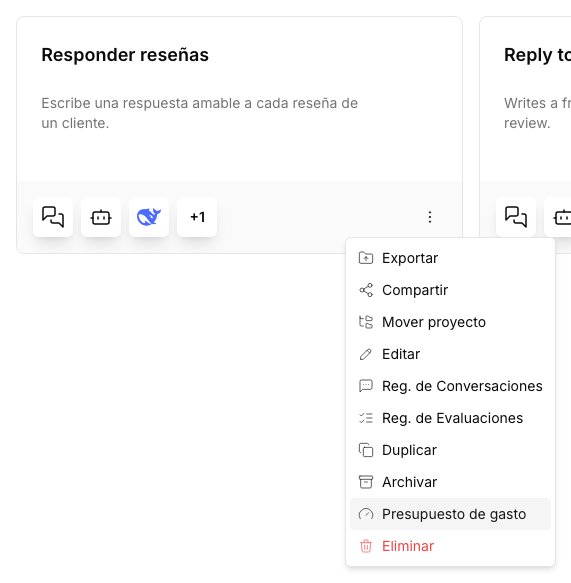
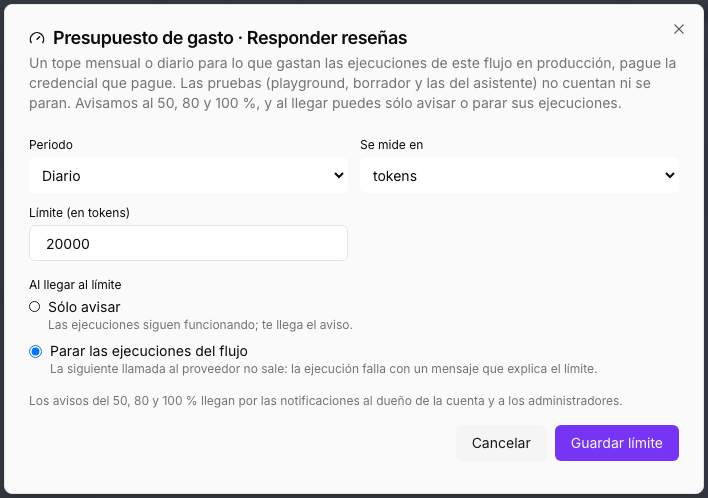
Solo el propietario de la cuenta y el rol Administrador ven la opción en el menú.
Verlo y cambiarlo en Consumo
En Consumo, vista Por credencial, la línea Presupuestos por flujo, debajo del límite general, muestra cada presupuesto con lo gastado, el límite y el porcentaje. Si está parando ejecuciones, lleva la etiqueta roja Parada. Pulsa un presupuesto para abrir su ventana y cambiarlo o quitarlo.
La línea solo aparece cuando algún flujo tiene presupuesto: un presupuesto nuevo se pone desde la tarjeta del flujo.

Cuando el presupuesto para una ejecución
Con Parar las ejecuciones del flujo, cuando lo gastado en producción llega al 100 %:
- La siguiente ejecución en producción se para al empezar, antes de llamar a ningún proveedor. Si se llega a mitad de una ejecución, se para antes de la siguiente llamada.
- La respuesta de la API es un error con el mensaje del presupuesto.
- En el Registro de ejecuciones, la ejecución aparece con error y solo ese mensaje.
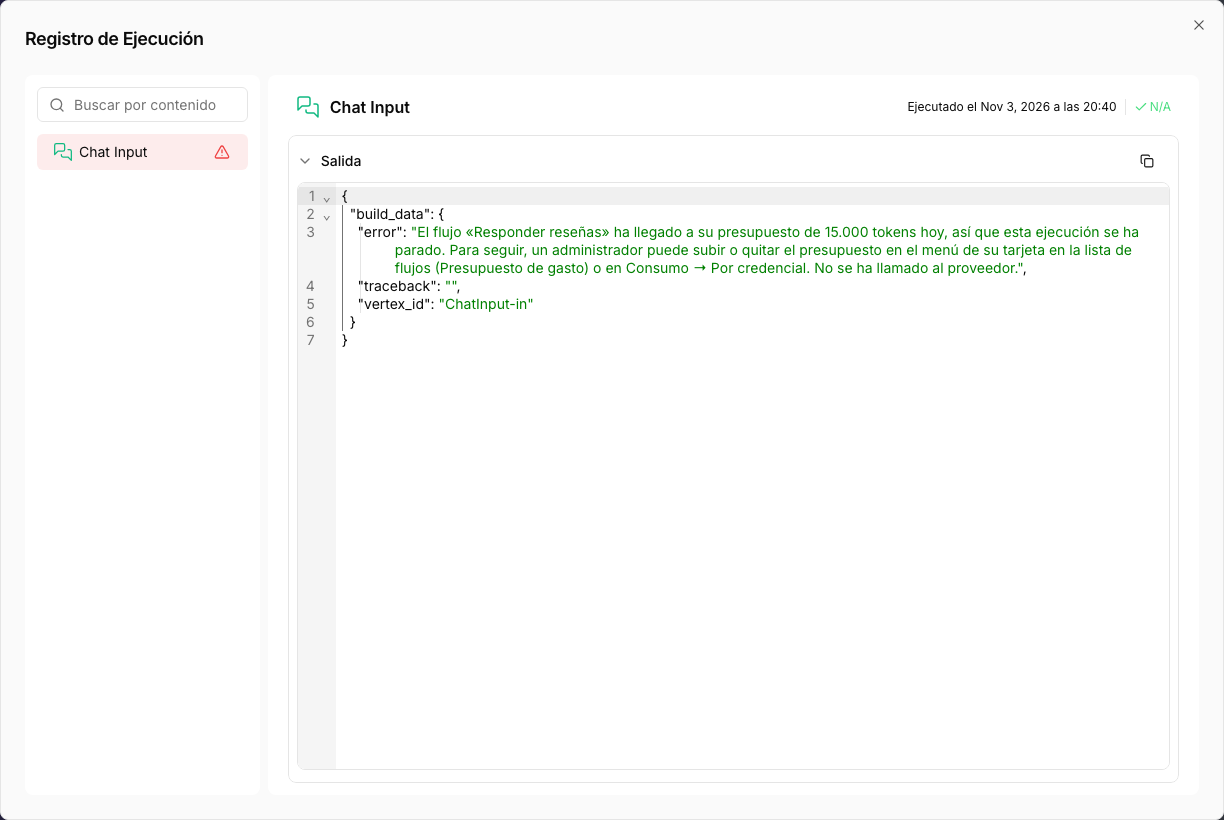
El mensaje, en el idioma de la cuenta:
El flujo «Responder reseñas» ha llegado a su presupuesto de 15.000 tokens hoy, así que esta ejecución se ha parado. Para seguir, un administrador puede subir o quitar el presupuesto en el menú de su tarjeta en la lista de flujos (Presupuesto de gasto) o en Consumo → Por credencial. No se han hecho más llamadas al proveedor.
Mientras tanto, una prueba del mismo flujo en el Entorno de Pruebas responde con normalidad:
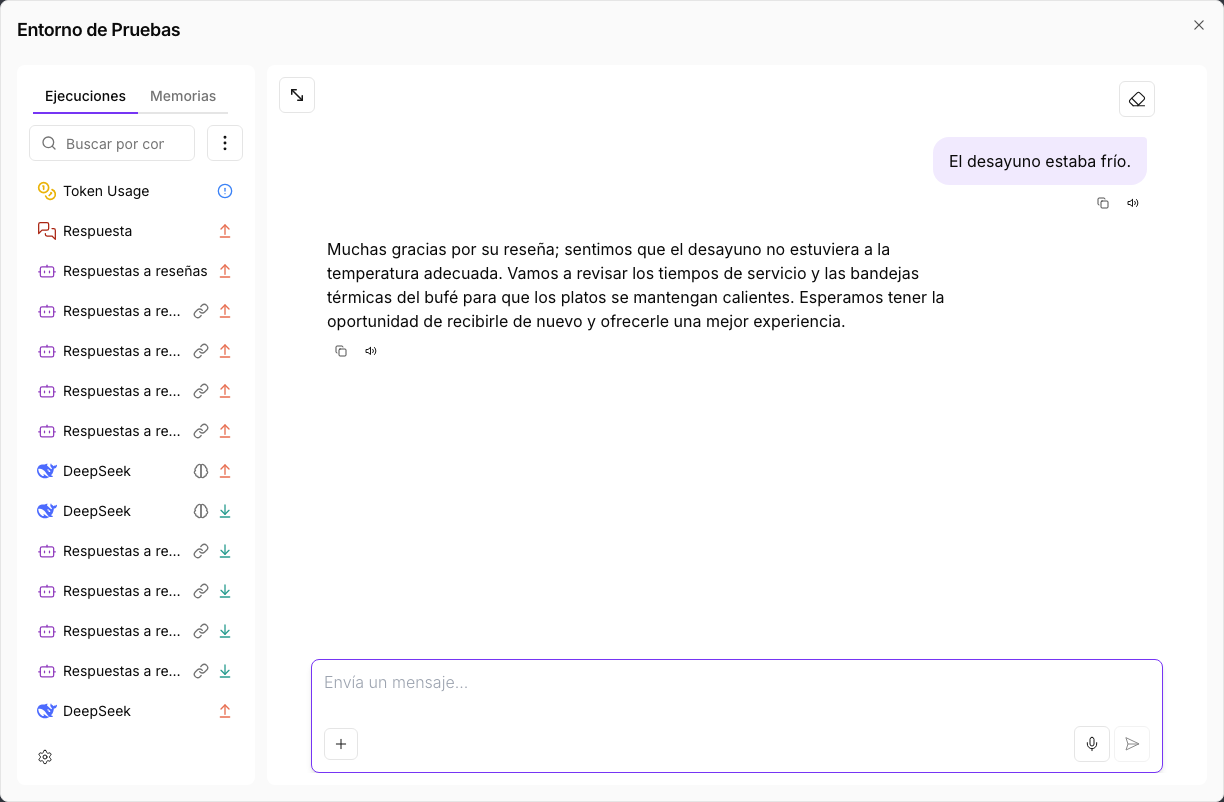
Para que vuelvan a correr las ejecuciones, sube o quita el presupuesto, o cambia la acción a Sólo avisar, desde la tarjeta del flujo o desde Consumo. El cambio vale al momento.
Límites de gasto y reglas de Alertas
En Alertas también puedes crear reglas de Gasto estimado o de Consumo de tokens. Se parecen, pero no hacen lo mismo:
| Límite de gasto | Regla de Alertas | |
|---|---|---|
| Qué vigila | Una credencial, toda la cuenta o un flujo. | Toda la cuenta o un proyecto. |
| Avisa | Al 50 %, al 80 % y al 100 %. | Al 80 % y al 100 %. |
| Puede parar ejecuciones | Sí, si lo eliges. | No, solo avisa. |
| Cuántos | Uno por credencial, uno general y uno por flujo. | Los que quieras. |
Usa un límite cuando el gasto no deba pasar de una cifra. Usa una regla cuando solo quieras enterarte, por ejemplo del gasto de un proyecto concreto.
Lo que un límite no cubre
- Las claves escritas a mano en un componente y la clave de la plataforma. No son una credencial guardada, así que no se les puede poner límite y no suman al límite general. Para controlar ese gasto, guarda la clave como credencial y elígela en el componente.
- Una llamada de voz que ya está en marcha. Su gasto cuenta y el aviso llega, pero el límite no cuelga a quien está hablando. La siguiente llamada ya no empieza: se cierra al conectar y queda con error en el Registro de ejecuciones, con el mensaje del límite. El presupuesto de un flujo no para las llamadas de prueba del Entorno de Pruebas.
- Lo que ya se ha gastado. Un límite no deshace el gasto anterior: solo evita el siguiente.
Quién puede ver y cambiar los límites
| Qué | Quién |
|---|---|
| Ver los límites y lo gastado | El propietario de la cuenta y los roles Administrador y Creador. |
| Poner, cambiar o quitar un límite o un presupuesto | El propietario y el rol Administrador. |
| Recibir los avisos | El propietario y los administradores. |
Un Creador ve el límite con Ver límite, pero no puede cambiarlo. Ver Roles y permisos.
Preguntas frecuentes
Mis ejecuciones fallan con un mensaje sobre un límite. ¿Qué hago?
Una credencial que usa el flujo, o la cuenta entera, ha llegado a un límite con Parar las ejecuciones que la usan. Un propietario o un administrador puede subirlo o quitarlo en Consumo, vista Por credencial, o en Credenciales. Las ejecuciones vuelven a funcionar al momento. Ver Desbloquear las ejecuciones.
Si el mensaje habla del presupuesto del flujo, súbelo o quítalo desde el menú de la tarjeta del flujo, opción Presupuesto de gasto, o en la línea Presupuestos por flujo de Consumo.
El flujo se para por la API, pero en el Entorno de Pruebas funciona. ¿Por qué?
Porque tiene un presupuesto de gasto agotado. El presupuesto solo cuenta y para las ejecuciones en producción; las pruebas no cuentan ni se paran.
He puesto un límite en dinero y no avanza. ¿Por qué?
Probablemente el consumo de esa credencial no tiene precio. Mira si en Consumo aparece un aviso de consumo sin precio y ponle uno, o mide el límite en la unidad del servicio, por ejemplo en tokens. Ver El consumo sin precio.
¿Por qué lo gastado ha pasado un poco del límite?
Porque el límite se comprueba antes de cada llamada al proveedor. La llamada que ya estaba en marcha cuando se llegó al límite termina y se cuenta. A partir de ahí, no sale ninguna más.
¿Puedo poner un límite a un flujo concreto?
Sí: es su presupuesto de gasto. Se pone desde el menú de la tarjeta del flujo y cuenta lo que gastan sus ejecuciones en producción, pague la credencial que pague. Para solo vigilar el gasto de un proyecto sin pararlo, también puedes crear una regla de Gasto estimado en Alertas.