

Registro de actividad
El Registro de actividad guarda lo que ocurre en tu cuenta: quién creó, cambió, publicó, compartió o borró cada cosa, quién ejecutó un flujo y quién intentó algo que su rol no le permite. Sirve para revisar cambios, para responder a una auditoría y para entender qué ha pasado cuando algo no funciona como esperabas.
Quién puede verlo
Solo el propietario de la cuenta y los miembros con rol Administrador. Para el resto, la entrada no aparece en la barra lateral y, si abren la página, NappAI les indica que su rol no se lo permite. Ver Roles y permisos.
El registro es de la cuenta: recoge lo que hace el propietario y lo que hacen los miembros de su equipo dentro de ella.
Abrir el registro
En la barra lateral, dentro de Monitoreo, pulsa Registro de actividad. La actividad aparece de la más reciente a la más antigua.
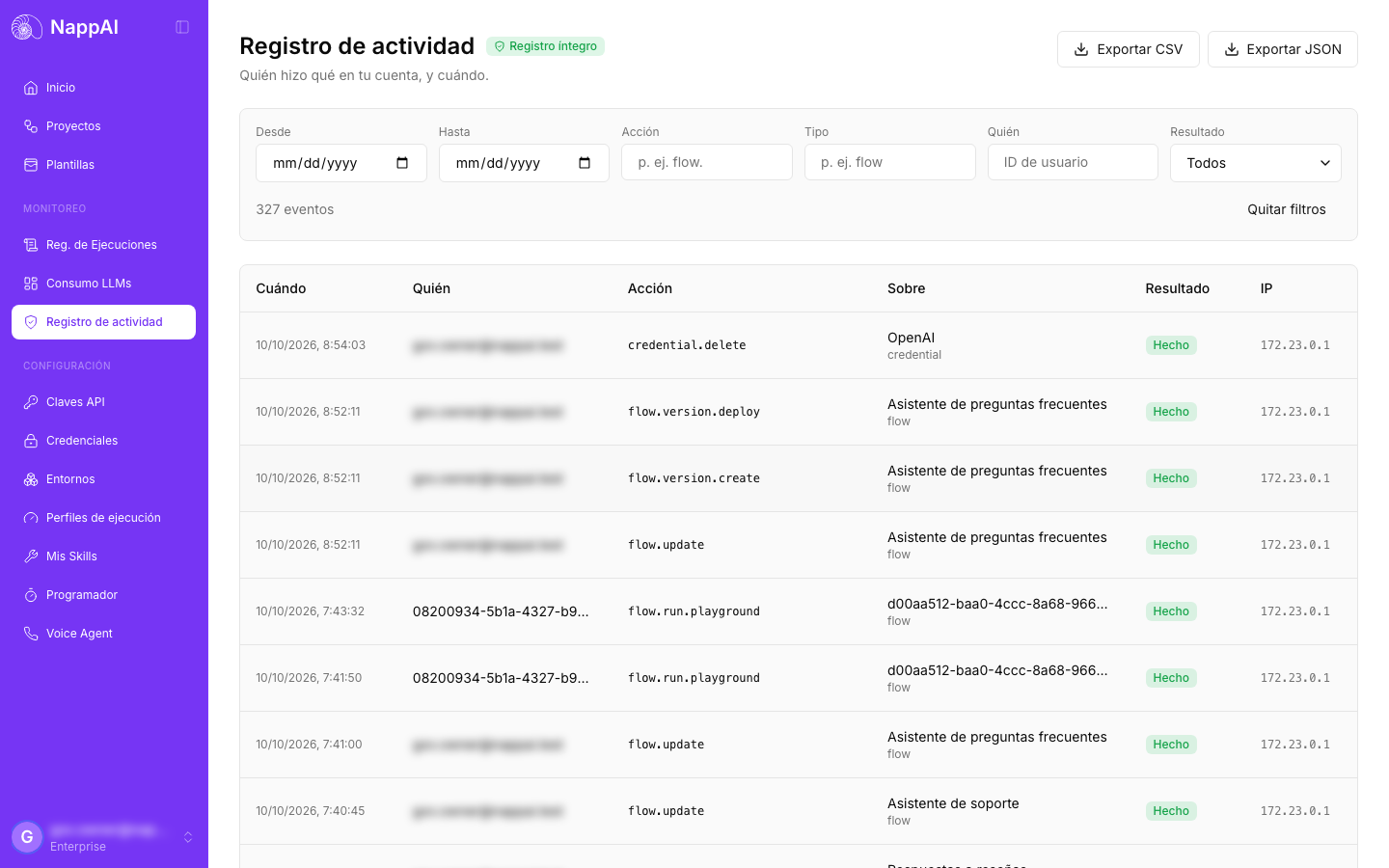
Cada fila es un evento:
| Columna | Qué indica |
|---|---|
| Cuándo | La fecha y la hora del evento. |
| Quién | La persona que lo hizo. |
| Acción | Qué hizo, por ejemplo flow.update (cambiar un flujo) o apikey.reveal (ver el secreto de una clave API). |
| Sobre | El nombre de lo que se cambió y, debajo, su tipo: flow, credential, apikey, member… |
| Resultado | Hecho si se llevó a cabo o Denegado si se intentó sin permiso. |
Elige cuántas filas ver con Filas por página (25, 50 o 100) y muévete con las flechas de abajo.
Qué queda registrado
| Ámbito | Ejemplos de acciones |
|---|---|
| Flujos | Crear, cambiar, mover, borrar, compartir y dejar de compartir; asignar un perfil de ejecución |
| Versiones | Crear, restaurar, publicar y borrar una versión |
| Ejecuciones | Ejecutar un flujo en el playground o en producción |
| Credenciales y entornos | Crear, cambiar y borrar credenciales, entornos y valores de una credencial por entorno |
| Claves API | Crear, cambiar, borrar y renovar una clave, y ver su secreto |
| Programaciones y carpetas | Crear, cambiar y borrar |
| Perfiles de ejecución | Crear, cambiar y borrar |
| Equipo | Invitar a alguien, unirse a un equipo, cambiar un rol, cambiar de equipo |
| Cuenta | Eliminar la cuenta y exportar este registro |
Mientras editas un flujo, NappAI guarda los cambios cada pocos segundos. Para que esas ediciones no llenen el registro, se anota como mucho una edición por persona y por flujo cada 10 minutos. Un cambio de nombre se anota siempre.
Los valores secretos nunca entran en el registro. De una credencial o de una variable secreta solo se anota que cambió, nunca su valor.
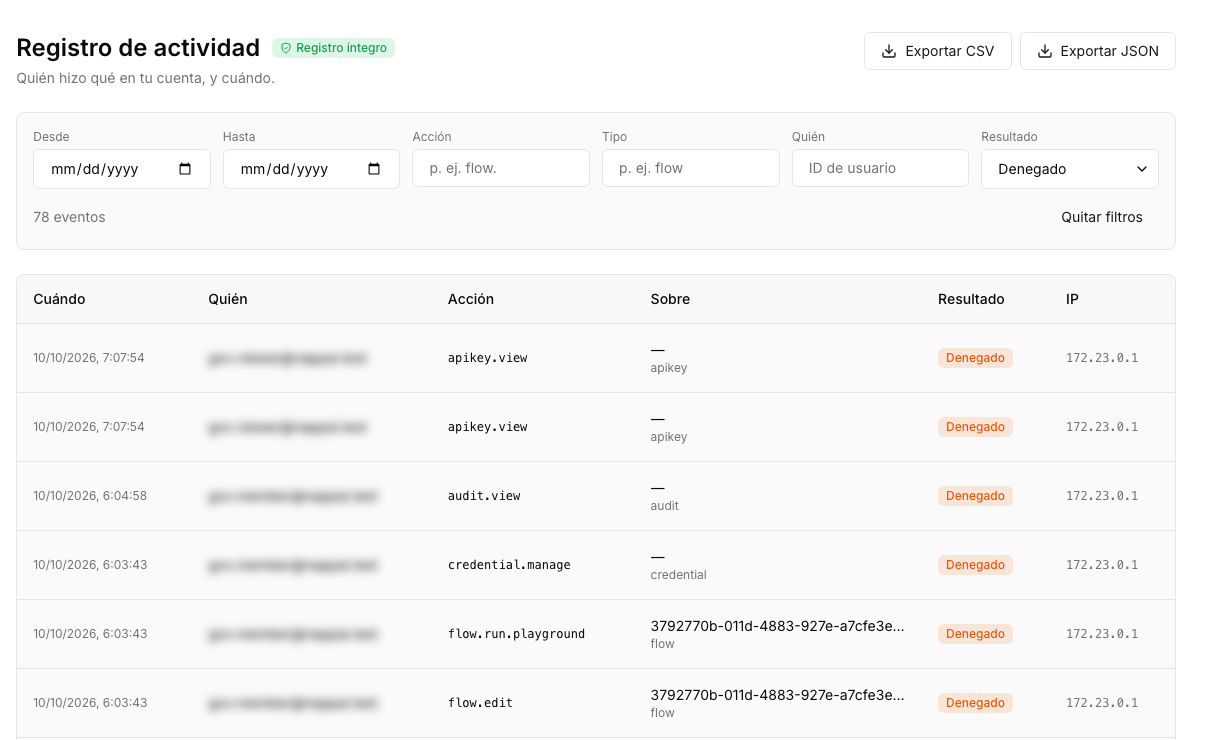
Los intentos denegados
Cuando un miembro del equipo, o alguien con quien compartes un flujo, intenta algo que su rol o su nivel de acceso no le permite, el intento queda registrado con el resultado Denegado. En ese caso, la columna Acción muestra el permiso que le faltaba, por ejemplo credential.manage o flow.run.playground.
Filtrar la actividad
Los filtros están encima de la tabla y se combinan entre sí:
| Filtro | Cómo funciona |
|---|---|
| Desde y Hasta | Limitan los eventos a esos días, ambos incluidos. |
| Acción | Muestra las acciones que empiezan por lo que escribas. Con flow. verás todo lo que afecta a flujos; con apikey.reveal, solo quién vio el secreto de una clave. |
| Tipo | El tipo exacto de lo afectado, por ejemplo flow o credential. |
| Quién | El identificador de usuario de una persona, tal como aparece en la columna actorId del archivo exportado. |
| Resultado | Hecho o Denegado. Todos quita este filtro. |
Debajo de los filtros ves cuántos eventos cumplen la búsqueda. Quitar filtros vuelve a mostrar toda la actividad.
Ver el detalle de un evento
Pulsa una fila para abrir Detalle de la actividad en un panel lateral.
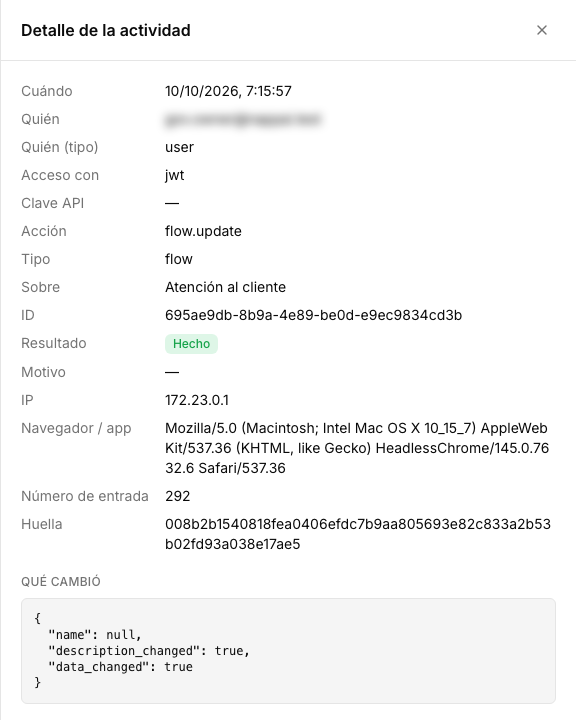
Además de las columnas de la tabla, el detalle muestra:
- Quién (tipo) y Acceso con: si actuó una persona desde la aplicación o un programa con una clave API. En ese caso, Clave API indica qué clave se usó.
- ID: el identificador de lo afectado.
- Motivo: en un evento denegado, por qué se denegó.
- Navegador / app: desde qué navegador o programa se hizo.
- Número de entrada y Huella: la posición del evento en el registro y su marca de integridad. Ver Comprobar que el registro está íntegro.
- Qué cambió: los datos del cambio, por ejemplo el nombre anterior y el nuevo, o qué partes de un flujo se modificaron. Si no hay datos, verás No se registraron cambios.
Exportar la actividad
Exportar CSV descarga la actividad en un archivo que puedes abrir con una hoja de cálculo. Exportar JSON la descarga en formato JSON, pensado para otros programas.
La exportación respeta los filtros que tengas aplicados e incluye hasta 50.000 eventos. Cada exportación queda anotada en el propio registro.
Comprobar que el registro está íntegro
Cada evento se enlaza con el anterior de tu cuenta mediante su Huella, una marca calculada a partir de su contenido y de la huella del evento anterior. Si alguien cambiara o borrara un evento después de guardarlo, aunque fuera directamente en la base de datos, el evento siguiente dejaría de encajar con él y la comprobación lo detectaría.
Al abrir la página, NappAI recalcula la cadena completa y muestra el resultado junto al título:
| Marca | Qué significa |
|---|---|
| Comprobando registro… | La comprobación está en curso. |
| Registro íntegro | Ninguna entrada se ha cambiado ni borrado. |
| Registro alterado en la entrada N | Esa entrada se cambió o se borró después de guardarse. Las anteriores están intactas. |
| Sin comprobar | No se ha podido hacer la comprobación en ese momento. Vuelve a abrir la página más tarde. |
Los eventos se incorporan a la cadena alrededor de un minuto después de producirse. Hasta entonces, su Número de entrada y su Huella aparecen vacíos.
Cuánto tiempo se guarda
Los eventos se conservan 365 días. Cada día se eliminan los que superan ese plazo. Esa eliminación no afecta a la comprobación: el registro sigue apareciendo como íntegro.
Si necesitas conservar la actividad durante más tiempo, expórtala periódicamente.