

Widget web y llamadas desde el navegador
Un agente publicado con el canal Web (WebRTC) se puede llamar desde cualquier navegador, sin teléfono. Hay dos formas de hacerlo:
- El widget: una página lista para usar que se inserta en tu web o se comparte como enlace. No hay que programar nada.
- Tu propia aplicación: tu equipo de desarrollo pide una llamada a NappAI y la integra en vuestra interfaz.
Las dos llaman a la versión publicada del agente, nunca al borrador.
Requisitos
- El agente publicado con Web (WebRTC) marcado en Configurar consumo. Consulta Publicar un agente.
- Una clave API de NappAI. Créala en Configuración → Claves API. Crea una para cada web donde pongas el widget: si algún día tienes que revocarla, no afecta al resto. Consulta Claves API.
El widget
1. Genera el enlace
Pulsa Widget en la fila del agente, o baja hasta Widget para tu web en Configurar consumo.
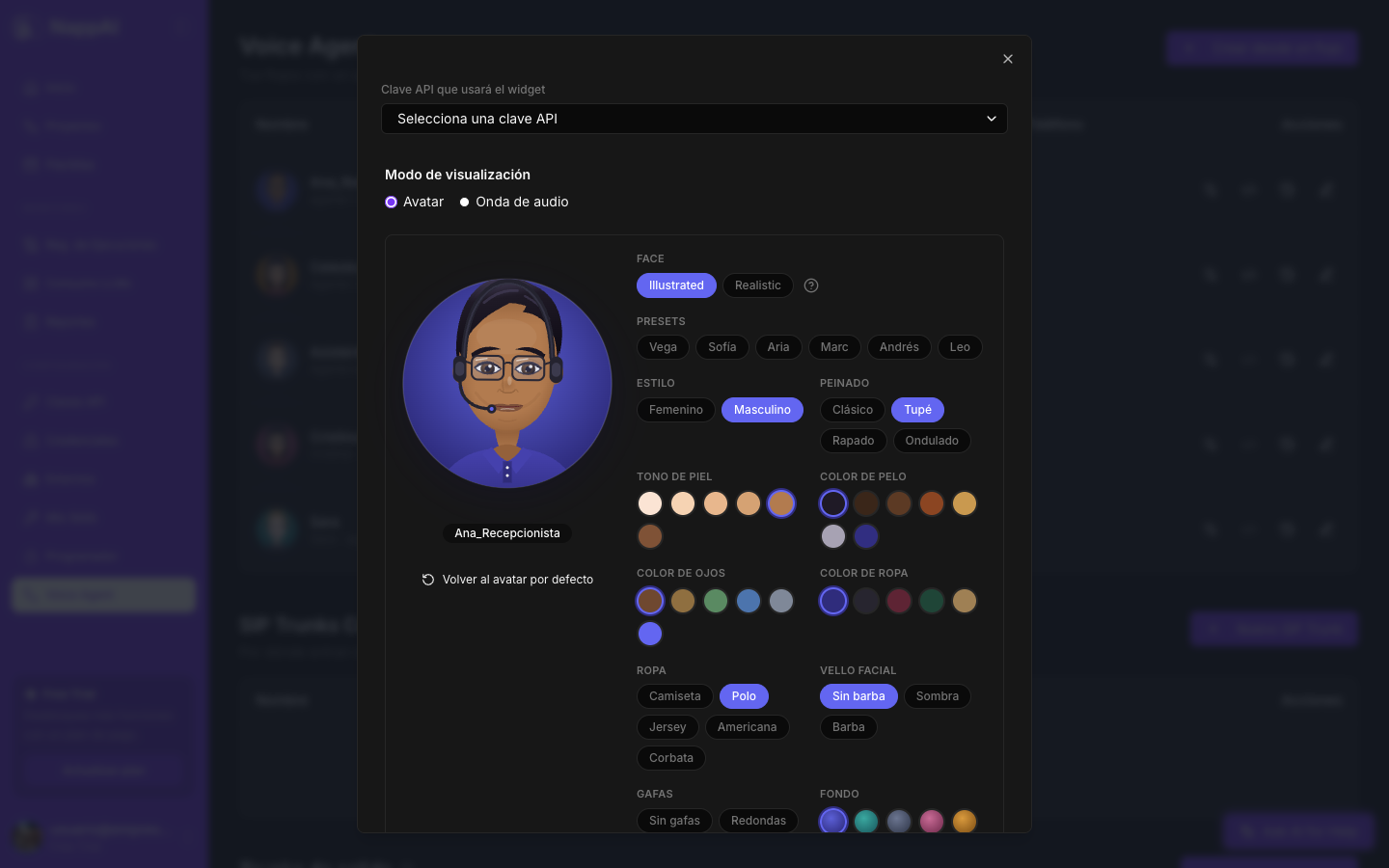
- En Clave API que usará el widget, elige la clave.
- En Modo de visualización, elige Avatar u Onda de audio.
- Si quieres, personaliza el avatar.
Con la clave elegida aparecen la URL del widget, el botón Abrir vista previa y el Código de integración (iframe).
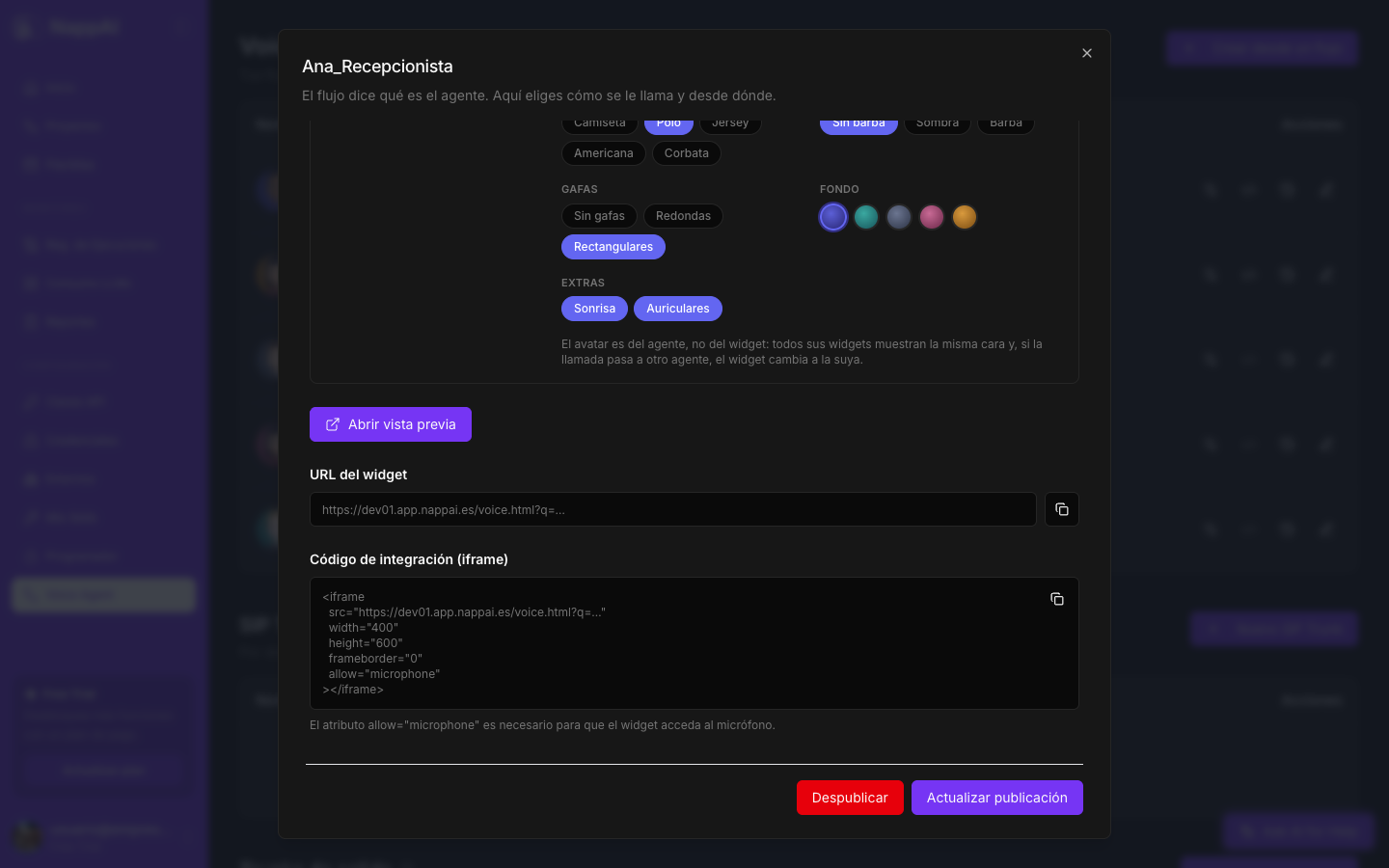
2. Pruébalo
Pulsa Abrir vista previa. El widget se abre en otra pestaña, tal como lo verán tus visitantes:
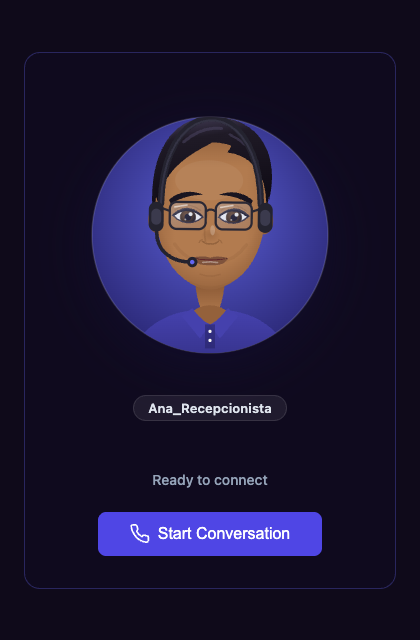
Pulsa Start Conversation, acepta el permiso del micrófono y habla.
3. Ponlo en tu web
Copia el Código de integración (iframe) y pégalo en tu página, o pásaselo a quien mantenga tu web. Tiene este aspecto:
<iframe src="https://<tu-instancia>/voice.html?q=..." width="400" height="600" frameborder="0" allow="microphone"></iframe>- Deja
allow="microphone"tal cual. Sin él, el navegador no deja al widget usar el micrófono. - La página donde lo pongas debe abrirse con https://. Los navegadores no dan el micrófono a páginas sin conexión segura.
- Ajusta
widthyheight(ancho y alto) a tu diseño. El widget se adapta al tamaño.
Un enlace para compartir
La URL del widget también funciona sola: abre la llamada en una página completa. Sirve para mandarla por correo o chat, o para ponerla en un botón “Llámanos” o en un código QR.
Quién llama
Por teléfono, el agente sabe qué número le llama. En el widget puedes decirle tú quién es el visitante: un teléfono, un correo o un número de cliente, lo que tu web sepa de él.
- Para probarlo, escribe el valor en Caller (optional), en la misma ventana del widget. Se añade a la URL y al código de integración.
- Para que cada visitante llegue con el suyo, tu web añade al
srcdel iframe&caller=con el valor en base64:
const caller = btoa(String.fromCharCode(...new TextEncoder().encode("+34600111222")));iframe.src += "&caller=" + encodeURIComponent(caller);El agente lo recibe antes de que hable el visitante, si Tell The Model About The Call está activado en el Voice Agent, y queda como llamante en el historial. Se le presenta como lo que dice la web, no como un dato comprobado: cualquiera que edite la URL puede cambiarlo, así que no lo uses para dar acceso a datos privados.
Desde tu propia aplicación
Si prefieres una interfaz propia, tu equipo de desarrollo tiene lo necesario en Configurar consumo → URLs de producción:
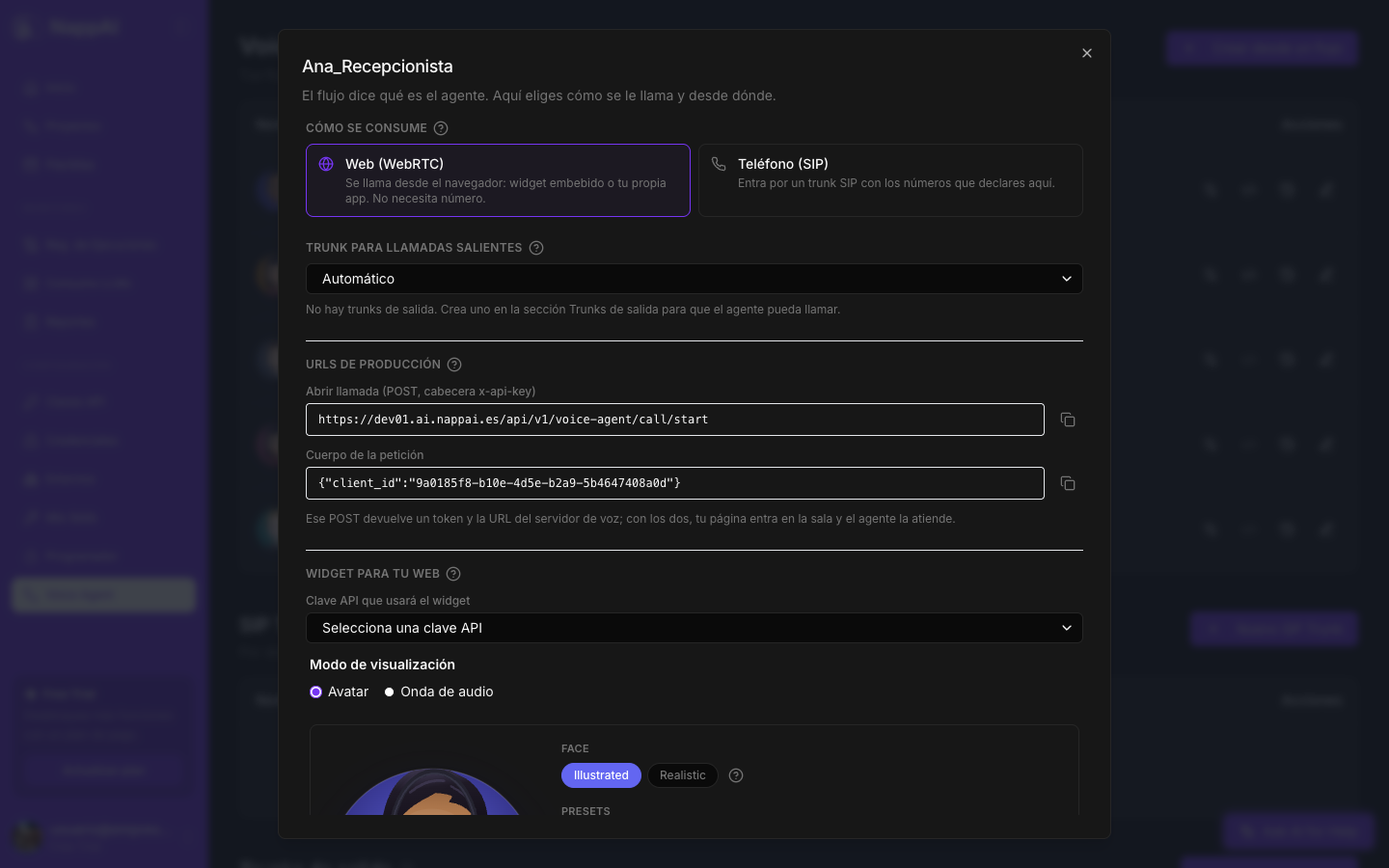
- Vuestra aplicación envía una petición
POSTa la dirección Abrir llamada, con la clave API en la cabecerax-api-keyy el Cuerpo de la petición que muestra la ventana. - NappAI responde con la dirección del servidor de voz (
url) y un permiso de acceso para esa llamada (token). - Con esos dos datos, la aplicación entra en la llamada, envía el micrófono del usuario y reproduce la voz del agente. El agente dice su saludo en cuanto la persona se conecta.
| Campo del cuerpo | Obligatorio | Qué es |
|---|---|---|
client_id | Sí | El identificador del agente: el mismo que muestra Cuerpo de la petición. |
user_name | No | El nombre con el que aparece la persona en la llamada. |
caller | No | Quién llama, si vuestra aplicación lo sabe: un teléfono, un correo o un número de cliente. El agente lo ve como llamante. phone_number sigue funcionando para lo mismo. |
Cada petición abre una llamada nueva, y su permiso de acceso solo sirve para esa llamada. Si el agente no está publicado o tiene Enabled desactivado, no se abre ninguna llamada.
Problemas habituales
| Síntoma | Causa probable |
|---|---|
| El widget se queda conectando | El agente no está publicado con Web (WebRTC), o tiene Enabled desactivado. |
| El navegador no pide el micrófono | Falta allow="microphone" en el código insertado, o la página no se abre con https://. |
| Se conecta pero el agente no habla | Mira el historial: una llamada Fallida muestra el motivo, por ejemplo una credencial sin saldo. |
| El agente se oye a sí mismo | El visitante usa altavoces. Activa Echo Cancellation en el componente Voice Agent o recomienda auriculares. |