

La pantalla de inicio
Inicio es la pantalla que ves al entrar en NappAI. Resume el uso de tu plan, la actividad de tus flujos de los últimos días y te da acceso a tutoriales y preguntas frecuentes. Desde el menú lateral llegas a todas las demás pantallas.
El menú lateral
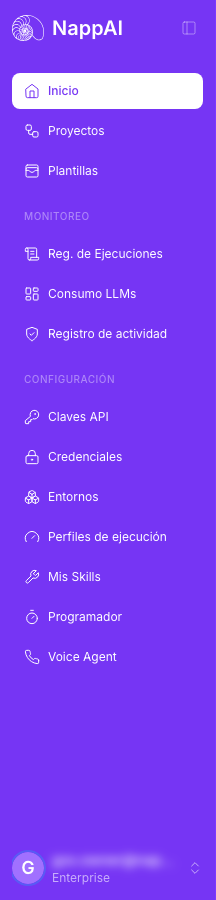
El menú lateral está a la izquierda en todas las pantallas, salvo en el editor de flujos, que usa toda la ventana. El botón junto al logotipo lo contrae y lo vuelve a abrir.
| Opción | Para qué sirve |
|---|---|
| Inicio | Esta pantalla. |
| Proyectos | Tus flujos, organizados en carpetas. Ver Proyectos. |
| Plantillas | Flujos ya montados para empezar desde ellos. Ver Plantillas. |
| Monitoreo | |
| Reg. de Ejecuciones | Cada ejecución de tus flujos, paso a paso. Ver Registro de ejecuciones. |
| Consumo LLMs | El consumo de los modelos de lenguaje. Ver Consumo LLMs. |
| Registro de actividad | Quién hizo qué en la cuenta. Ver Registro de actividad. |
| Configuración | |
| Claves API | Las claves con las que otras aplicaciones llaman a tus flujos. Ver Claves API. |
| Credenciales | Las claves y accesos de los servicios que usan tus flujos. Ver Credenciales. |
| Entornos | Conjuntos de variables que puedes asociar a un flujo. Ver Entornos. |
| Perfiles de ejecución | Límites que se aplican a las ejecuciones de un flujo. Ver Perfiles de ejecución. |
| Mis Skills | Las skills que creas para tus agentes. Ver Mis Skills. |
| Programador | Ejecuciones programadas de tus flujos. Ver Programador. |
| Voice Agent | Las llamadas de tus agentes de voz. Ver Agentes de voz. |
Registro de actividad y Perfiles de ejecución solo aparecen si tu rol permite verlos. El resto de opciones aparecen siempre; si tu rol no te permite abrir una de ellas, la página te lo indica. Ver Roles y permisos.
El resumen de tu plan
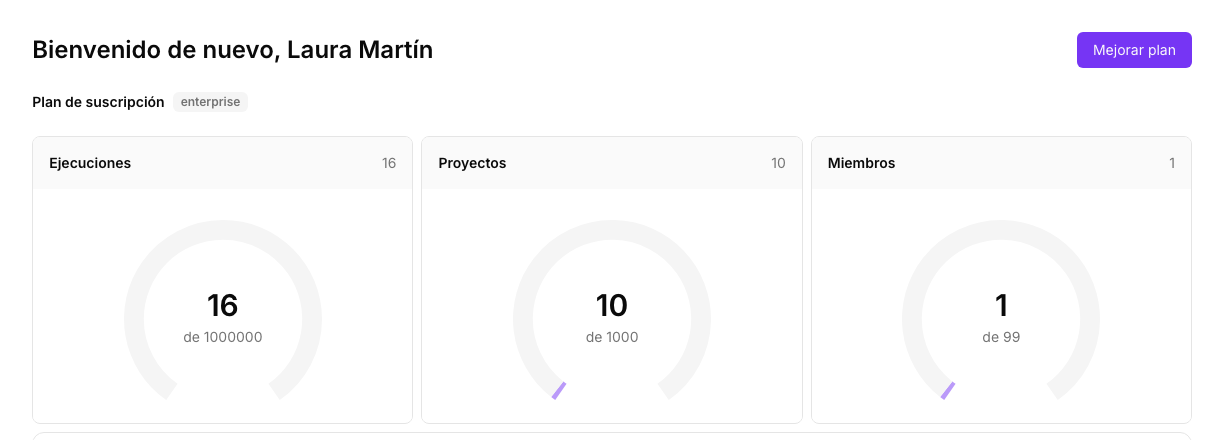
Arriba aparece el saludo y, debajo, Plan de suscripción con el nombre de tu plan. Mejorar plan abre la página de suscripción, donde puedes cambiar de plan. Ver Tu suscripción.
Las tres tarjetas muestran lo que has usado de lo que incluye tu plan:
| Tarjeta | Qué muestra |
|---|---|
| Ejecuciones | Las ejecuciones usadas frente al total del plan. |
| Proyectos | Los proyectos que tienes frente al máximo del plan. |
| Miembros | Los miembros frente al máximo del plan. |
El indicador de cada tarjeta se pone rojo cuando llegas al límite.
El uso del Asistente IA
La tarjeta Uso de Asistente AI muestra cuánto has usado este mes del límite del Asistente IA: el porcentaje usado, cuántos días faltan para que se reinicie y la fecha del reinicio. La barra se vuelve ámbar cuando te acercas al límite y roja cuando lo superas.
Debajo verás los Tokens de entrada, Tokens de salida y Tokens de razonamiento del mes, y una gráfica con el consumo de los últimos seis meses.
Las gráficas de ejecuciones y tokens
El panel de gráficas resume la actividad de tus flujos. Se abre solo cuando hay datos; si no, ábrelo con la flecha de la izquierda.
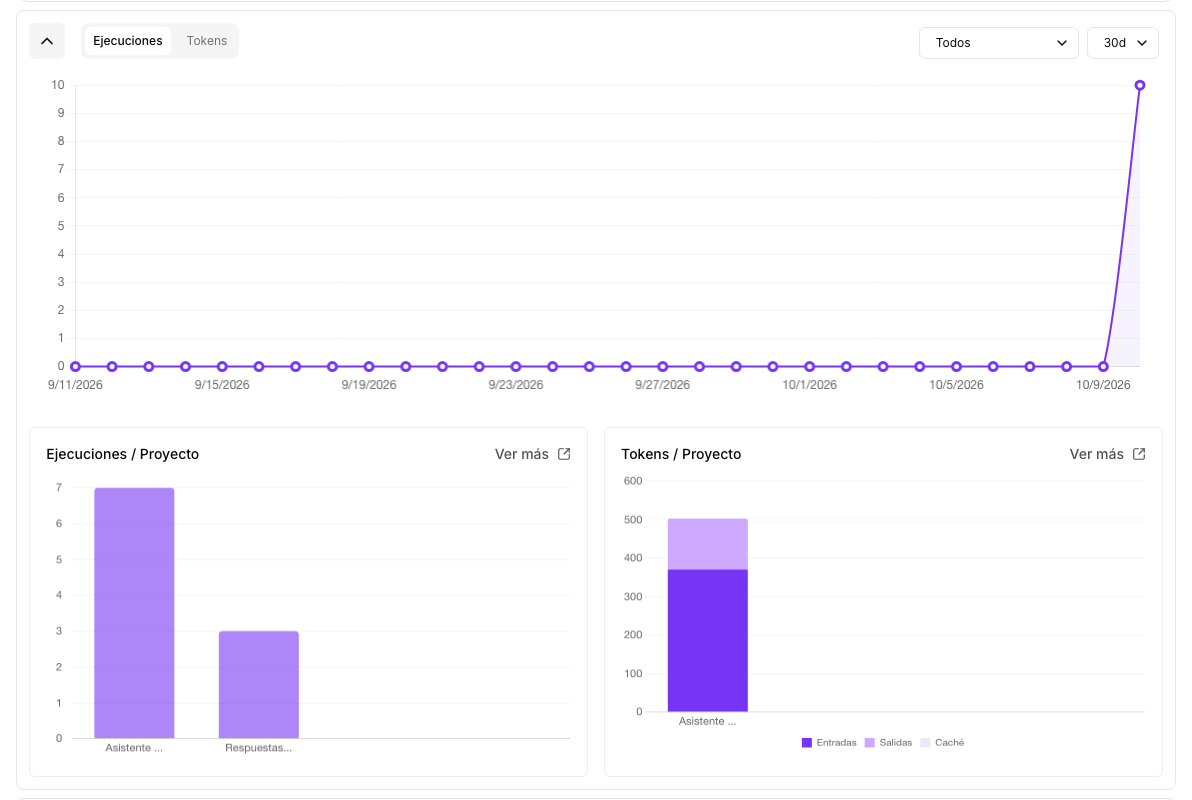
- Ejecuciones muestra cuántas ejecuciones hubo cada día. Tokens muestra los tokens consumidos cada día, separados en Entradas, Salidas y Caché.
- El primer desplegable elige qué ejecuciones cuentan: Producción, las que llegan a la versión publicada; Entorno de pruebas, las del playground; o Todos.
- El segundo desplegable elige el periodo: 1d, 7d o 30d.
- Ejecuciones / Proyecto y Tokens / Proyecto muestran los cuatro flujos con más ejecuciones y con más tokens. Ver más abre Consumo LLMs.
Las gráficas se actualizan solas cada minuto.
Tutoriales y preguntas frecuentes
El último panel tiene dos pestañas:
- Tutoriales: vídeos agrupados por tema, con un buscador. Cada vídeo se abre en una pestaña nueva.
- FAQs: respuestas breves a las preguntas más habituales sobre NappAI.
El menú de tu usuario
Abajo del menú lateral aparece tu usuario con el nombre de tu plan. Al pulsarlo se abre un menú con:
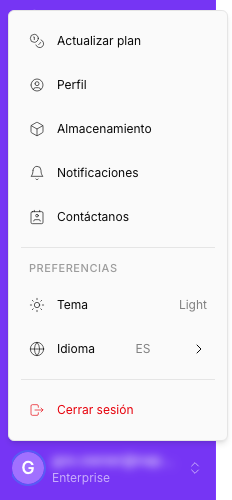
- Actualizar plan: la página de suscripción.
- Perfil: tus datos y tus preferencias. Ver Tu perfil.
- Almacenamiento: los archivos y recursos que guardan tus flujos. Ver Tu almacenamiento.
- Notificaciones: invitaciones y avisos de la plataforma. Un punto indica que tienes avisos sin leer.
- Contáctanos: un formulario para escribir al equipo de NappAI.
- Tema: cambia entre el tema claro y el oscuro.
- Idioma: cambia el idioma de la aplicación entre español e inglés.
- Cerrar sesión.
Si perteneces al equipo de otra cuenta, el menú empieza por Equipos: elige la cuenta en la que quieres trabajar y NappAI te lleva a sus proyectos. Ver Compartir tu cuenta.