

Capítulo 3: Construir y probar el flujo
Con las credenciales listas, es hora de montar el asistente.
1. Crea el proyecto
- En Proyectos, pulsa Nuevo proyecto.
- Elige Blank Project, llámalo Asistente de correo y agenda y pulsa Usar esta plantilla.
2. Añade los componentes
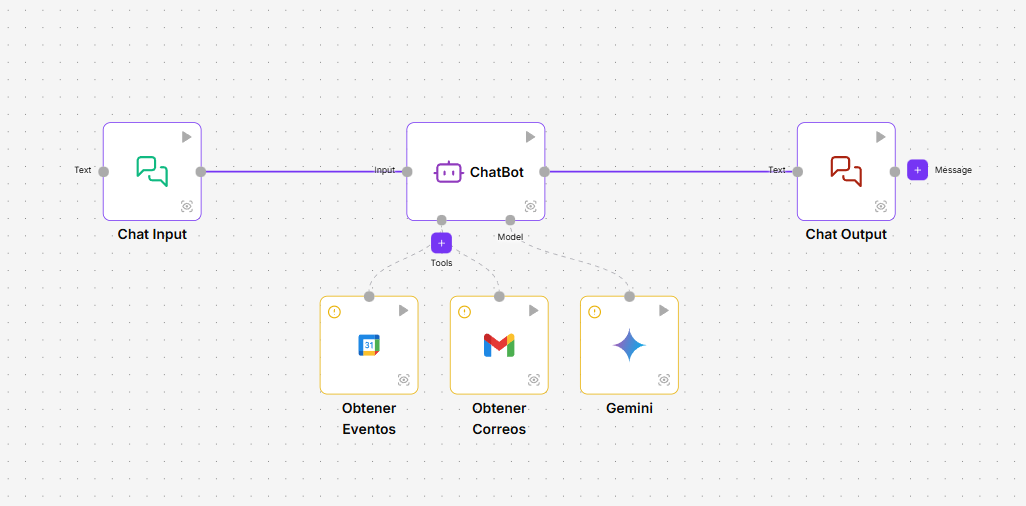
Pulsa + en la columna derecha y añade, buscándolos por su nombre: Chat Input, Agent, Gemini, Gmail Message, Calendar Event y Chat Output.
3. Conéctalos
Arrastra de cada salida a la entrada indicada:
| Desde | Salida | Hasta | Entrada |
|---|---|---|---|
| Chat Input | Message | Agent | Input |
| Gemini | Model | Agent | Model |
| Gmail Message | Tool | Agent | Tools |
| Calendar Event | Tool | Agent | Tools |
| Agent | Response | Chat Output | Text |
Al conectar la salida Tool de un componente a Tools, ese componente deja de ejecutarse por su cuenta y pasa a ser una herramienta del agente: el agente decide cuándo usarla.
4. Configura cada componente
Abre cada componente con un doble clic.
Gemini
- Credential: elige la credencial de Gemini que creaste.
- Model: elige un modelo de la lista.
Gmail Message
- Cambia el nombre con el icono del lápiz, por ejemplo a Leer correos. Así lo reconocerás en las ejecuciones.
- Credential: elige tu credencial de Gmail.
- Operation: elige Get Message.
- Number of Emails to read indica cuántos correos lee como máximo. Déjalo en 10 o cámbialo.
Calendar Event
- Cambia el nombre, por ejemplo a Consultar agenda.
- Credential: elige tu credencial de Google Calendar.
- Operation: elige Get.
- Calendar Selection: elige el calendario que quieres consultar.
- Start y End: pulsa en cada uno el botón con destellos, a la derecha del campo. El campo pasa a mostrar Definido por IA: el agente decidirá las fechas según lo que le preguntes.
En la pestaña Avanzado de cada herramienta, Tool Description explica al agente para qué sirve. Escribe una frase clara, por ejemplo Lee los últimos correos de la bandeja de entrada o Consulta los eventos del calendario entre dos fechas. El agente elige la herramienta a partir de esa descripción.
Agent
En System Prompt, sustituye el texto por estas instrucciones:
Eres un asistente que ayuda a consultar el correo y la agenda.Usa la herramienta de correo para leer mensajes y la de agenda para consultar eventos.Responde de forma breve y clara, en el idioma del usuario.Si el usuario no indica una fecha concreta, pregúntale cuál quiere consultar.No inventes información: si una herramienta no devuelve datos, dilo.5. Prueba el asistente
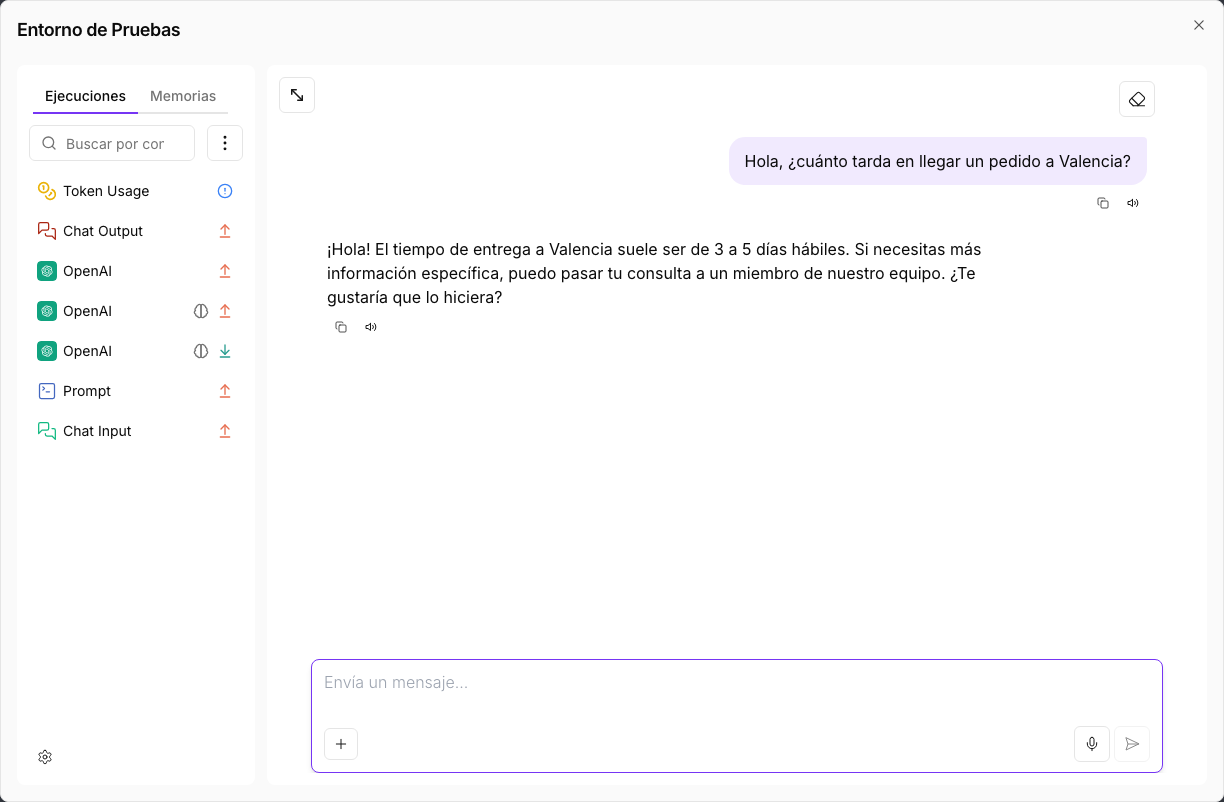
- Pulsa Entorno de Pruebas.
- Escribe, por ejemplo, ¿Qué reuniones tengo el lunes 12 de octubre? y pulsa Intro.
- Prueba también Resume los tres últimos correos que he recibido.
En Ejecuciones, a la izquierda, verás qué herramienta usó el agente en cada respuesta y qué datos le devolvió.
Si algo falla, revisa Resolución de problemas.