

Conversaciones y evaluaciones
Cuando un flujo conversa, por ejemplo un asistente de chat publicado en tu web o llamado por la API, cada conversación queda guardada con todos sus mensajes. El Registro de conversaciones te permite leerlas, y las evaluaciones revisan cada conversación de forma automática con los criterios que tú defines, como si se respondió con amabilidad o si se pidieron todos los datos necesarios.
Las evaluaciones revisan también las llamadas de los agentes de voz, tanto las que reciben como las que hacen.
Abrir el registro de conversaciones
El registro es de cada flujo. Puedes abrirlo de dos formas:
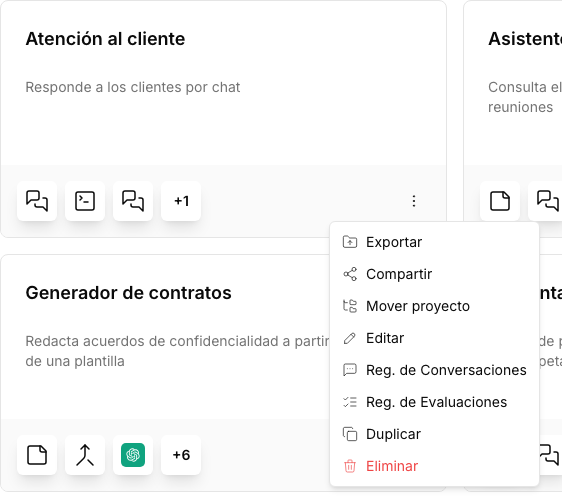
- En Proyectos, abre el menú ⋮ de la tarjeta del flujo y elige Reg. de Conversaciones.
- Con el flujo abierto en el lienzo, en el menú del flujo, elige Reg. de Conversaciones.
En los dos menús, Reg. de Evaluaciones lleva directamente al registro de evaluaciones del flujo.
Qué muestra el registro
Cada fila es una conversación, de la más reciente a la más antigua:
- A la izquierda, el identificador de la sesión y la fecha.
- En el centro, el ID de conversación.
- A la derecha, la fecha y la hora del Último mensaje.
- Al final, dos botones: el de la lista abre las evaluaciones de esa conversación y el del bocadillo abre sus mensajes.
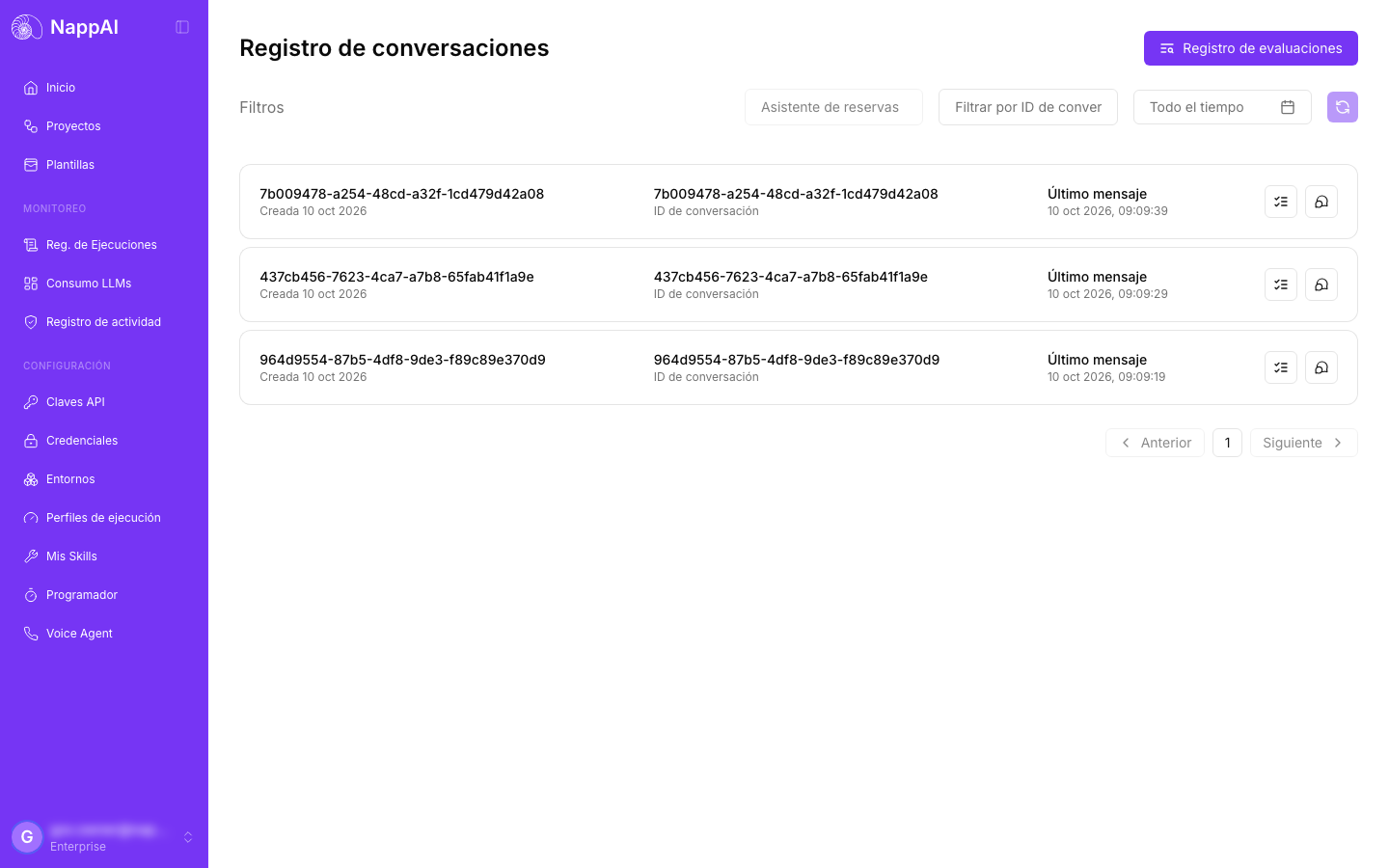
El registro muestra 10 conversaciones por página. Usa Anterior y Siguiente para moverte.
Las conversaciones que llegan por la API se agrupan por el identificador de sesión que envía quien llama: todas las peticiones con el mismo identificador forman una conversación.
Filtrar las conversaciones
En Filtros tienes:
- El nombre del flujo, como referencia. No se puede cambiar desde aquí.
- Filtrar por ID de conversación, para encontrar una conversación concreta.
- El selector de fechas, que empieza en Todo el tiempo, con atajos como Últimas 24 horas o Últimos 7 días.
- El botón de la derecha quita los filtros.
Leer una conversación
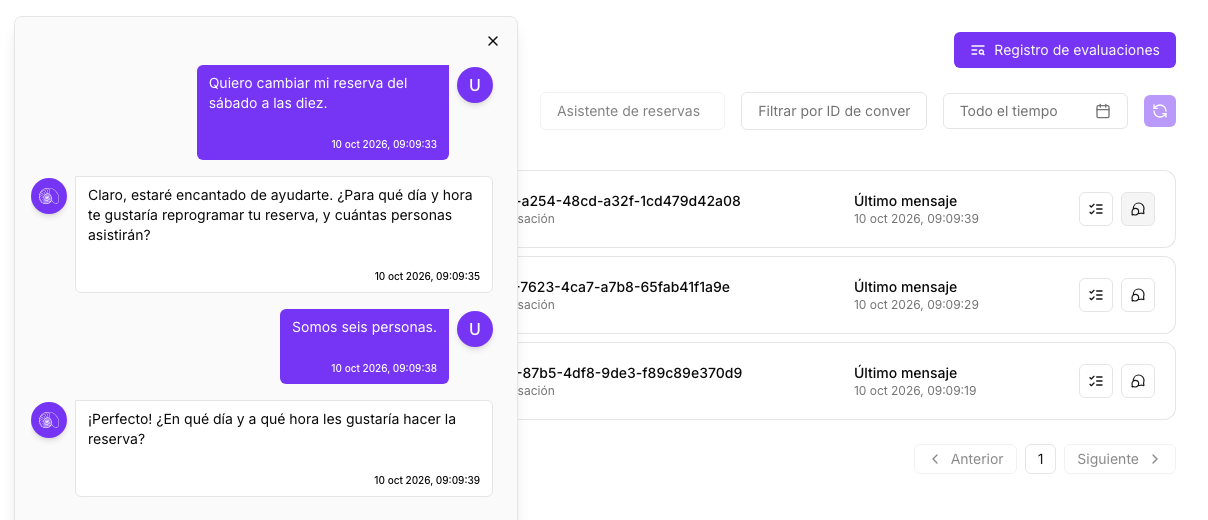
Pulsa el botón del bocadillo de una conversación. Se abre un panel con todos sus mensajes en orden, los de la persona y los del flujo, cada uno con su fecha y hora. Ciérralo con la X.
Para ver qué hizo el flujo por dentro en cada respuesta, busca la ejecución correspondiente en el Registro de ejecuciones.
Configurar las evaluaciones
El vídeo recorre cómo activar las evaluaciones en un agente de voz, añadir un criterio, probarlo en una llamada real y leer los resultados.
Una evaluación revisa las conversaciones de un flujo con uno o varios criterios. Cada criterio es una pregunta que un modelo de lenguaje responde leyendo la conversación entera: si la cumple, si la incumple o si no hay información suficiente para decidirlo.
Se evalúan los chats del flujo y, si el flujo es un agente de voz, sus llamadas entrantes y salientes.
Para configurarla:
- Abre el Registro de conversaciones del flujo y pulsa Registro de evaluaciones.
- Pulsa Configuración de evaluaciones.
- Si el flujo todavía no tiene ninguna, pulsa Agregar una nueva configuración.
Cuándo se evalúa una conversación
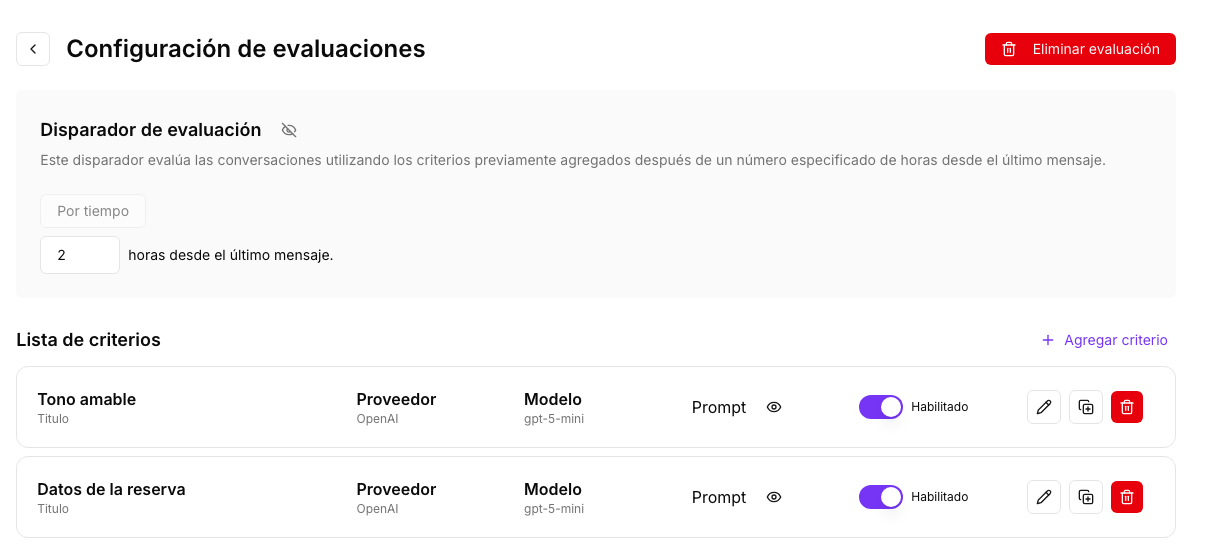
- Chats: en Disparador de evaluación, escribe cuántas horas desde el último mensaje deben pasar para evaluar una conversación. Así se evalúan conversaciones terminadas y no a medias. El cambio se guarda solo.
- Llamadas: se evalúan unos minutos después de colgar, sin esperar esas horas. Las llamadas en las que no se llegó a decir nada no se evalúan.
Debajo eliges qué conversaciones se evalúan:
- Evaluar conversaciones desde: una fecha. Las conversaciones anteriores no se evalúan. Al crear la evaluación es el día de hoy, para no evaluar de golpe todo lo anterior. Marca Todas, también las anteriores si quieres evaluar también las que ya había.
- Evaluar también las llamadas de prueba del playground: si lo desactivas, solo se evalúan las llamadas por teléfono y desde la web.
NappAI busca conversaciones pendientes cada 10 minutos.
Siempre se evalúa la conversación completa. Si un chat continúa después de evaluarse, se vuelve a evaluar entero cuando pasa otra vez ese tiempo, y el resultado nuevo sustituye al anterior.
Añadir un criterio
Pulsa Agregar criterio y completa el formulario:
| Campo | Qué poner |
|---|---|
| Proveedor LLM | El modelo que hará la evaluación. Están todos los modelos de la plataforma, los mismos que puedes poner en un flujo. |
| Credenciales LLM | La credencial de ese proveedor que se usará. Si no aparece ninguna, créala antes en Credenciales. |
| URL base | Solo en los modelos que instalas tú: la dirección donde responde el modelo. |
| Modelo | El modelo que leerá la conversación. Elige uno de la lista que ofrece tu credencial o escribe su nombre. |
| Titulo | Un nombre corto para reconocer el criterio en los resultados, por ejemplo Tono amable. |
| Prompt | Qué debe cumplir la conversación, explicado con claridad. |
| Evaluar en | En qué conversaciones se aplica: todas, solo chats, solo llamadas, solo llamadas entrantes o solo llamadas salientes. |
| Agregar detalles de evaluación | Márcalo para que el resultado incluya una breve explicación del veredicto. |
Pulsa Guardar.
Probar un criterio antes de guardarlo
En Pruébalo en una conversación real, elige un chat o una llamada reciente del flujo y pulsa Evaluar esta conversación. Verás el resultado y su explicación al momento, sin guardar nada. Así compruebas que el criterio dice lo que quieres antes de que empiece a evaluar todas las conversaciones.
Cada criterio de la lista tiene botones para editarlo, duplicarlo y eliminarlo. El icono del ojo junto a Prompt muestra u oculta su texto.
Cada criterio se evalúa con una llamada a su modelo por conversación, y esas llamadas consumen tokens de la credencial elegida.
Eliminar la evaluación
Eliminar evaluación, arriba a la derecha, borra la configuración y todos sus criterios. Pide confirmación y no se puede deshacer.
Leer los resultados de las evaluaciones
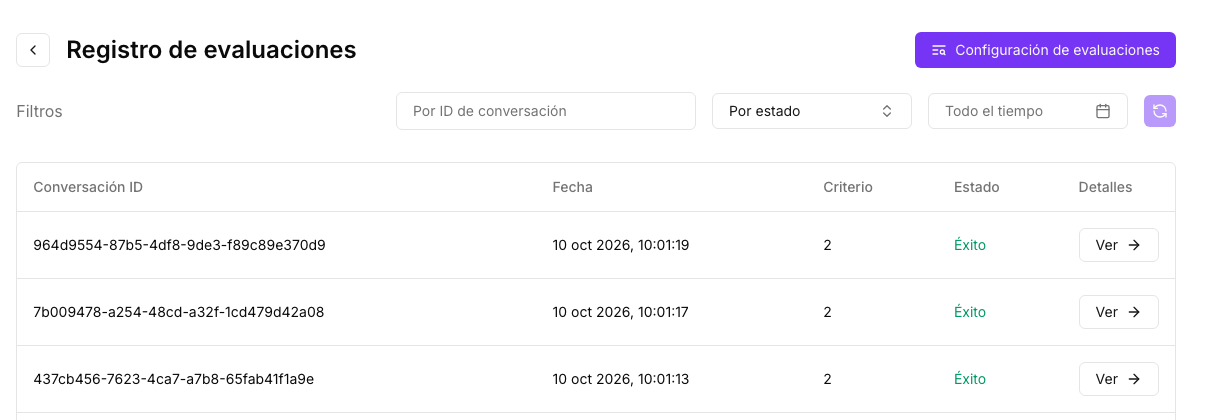
El Registro de evaluaciones muestra una fila por conversación evaluada:
| Columna | Qué indica |
|---|---|
| Canal | Chat, Llamada entrante o Llamada saliente. |
| Conversación ID | La conversación o la llamada evaluada. |
| Fecha | Cuándo se hizo la evaluación. |
| Criterio | Cuántos criterios se evaluaron. |
| Estado | El resultado de conjunto. |
| Detalles | Ver abre el resultado de cada criterio. |
Cada criterio tiene uno de estos resultados, y el Estado de la evaluación se calcula a partir de ellos:
| Estado | En un criterio | En la evaluación |
|---|---|---|
| Éxito | La conversación lo cumple. | Cumple todos los criterios. |
| Fallido | No lo cumple. | Incumple al menos uno. |
| Sin evaluar | No se pudo evaluar: por ejemplo, la credencial ya no existe o el modelo no respondió. No cuenta como fallo. | Ninguno falla, pero alguno no se pudo evaluar. |
| Desconocido | La conversación no da información suficiente, o el criterio no tiene que ver con ella. | No incumple ninguno, pero en alguno no se pudo decidir. |
Puedes filtrar por canal, Por ID de conversación, Por estado y por fecha, y elegir cuántas filas ver con Filas por página. Si llegas desde el botón de evaluaciones de una conversación, la lista ya viene filtrada por esa conversación.
El detalle de una evaluación
Pulsa Ver para abrir Detalles de la evaluación. Verás el canal, el resultado de cada criterio y, al lado, los mensajes de la conversación, o lo que se dijo en la llamada.
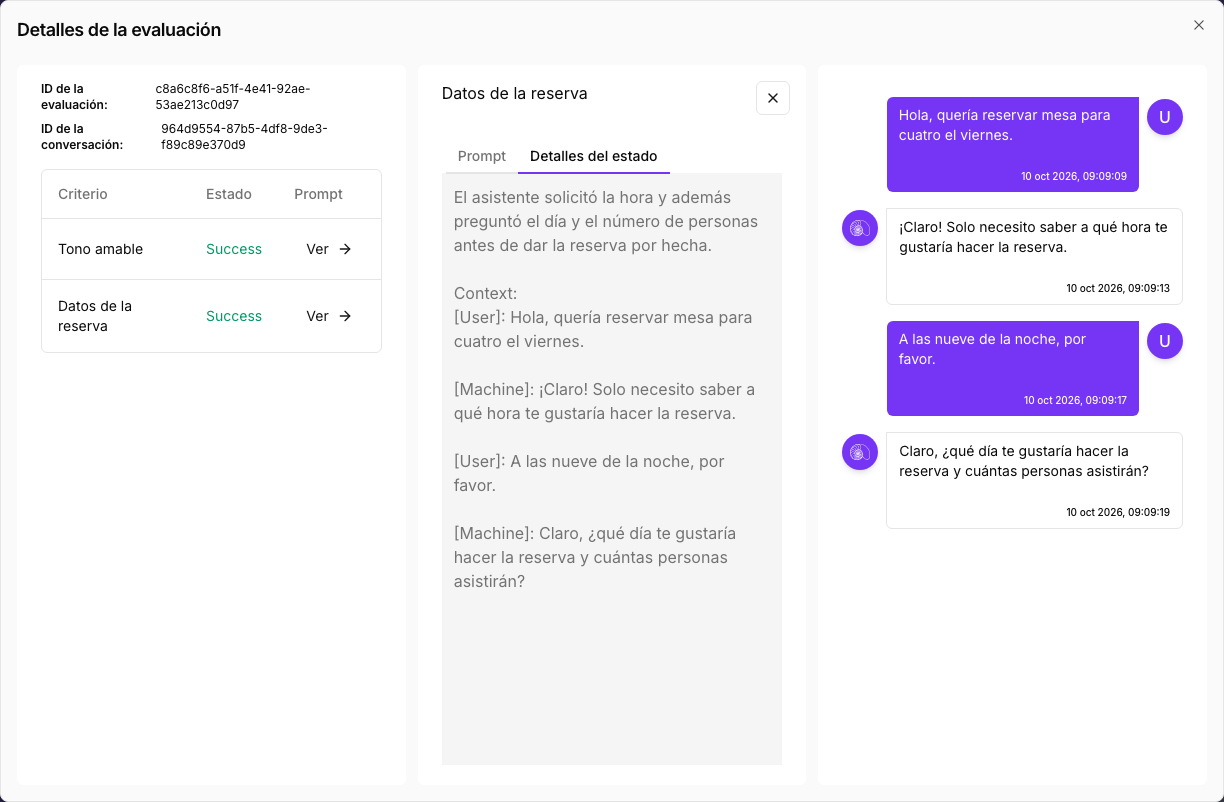
Pulsa Ver en un criterio para abrir dos pestañas:
- Prompt: el texto del criterio que se usó.
- Detalles del estado: la explicación del veredicto, si el criterio tiene marcado Agregar detalles de evaluación. Si el criterio quedó Sin evaluar, aquí aparece el motivo.
Para evaluar las llamadas, el modelo lee también lo que hizo el agente durante la llamada (por ejemplo, si consultó o cambió una cita y si lo consiguió) y cómo terminó: quién colgó o si se transfirió.
Volver a evaluar
Si cambias un criterio o arreglas una credencial, puedes repetir evaluaciones ya hechas:
- Volver a evaluar en la cabecera del Registro de evaluaciones descarta los resultados guardados del flujo y vuelve a evaluar sus conversaciones con los criterios y los ajustes actuales: desde qué fecha y si entran las llamadas del playground. Los resultados nuevos van apareciendo en los minutos siguientes.
- Volver a evaluar en Detalles de la evaluación repite solo esa conversación, al momento.
Volver a evaluar usa de nuevo el modelo de cada criterio y consume tokens de su credencial.