

Crear un agente de voz
Un agente de voz es un flujo normal de NappAI con un componente Voice Agent. Puedes crearlo desde cero o añadir el componente a un flujo que ya tengas.
¿Prefieres un único modelo que oiga y hable? Usa Voice Agent Realtime en lugar de Voice Agent. Los pasos son los mismos, salvo el paso 2: conectas un solo modelo en tiempo real (OpenAI Realtime, Gemini Live o Grok Voice) a su conector Realtime model, sin oído ni voz por separado. Cuál elegir: Dos tipos de agente.
1. Crea el flujo
- Ve a Proyectos y pulsa Nuevo proyecto, o abre un flujo existente. El botón Crear desde un flujo del menú Voice Agent te lleva al mismo sitio.
- Pulsa + en la barra derecha del lienzo, busca Voice Agent y arrástralo al lienzo.
Un flujo solo puede tener un componente Voice Agent. Es un disparador: el flujo no se ejecuta de principio a fin una sola vez, sino una vez por cada llamada.
2. Conecta el modelo, el oído y la voz
Debajo del componente hay cuatro conectores: Tools, Model, STT y TTS. Los tres últimos son obligatorios.
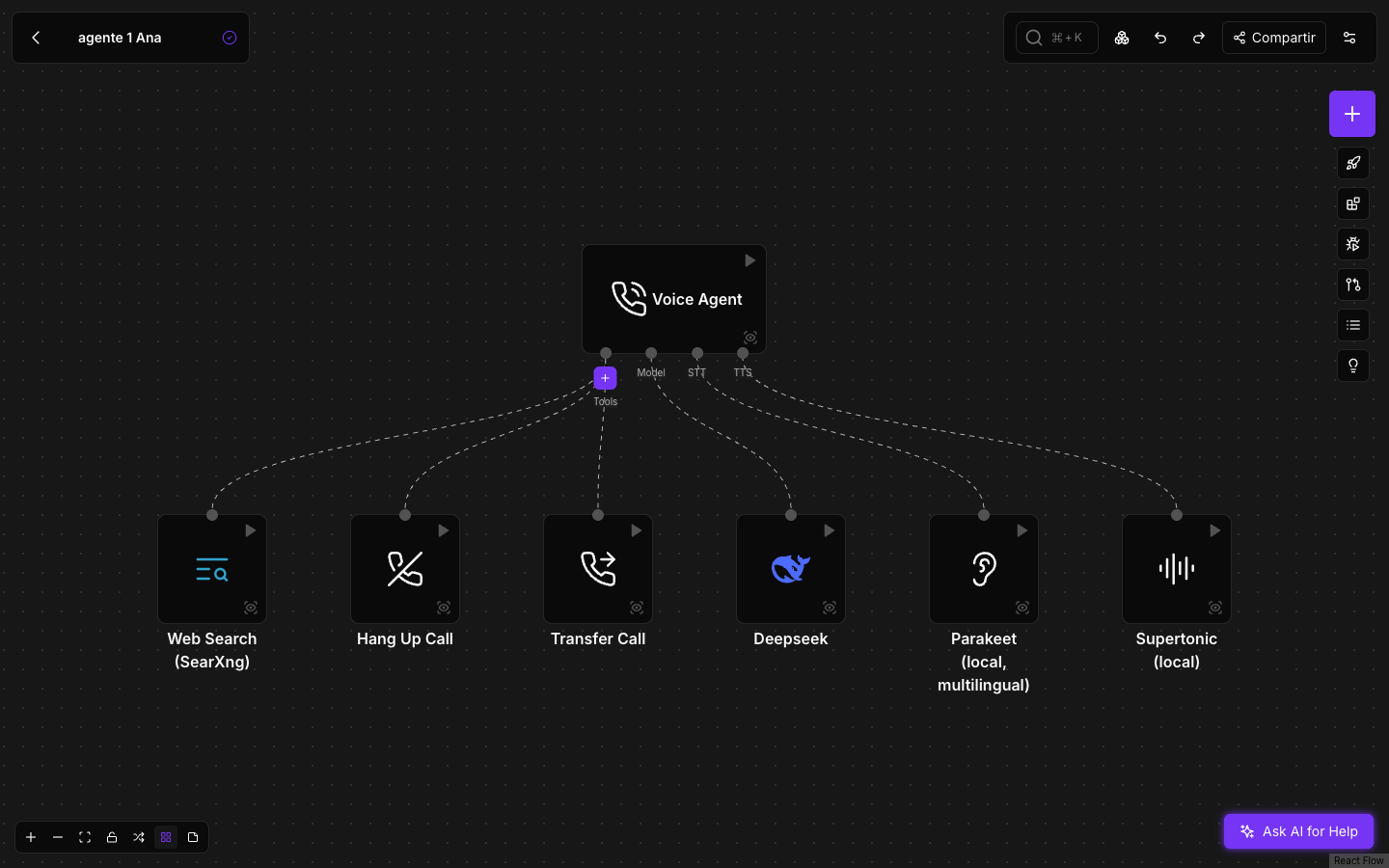
- Model: arrastra un componente de modelo (DeepSeek, Groq, OpenAI, Gemini, Inworld u Ollama) y conéctalo. Sus ajustes (modelo, credencial, razonamiento) se configuran en ese componente.
- STT: arrastra un componente de la familia Voice Agent que termine en STT. Para empezar, Parakeet (local, multilingual): funciona dentro de NappAI, no necesita credencial y entiende los principales idiomas europeos.
- TTS: arrastra un componente TTS. Para empezar, Supertonic (local): varias voces, muchos idiomas y sin credencial.
Con Parakeet y Supertonic tienes un agente que oye y habla sin enviar el audio a ningún proveedor externo. Las alternativas de otros proveedores y cuándo compensan se explican en Calidad, ruido y latencia.
3. Dale herramientas
Todo lo que conectes a Tools es algo que el agente puede hacer durante la llamada. Él decide cuándo usarlo, a partir de la descripción de cada herramienta.
El agente de voz puede usar cualquier herramienta de NappAI, igual que un agente de texto:
- Cualquier componente en modo herramienta: una búsqueda web, tu CRM o ERP, una base de datos, el correo o el calendario, una llamada a otro servicio, un MCP, otro flujo…
- Un sub-agente, con sus propias herramientas.
Además, la familia Voice Agent trae tres herramientas propias, que solo tienen sentido en una llamada porque actúan sobre la llamada misma:
- Transfer Call pasa la llamada a otro agente de voz de NappAI (misma llamada, con la conversación hasta ese momento) o a un número de teléfono, directamente (
cold) o presentando antes el caso a la persona que la recibe (warm). - Hang Up Call cuelga tras despedirse.
- Say to Caller lee un texto palabra por palabra.
En los campos de cada herramienta, el modo herramienta decide quién escribe el valor. Activado, lo escribe la IA en cada llamada. Desactivado, se usa el texto fijo que pongas.
4. Configura el agente
Haz doble clic en el componente Voice Agent para abrir su panel.
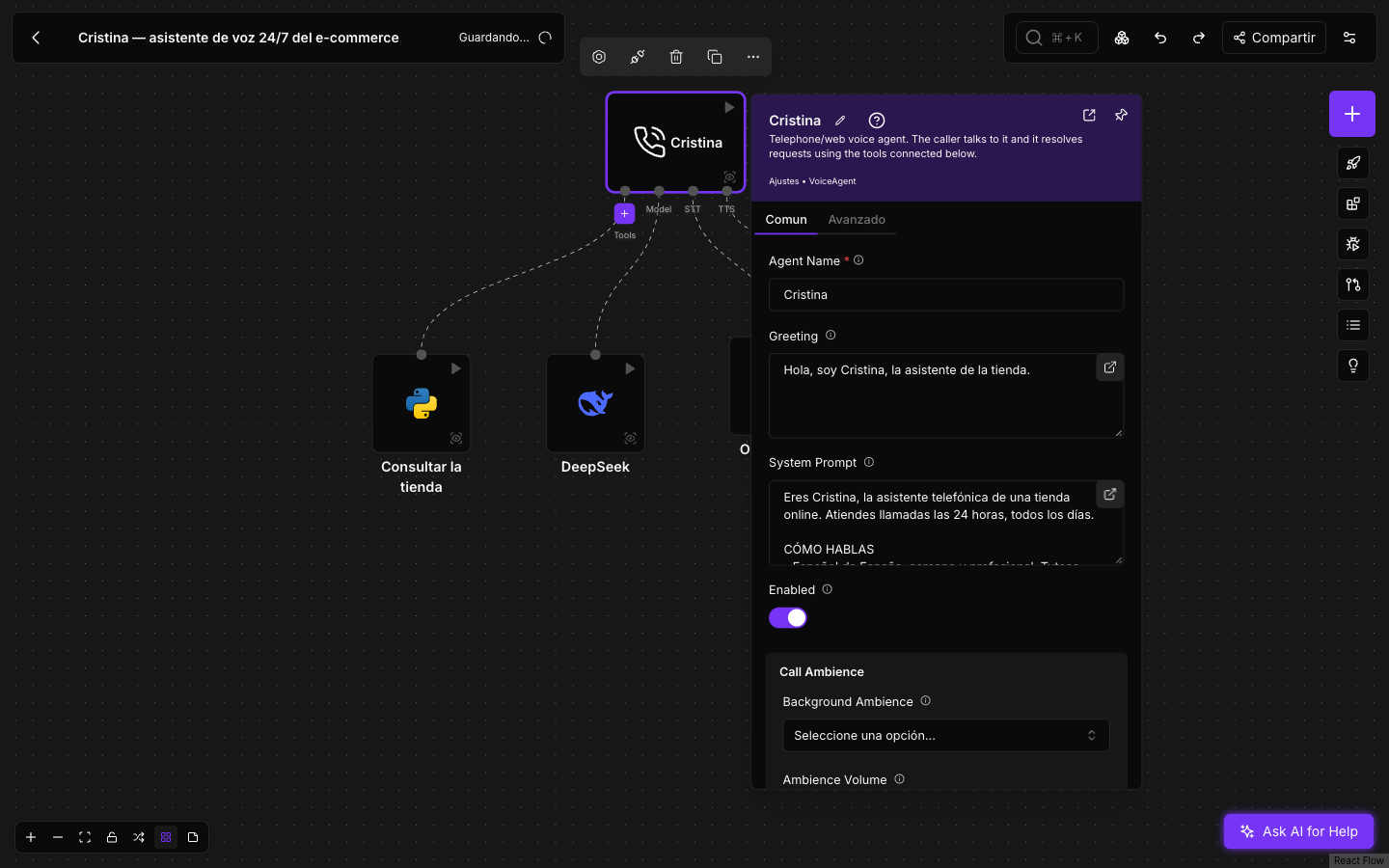
En la pestaña Comun:
- Agent Name (obligatorio): el nombre del agente en el menú Voice Agent, en el widget y en el historial.
- Greeting: la primera frase al conectar la llamada.
- System Prompt: quién es el agente, qué sabe y cómo debe comportarse. NappAI ya añade las reglas generales de una llamada (hablar para ser oído, idioma, uso de herramientas), así que aquí solo va lo propio de tu negocio. Incluye cuándo transferir y cuándo colgar.
- Enabled: apaga el agente sin despublicarlo.
- Fallback Engines: añade conectores para un segundo modelo, STT y TTS que toman el relevo si el principal falla en plena llamada.
- Call Ambience, Timeouts y Call Recording: el ambiente de fondo, los tiempos de la llamada y la grabación. Se explican en Calidad, ruido y latencia y en Historial.
La pestaña Avanzado tiene las reglas que el agente no se salta nunca (Guardrails), el contexto de la llamada, las frases de espera, la memoria de la conversación y los ajustes de escucha. Los valores por defecto están pensados para llamadas telefónicas con ruido: no hace falta tocarlos para empezar. El detalle de cada campo está en la página del componente Voice Agent.
5. Pruébalo y publícalo
- Abre el playground y habla con el agente. Consulta Probar en el playground.
- Cuando te guste, despliega una versión del flujo desde la barra derecha del editor. La versión desplegada es la que atenderá las llamadas reales. Consulta Versiones y publicación.
- Publica el agente en el menú Voice Agent y elige por dónde se le llama.
Consejos para el prompt
- Escribe para el oído. Frases cortas, una idea cada vez, nada de listas ni tablas. Pide que lea las cifras y los teléfonos despacio y en grupos.
- Di cuándo usar cada herramienta. Por ejemplo: “Si preguntan por facturas, transfiere a finanzas”. “Cuando el llamante se despida, cuelga con Hang Up Call”.
- Da un plan B. Indica qué decir cuando una herramienta no encuentra nada, para que el agente no improvise datos.
- Si el agente hace llamadas salientes, dilo en el prompt: a veces será él quien llame, y a quién llama y por qué lo recibirá en el contexto de la llamada.