

Consumo
Consumo te dice cuánto usan tus flujos los servicios de pago y cuánto cuesta, aproximadamente. Te sirve para:
- Saber qué credenciales, flujos y modelos concentran el gasto.
- Ajustar los precios con los que se calcula ese gasto, por ejemplo una tarifa que has negociado.
- Poner un límite de gasto que te avise, o que pare las ejecuciones, cuando se llega a una cifra.
- Seguir los tokens que consumen los modelos de lenguaje día a día.
Para abrirla, en la barra lateral, dentro de Actividad, pulsa Consumo.
La página tiene dos vistas. Cambia de una a otra con los botones de arriba:
| Vista | Qué muestra |
|---|---|
| Por credencial | Lo que ha consumido cada credencial y servicio, con su coste estimado, la tabla de precios y los límites de gasto. Es la que se abre por defecto. |
| Tokens de modelos | Las gráficas de tokens de los modelos de lenguaje, en total, por flujo y por modelo. |
La vista Por credencial
Por credencial muestra lo que ha consumido cada credencial en cada servicio y lo que cuesta. Cuenta todo lo que se cobra por uso, no solo los modelos de lenguaje:
| Servicio | Se mide en |
|---|---|
| Modelo de lenguaje | Tokens. |
| Embeddings | Tokens. |
| Síntesis de voz (texto a voz) | Caracteres. |
| Transcripción (voz a texto) | Minutos de audio. |
| Búsqueda, Scraping y API | Peticiones. |
También cuenta el consumo de los agentes de voz durante las llamadas: el modelo, la transcripción y la síntesis.
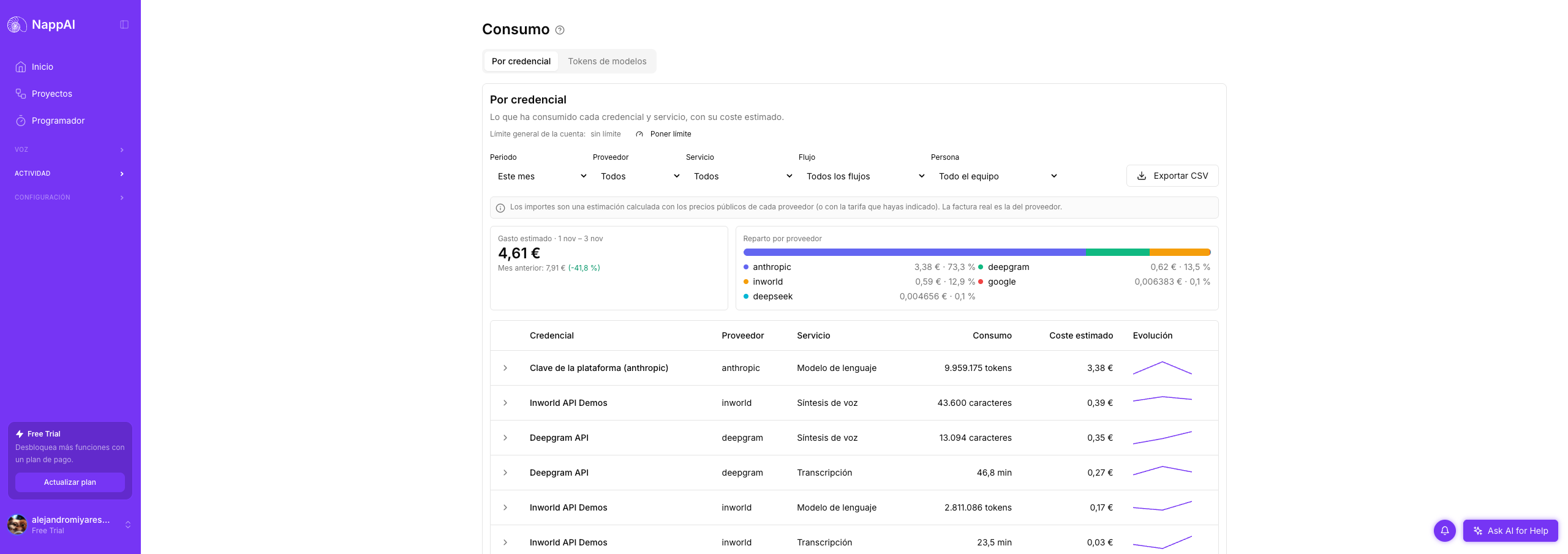
Filtrar lo que ves
Arriba de la vista eliges qué consumo quieres ver:
- Periodo: Este mes (por defecto), Mes pasado, Últimos 7 días, Últimos 30 días, Últimos 90 días u Otras fechas. Con Otras fechas, elige el día Desde y el día Hasta.
- Proveedor, Servicio y Flujo: para ver solo una parte.
- Persona: si trabajas en equipo, para ver solo lo que ha ejecutado un miembro. Por defecto, Todo el equipo.
El resumen
Encima de la tabla hay dos recuadros:
- Gasto estimado del periodo, con lo que se gastó en el periodo anterior y cuánto ha subido o bajado, en porcentaje.
- Reparto por proveedor: cuánto se lleva cada proveedor del total, en importe y en porcentaje.
Si hay consumo que no tiene precio, el resumen lo avisa: 3 consumos sin precio: no suman importe. Ver El consumo sin precio.
La tabla de credenciales
Cada fila es una credencial en un servicio. Una misma credencial puede tener varias filas, por ejemplo una para el modelo de lenguaje y otra para los embeddings.
| Columna | Qué es |
|---|---|
| Credencial | El nombre de la credencial. Si parte de su consumo no tiene precio, lo indica con una etiqueta, por ejemplo 3 sin precio. |
| Proveedor | El proveedor del servicio. |
| Servicio | Modelo de lenguaje, embeddings, síntesis de voz, transcripción, búsqueda… |
| Consumo | Lo consumido en el periodo, en su unidad: tokens, caracteres, minutos o peticiones. |
| Coste estimado | Lo que cuesta ese consumo, en la moneda de la cuenta. |
| % del límite | Cuánto del límite de gasto se ha gastado. Solo aparece si hay algún límite. |
| Evolución | Una línea pequeña con la forma del gasto día a día. |
Algunas filas no son una credencial guardada, sino quién pagó el consumo:
- Clave escrita en el nodo: la clave se escribió a mano en el componente, sin usar una credencial.
- Clave de la plataforma: el consumo lo pagó la clave de NappAI.
- Credencial borrada: la credencial ya no existe, pero su consumo se conserva.
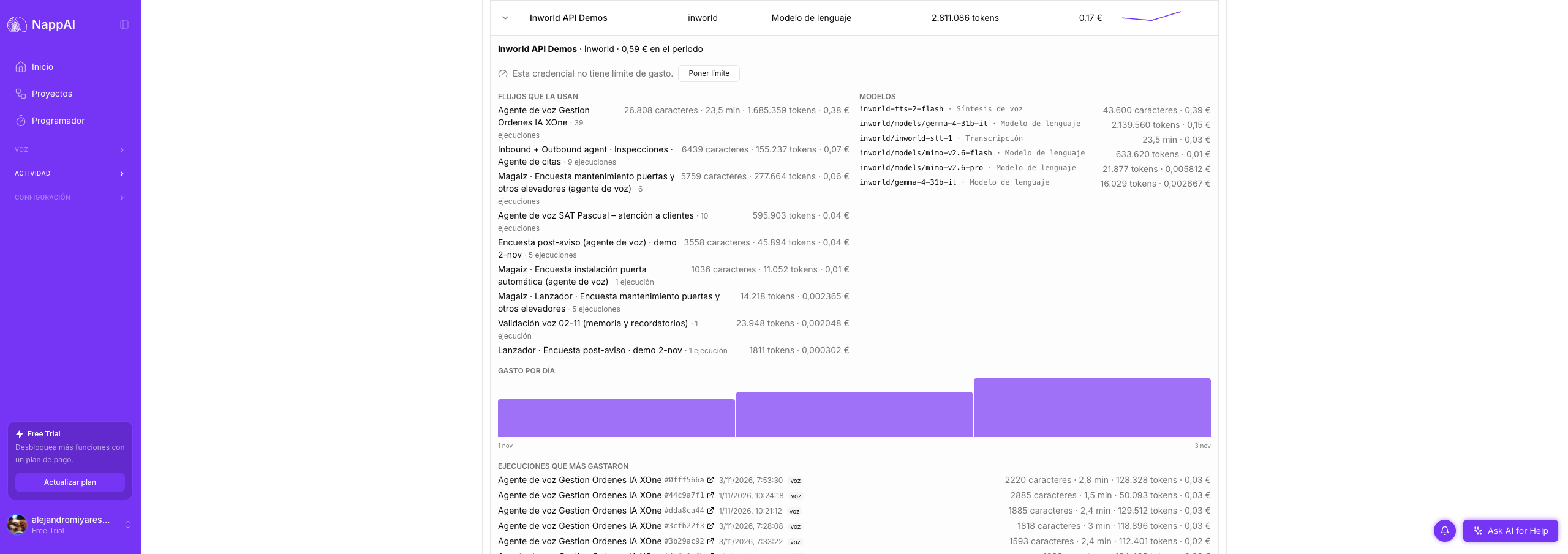
El detalle de una credencial
Pulsa una fila para abrir su detalle. Ves:
- El total gastado en el periodo y su límite de gasto, si tiene, con el botón para ponerlo o cambiarlo.
- Flujos que la usan: cada flujo con sus ejecuciones, su consumo y su coste. Pulsa el nombre para abrir el flujo.
- Modelos: cada modelo o servicio que se ha usado con esta credencial, con su consumo y su coste.
- Gasto por día: una barra por día del periodo.
- Ejecuciones que más gastaron: pulsa una para abrirla en el Registro de ejecuciones. Las de las llamadas llevan la etiqueta voz.
Descargar el consumo
Pulsa Exportar CSV para descargar el consumo con los filtros que tengas puestos, día a día. Puedes abrirlo con una hoja de cálculo o pasárselo a contabilidad.
Cómo se calcula el coste
Cada vez que un flujo consume algo de pago, NappAI anota cuánto y con qué credencial. En ese momento calcula su coste una sola vez, con el precio que vale ese día, y lo guarda.
Esto tiene dos consecuencias:
- Cambiar un precio no cambia el pasado. Un precio nuevo se aplica a lo que se consume desde su fecha. Lo que ya tenía coste lo conserva.
- El coste de un día no depende de cuándo lo mires. Hoy y dentro de un mes verás el mismo importe para el mismo consumo.
El importe se muestra en la moneda de la cuenta. Si un precio está en otra moneda, NappAI lo convierte con el tipo de cambio de ese día.
Los precios
Debajo de la tabla de credenciales está el apartado Precios y coste estimado. Contiene la tabla de precios con la que se calcula el coste y la moneda de la cuenta. Pliégalo o despliégalo pulsando su título.
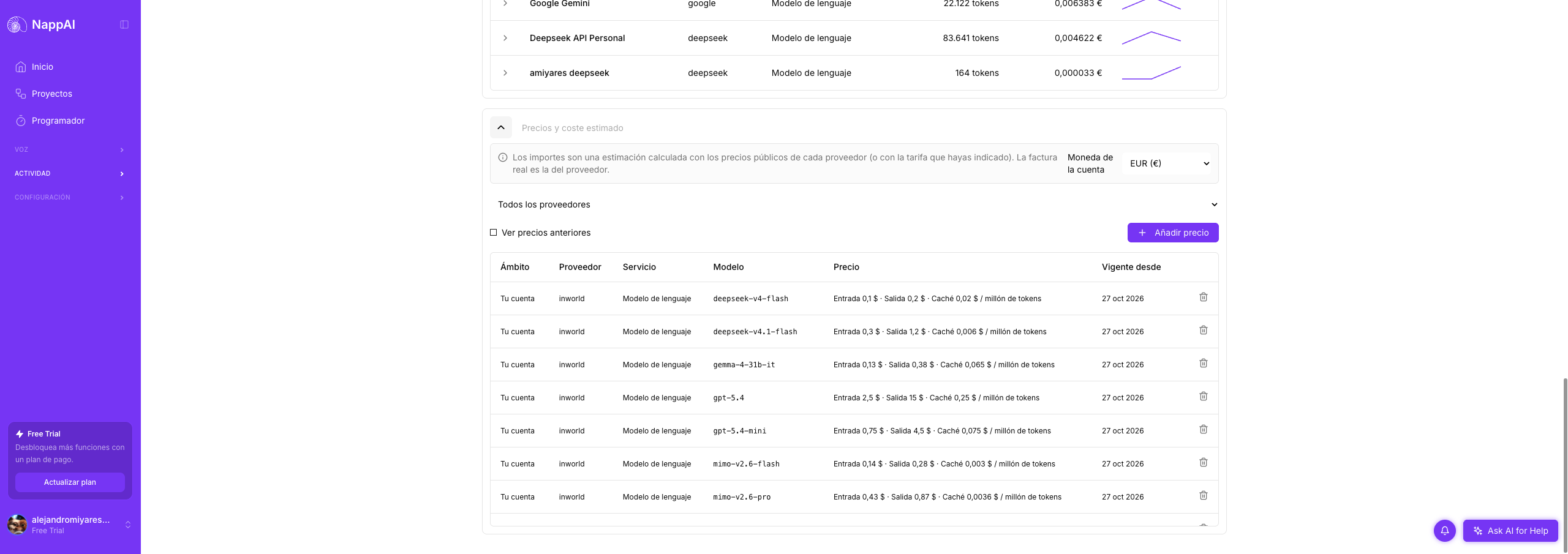
De dónde sale cada precio
Cada precio tiene un Ámbito, que dice a qué consumo se aplica:
| Ámbito | Qué es | Quién lo pone |
|---|---|---|
| Plataforma | El catálogo de NappAI: los precios públicos de cada proveedor, con su fuente y su fecha. | NappAI. |
| Tu cuenta | Un precio propio de tu cuenta, por ejemplo para un modelo que no está en el catálogo. | Tú. |
| Credencial | La tarifa de una credencial concreta, por ejemplo un precio que has negociado con el proveedor. | Tú. |
Si un consumo encaja con varios precios, gana el más concreto: primero el de la credencial, después el de tu cuenta y, por último, el de la plataforma.
La tabla muestra de cada precio su Ámbito, su Proveedor, su Servicio, su Modelo, el Precio y desde cuándo vale (Vigente desde). Pasa el ratón por el precio para ver su fuente. Usa el desplegable de proveedores para ver solo los de uno.
Marca Ver precios anteriores para ver también los precios que ya no valen (anterior) y los que empezarán a valer más adelante (próximo).
Añadir un precio
- Pulsa Añadir precio.
- En Se aplica a, elige Tu cuenta o una credencial. Para una tarifa negociada, elige la credencial.
- Escribe el Proveedor y elige el Servicio.
- Escribe el Modelo. Un
*vale para todos los modelos de ese proveedor y servicio. - Elige la Unidad del precio, por ejemplo por millón de tokens, por mil caracteres, por minuto o por petición, y la Moneda del precio.
- Escribe el precio. En un modelo de lenguaje hay tres: Entrada, Salida y Caché. Si dejas Caché vacío, se usa el de entrada.
- Elige la fecha Vigente desde.
- Si quieres, escribe la Fuente: un enlace a la página de precios o al contrato.
- Pulsa Guardar precio.
Para quitar un precio que has puesto tú, pulsa la papelera de su fila. Lo ya consumido conserva su coste. Lo que se consuma desde ahora usará el siguiente precio que encaje. Los precios de la plataforma no se pueden borrar, pero puedes poner uno tuyo encima.
La moneda de la cuenta
En Moneda de la cuenta, elige USD o EUR. Todos los importes de la página, de los límites de gasto y de las alertas de gasto se muestran en esa moneda.
El consumo sin precio
Si un consumo no encaja con ningún precio, NappAI no le pone un importe inventado. Lo cuenta en su unidad, pero no suma nada al coste.
Cuando pasa, el apartado de precios muestra un aviso, por ejemplo Hay 2 modelos consumidos sin precio, con cada modelo, cuántas veces se ha usado y desde cuándo. Para valorarlo:
- Pulsa Poner precio en su línea. El formulario se abre relleno con el proveedor, el servicio, el modelo y una fecha Vigente desde igual al primer día sin precio.
- Escribe el precio y pulsa Guardar precio.
NappAI valora entonces lo que se consumió sin precio desde esa fecha. Por ejemplo: Precio guardado. Hemos valorado 12 consumos que estaban sin precio.
Los límites de gasto
Un límite de gasto es un tope a lo que se gasta en un día o en un mes, con una credencial, con toda la cuenta (Límite general de la cuenta) o con un flujo (su presupuesto de gasto, que solo cuenta y para las ejecuciones en producción). Se mide en dinero o en la unidad del servicio, avisa al 50 %, al 80 % y al 100 % y, si lo eliges, para las ejecuciones al llegar al tope.
Lo pones desde esta vista: en el detalle de una credencial, con Poner límite, o junto a Límite general de la cuenta, encima de los filtros. La columna % del límite de la tabla muestra cómo va cada uno. El presupuesto de un flujo se pone desde el menú de su tarjeta en la lista de proyectos; aquí lo ves y lo cambias en la línea Presupuestos por flujo, debajo del límite general.
Todo lo que hay que saber, qué ves cuando un límite para una ejecución y cómo desbloquearla está en Límites de gasto.
La vista Tokens de modelos
Tokens de modelos muestra cuántos tokens consumen tus flujos cada vez que llaman a un modelo de lenguaje. Te sirve para saber qué flujos y qué modelos concentran el consumo y cómo evoluciona día a día.
Cada vez que un componente de modelo responde dentro de una ejecución, NappAI anota los tokens que ha usado. La vista suma esos datos de todas las ejecuciones de los flujos de tu cuenta, también las que lanzan los miembros de tu equipo.
| Dato | Qué es |
|---|---|
| Tokens de entrada | Lo que el flujo envía al modelo: instrucciones, mensajes y contexto. |
| Tokens de salida | Lo que el modelo genera como respuesta. |
| Tokens de caché | La parte de la entrada que el modelo reutiliza de llamadas anteriores en lugar de procesarla de nuevo. |
| Tokens | La suma de los tres anteriores. |
| Ejecuciones | Las ejecuciones que han llamado al menos una vez a un modelo. |
Esta vista mide tokens, no importes. Para ver lo que cuestan, usa la vista Por credencial.
Para ver el consumo de una sola ejecución, ábrela en el Registro de ejecuciones.
Las cuatro gráficas
La vista tiene cuatro apartados. Cada uno se pliega con la flecha de su cabecera y tiene sus propios filtros, así que puedes comparar periodos distintos a la vez.
| Apartado | Qué muestra | Qué eliges |
|---|---|---|
| Consumo General | Los tokens de todos tus flujos. | Las fechas. |
| Consumo por Proyecto | Los tokens y las ejecuciones de un flujo. | El flujo y las fechas. |
| Consumo de Modelos por Proyecto | Los tokens y las ejecuciones de un flujo con un modelo concreto. | El flujo, uno de los modelos que ha usado y las fechas. |
| Consumo de Modelos | Los tokens de cada modelo, en barras. | Uno o varios modelos y las fechas. |
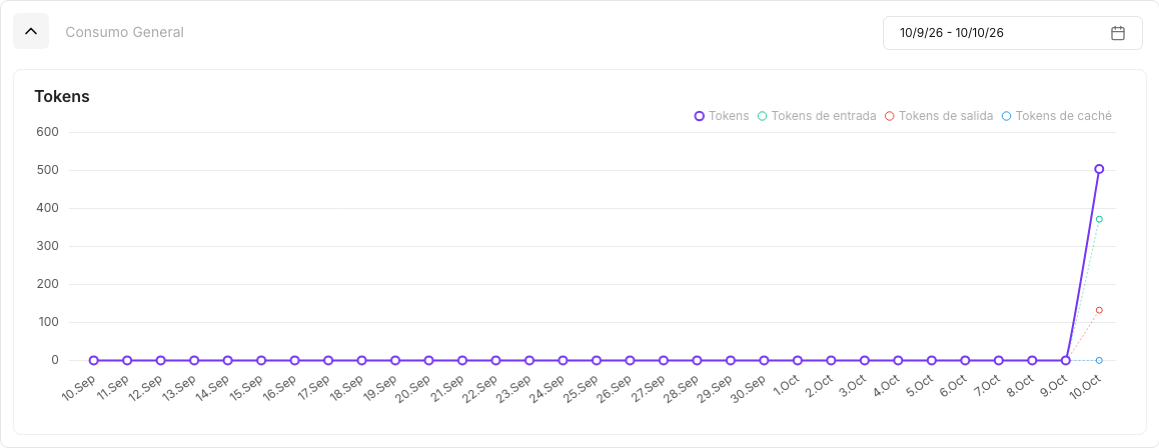
En Consumo por Proyecto y Consumo de Modelos por Proyecto, la gráfica tiene dos escalas: los tokens a la izquierda y las Ejecuciones a la derecha. Así ves si un aumento de consumo se debe a que hay más ejecuciones o a que cada ejecución consume más.
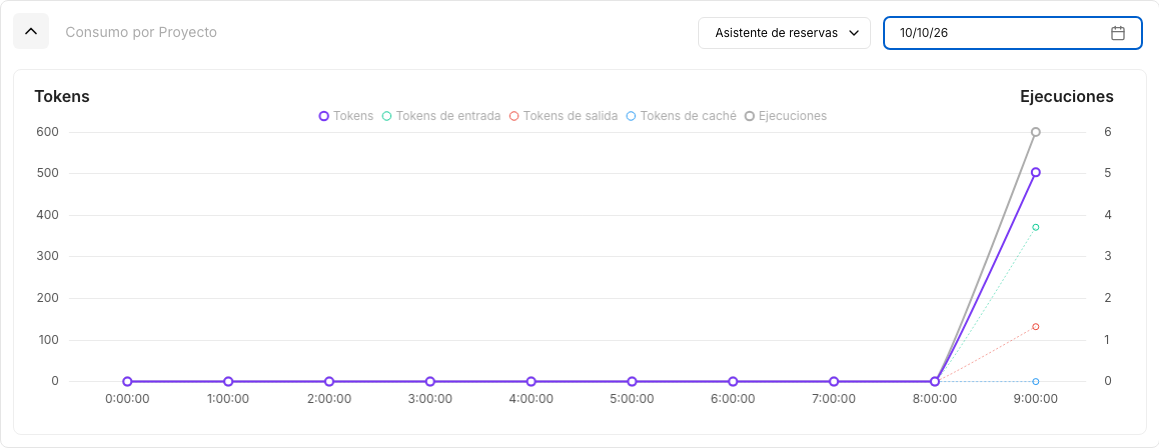
Pasa el ratón por un punto o una barra para ver sus valores exactos. En Consumo de Modelos, el detalle de cada barra separa los tokens de entrada y los de salida.
En Consumo de Modelos por Proyecto, el desplegable de modelos solo ofrece los que ha usado el flujo elegido. Si no ha usado ninguno, aparece Sin datos de modelo.
Elegir las fechas
Cada apartado se abre con los últimos 30 días. Pulsa el selector de fechas para elegir otro periodo en el calendario:
- Con un rango de días, la gráfica muestra un punto por día.
- Con un solo día, la gráfica muestra ese día hora a hora.
Limpiar rango quita las fechas elegidas. Los días sin consumo aparecen con valor cero, para que los huecos se vean.
Avisos y alertas
Además de los avisos de los límites de gasto, en Alertas puedes crear reglas que te avisan, sin parar nada, cuando:
- El gasto estimado, los tokens o el número de ejecuciones de toda la cuenta o de un proyecto pasan de un umbral.
- Te acercas a los límites de tu plan.
- Fallan ejecuciones, agrupadas en un resumen.
Ver la diferencia en Reglas de gasto y límites de gasto.
Quién puede ver el consumo
| Qué | Quién |
|---|---|
| Abrir Consumo y ver los importes | El propietario de la cuenta y los roles Administrador y Creador. |
| Añadir o borrar precios y cambiar la moneda | El propietario y el rol Administrador. |
| Poner, cambiar o quitar límites de gasto | El propietario y el rol Administrador. |
Un Creador ve los precios y los límites, pero no puede cambiarlos: en la ventana del límite ve Ver límite y los campos sin poder editarlos.
Un Operador o un Lector no ve la entrada Consumo en la barra lateral. Si lo necesita, el propietario tiene que subirle el rol. Ver Roles y permisos.
Las gráficas de ejecuciones y tokens de la pantalla de inicio sí están disponibles para todos los roles. Ver La pantalla de inicio.
Preguntas frecuentes
¿Por qué el gasto estimado no coincide con mi factura?
Porque es una estimación hecha con los precios configurados. Tu factura puede ser distinta por descuentos, impuestos, tramos de precio, cambios de tarifa o cobros que no dependen del consumo. Si tienes una tarifa negociada, ponla como precio de la credencial y la estimación se acercará más. El importe final lo factura siempre el proveedor.
He cambiado un precio y el gasto del mes no ha cambiado. ¿Por qué?
Porque cada consumo guarda el coste con el precio que valía ese día. Un precio nuevo solo se aplica desde su fecha Vigente desde. Si quieres que cuente desde antes, pon una fecha anterior. Solo se valora así lo que estaba sin precio: lo que ya tenía coste no se recalcula.
Un modelo aparece «sin precio». ¿Qué hago?
Pulsa Poner precio en el aviso de consumo sin precio. Hasta entonces, ese consumo no suma al gasto, ni a los límites en dinero, ni a las alertas de gasto estimado.
Mis ejecuciones fallan con un mensaje sobre un límite. ¿Cómo las desbloqueo?
Un límite de gasto con Parar las ejecuciones que la usan ha llegado al 100 %. Un propietario o un administrador puede subir o quitar el límite en Consumo, vista Por credencial, o en Credenciales. Si el mensaje habla del presupuesto del flujo, se cambia desde el menú de la tarjeta del flujo o en la línea Presupuestos por flujo. Las ejecuciones vuelven a funcionar al momento. Ver Desbloquear las ejecuciones.
¿Por qué un consumo aparece como «Clave escrita en el nodo»?
Porque el componente tiene la clave escrita a mano en vez de usar una credencial. Su consumo se cuenta, pero no se le puede poner un límite de gasto. Guarda la clave como credencial y elígela en el componente.