

Mis Skills
Una skill es un paquete de conocimiento que un agente de IA puede consultar mientras trabaja: unas instrucciones sobre cómo hacer una tarea y, si hace falta, archivos de apoyo como ejemplos, tablas o plantillas. Por ejemplo, el tono con el que tu empresa responde a los clientes o los pasos para revisar una factura.
En vez de repetir esas instrucciones en el prompt de cada agente, las guardas una vez como skill y las conectas a los agentes que las necesiten.
Tus skills están en Mis Skills, dentro de Configuración en el menú lateral.
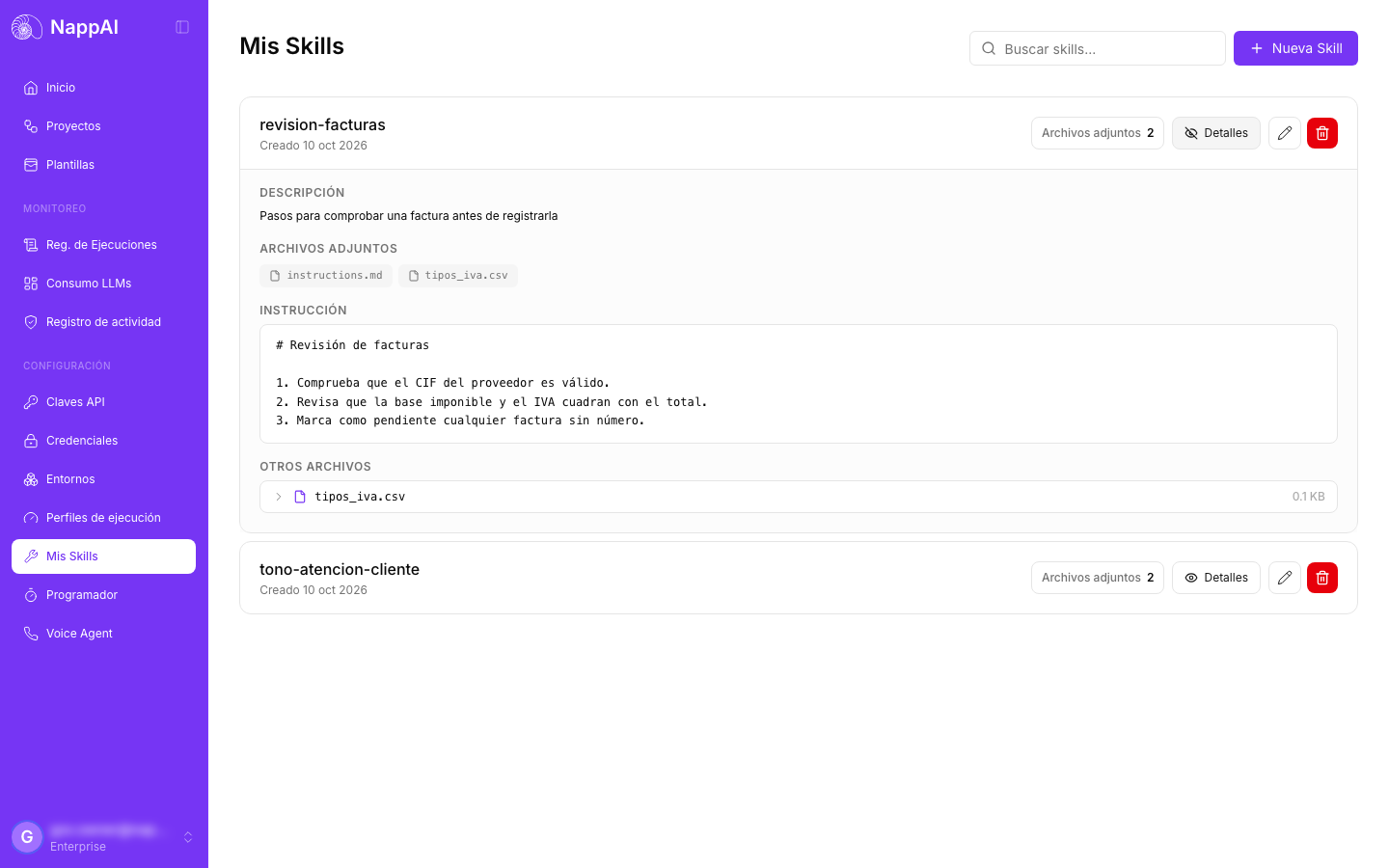
Cada skill muestra su nombre, cuándo se creó y cuántos archivos tiene. Pulsa Detalles para ver su Descripción, sus Archivos adjuntos, la Instrucción y el contenido de los Otros archivos. Con el buscador encuentras una skill por su nombre o su descripción.
Crear una skill
Pulsa Nueva Skill. Si todavía no tienes ninguna, el botón se llama Crear primera skill. Hay dos formas de crearla.
Escribiendo sus instrucciones
- Escribe el Nombre. Solo admite letras, números, guiones y guiones bajos, hasta 80 caracteres, por ejemplo
respuestas-resenas. No se puede cambiar después. - Escribe una Descripción corta que diga para qué sirve.
- Escribe la Instrucción: lo que el agente tiene que saber o hacer. Puedes usar formato Markdown, con títulos y listas.
- Si quieres, añade archivos de apoyo arrastrándolos a la zona de abajo o pulsando selecciona.
- Pulsa Crear.
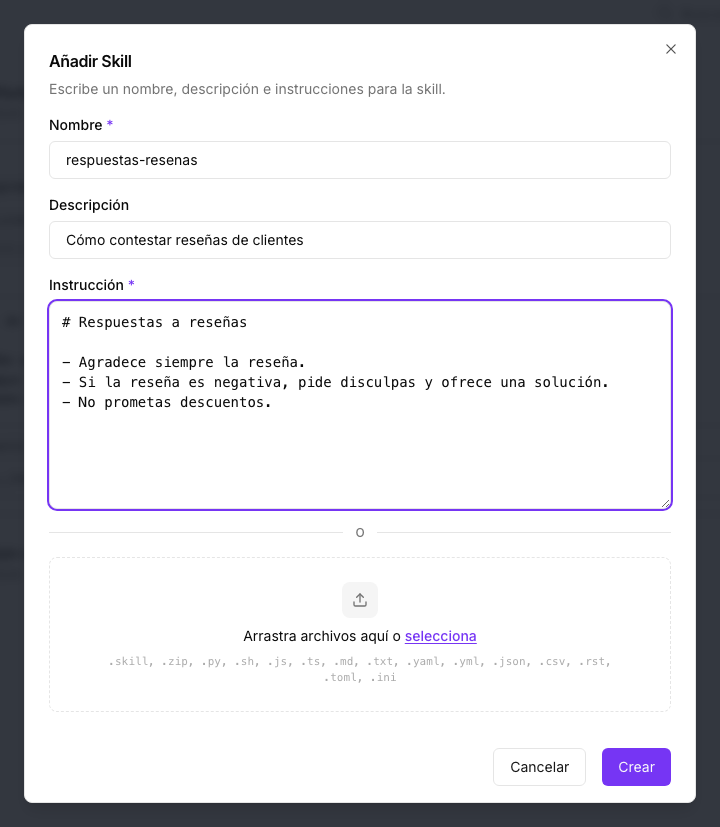
Se admiten archivos .md, .txt, .json, .csv, .yaml, .yml, .toml, .ini, .rst, .py, .js, .ts y .sh. Si subes un archivo con el mismo nombre que otro de la lista, lo sustituye.
Subiendo una skill ya hecha
Si tienes la skill en un archivo .zip o .skill, arrástralo a la zona de archivos. El nombre y la descripción se toman del propio archivo, de su SKILL.md, así que esos campos desaparecen del formulario. Pulsa Crear.
El SKILL.md tiene que empezar con un bloque de cabecera que indique name y description. Si no lo tiene, la skill no se crea y verás el motivo.
También puedes importar una skill desde Almacenamiento. Ver Subir recursos.
Editar una skill
Pulsa el lápiz de la skill. Puedes cambiar la descripción, la instrucción y los archivos, y pulsar Guardar. El nombre no se puede cambiar: si necesitas otro, crea una skill nueva.
Borrar una skill
Pulsa la papelera de la skill y confirma con Eliminar. Se borra para siempre, con todos sus archivos. Los componentes que la usaban ya no la encontrarán.
Usar una skill en un flujo
- Añade al flujo el componente Stored Skill y elige la skill en su campo Skill. Ver Stored Skill.
- En el componente Deep Agent o Voice Agent, activa Enable Skills (en el Voice Agent está en la pestaña Avanzado). Aparece la entrada Skills.
- Conecta la salida Skills de Stored Skill a la entrada Skills del agente. Puedes conectar varias skills al mismo agente.
El agente tiene a su disposición el contenido de las skills conectadas mientras trabaja. Un agente de voz solo lee sus textos, nunca sus scripts; ver Skills en un agente de voz.