

Teléfono: llamadas entrantes
Para que un agente conteste un número de teléfono necesitas tres cosas:
- La línea: un número contratado con un operador de telefonía que ofrezca SIP trunking. Un SIP trunk es la conexión por internet entre tu operador y NappAI: por ella llegan a NappAI las llamadas a tus números, sin centralita ni teléfono físico.
- El trunk de entrada en NappAI: le dice a NappAI que acepte las llamadas que llegan de tu operador.
- El número enganchado al agente: al publicarlo con el canal Teléfono (SIP).
Llamante ──► Tu operador ──► NappAI (trunk de entrada) ──► Agente de voz publicado (tu número) (el que atiende ese número)Qué trunk necesitas para cada cosa
Hay dos tipos de trunk y no son intercambiables: el de entrada recibe las llamadas de tu operador; el de salida envía llamadas a través de tu operador.
| Para… | Trunk | Dónde se crea (menú Voice Agent) | Dónde se elige (Configurar consumo del agente) |
|---|---|---|---|
| Recibir llamadas en un número | Entrada | SIP Trunks Configuradas › Nuevo SIP Trunk (paso 2) | SIP Trunk y Números que atiende, con Teléfono (SIP) marcado |
| Que el agente llame (Llamadas salientes) | Salida | Trunks de salida › Nuevo trunk de salida (cómo) | Trunk para llamadas salientes |
| Pasar la llamada a un teléfono (Transferencias) | Salida | El mismo de arriba | Trunk de salida para transferencias |
Un mismo trunk de salida sirve para llamar y para transferir. Con Automático en esos dos campos se usa el trunk de llamadas salientes del agente o, si solo tienes uno, ese.
Los trunks son de la cuenta que los crea: solo los ven y los usan sus agentes. Otra cuenta no los ve, no puede elegirlos al publicar ni llamar o transferir a través de ellos.
1. Prepara la línea con tu operador
Contrata uno o varios números con un operador que ofrezca SIP trunking, como Twilio, Telnyx, Vonage o un operador nacional. En su panel:
-
Indica que las llamadas a tus números se envíen por SIP a NappAI. La dirección SIP de este entorno es:
sip-voiceagent.nappai.techTambién la ves en el dashboard, con un botón para copiarla, en Voice Agent › SIP Trunks Configuradas y en la ventana Nuevo SIP Trunk, junto con los datos de conexión que suele pedir el operador. En la mayoría de operadores se escribe como SIP URI con el número delante, por ejemplo
+34910000000@sip-voiceagent.nappai.tech. -
Anota las direcciones IP desde las que el operador envía las llamadas. Suelen estar en su documentación.
-
Si el operador lo pide, usa el número completo en formato internacional como destino de la llamada, por ejemplo
+34910000000.
2. Crea el trunk de entrada
En el menú Voice Agent, sección SIP Trunks Configuradas, pulsa Nuevo SIP Trunk.
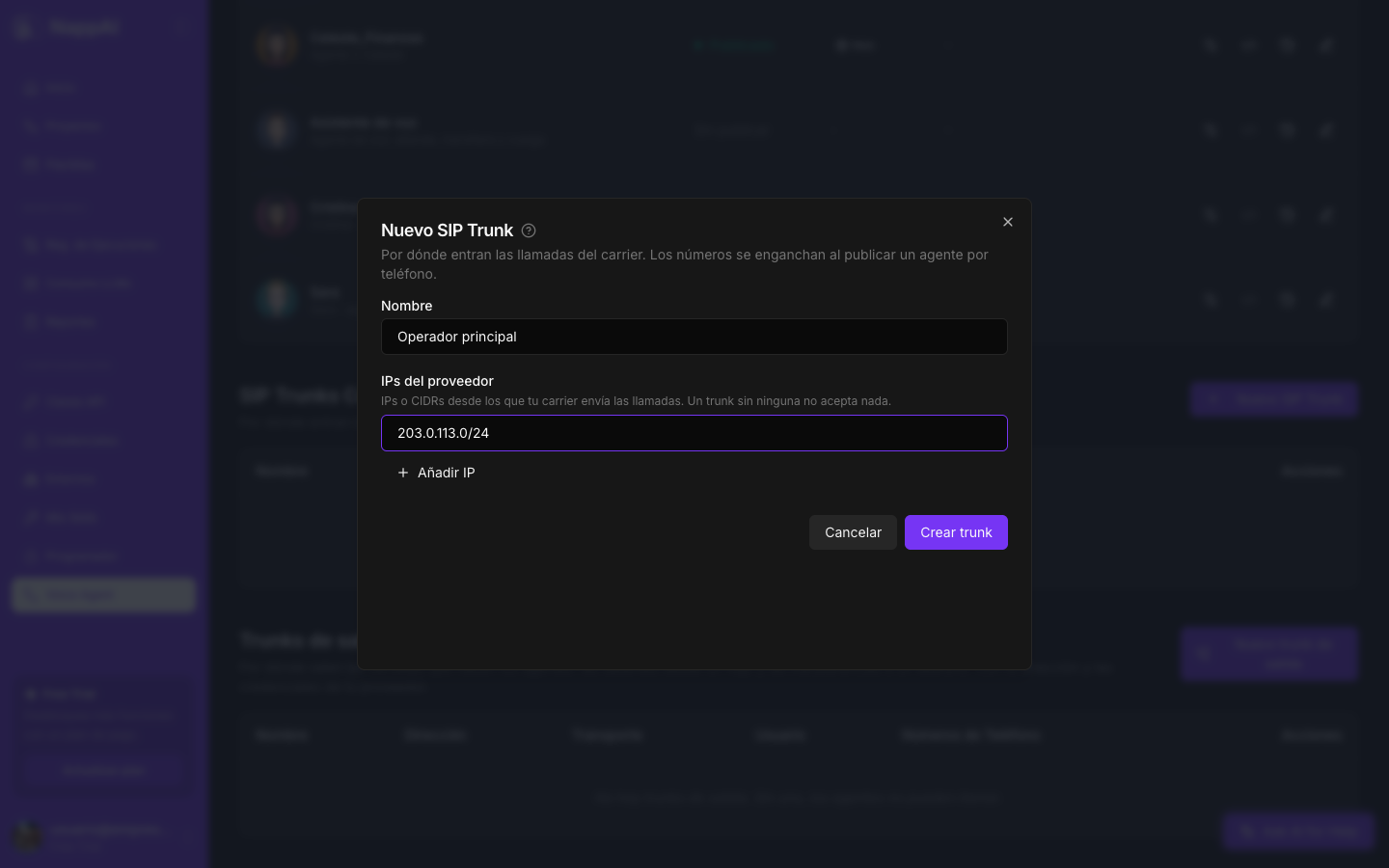
- Nombre: para reconocerlo, por ejemplo el nombre del operador.
- IPs del proveedor: las direcciones IP (o rangos de direcciones) desde las que el operador envía las llamadas. Usa Añadir IP para cada una. Solo se aceptan las llamadas que llegan desde estas direcciones: así nadie más puede usar tus números.
Pulsa Crear trunk. Los números no se ponen aquí: se enganchan al trunk al publicar el agente.
Crea el trunk antes de publicar por teléfono, para que la publicación pueda engancharle tus números.
3. Engancha el número al agente
En la fila del agente, pulsa Configurar consumo y marca Teléfono (SIP).
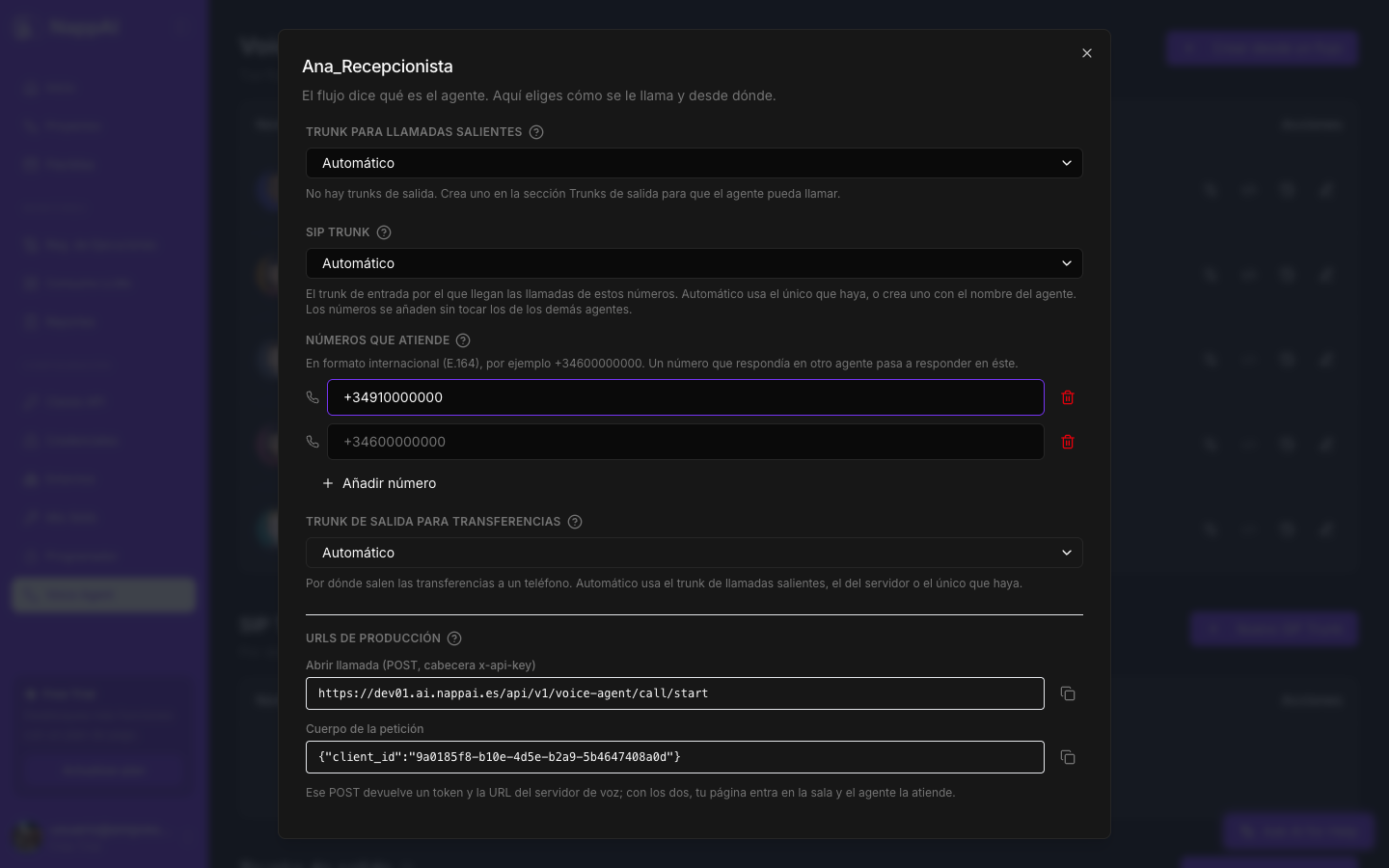
- SIP Trunk: el trunk por el que llegan las llamadas de estos números. Automático usa el único que tengas. Si tienes varios, elige uno.
- Números que atiende: pulsa Añadir número para cada uno, en formato internacional:
+, prefijo del país y número, sin espacios. Por ejemplo+34910000000. - Trunk de salida para transferencias: por dónde salen las transferencias a un teléfono. Consulta Transferencias.
Pulsa Publicar o Actualizar publicación. Desde ese momento, una llamada a ese número la atiende la versión publicada del agente.
Reglas de los números:
- Un número responde en un solo agente. Si añades un número que atendía otro agente tuyo, pasa a este y la ventana te avisa. Los demás números del otro agente no cambian.
- No puedes añadir un número que ya usa otra cuenta.
- Los números no forman parte del flujo. No aparecen al exportar ni al compartir el flujo: se deciden al publicar.
4. Llama y comprueba
- Llama al número desde un móvil.
- El agente contesta con su Greeting.
- Revisa la llamada en el historial. El Llamante es tu número y el Sentido, Entrante.
Con Tell The Model About The Call activado (lo está por defecto), el agente sabe desde el principio qué número le llama y a qué número han marcado. Úsalo en el prompt para, por ejemplo, buscar al cliente por su teléfono.
Si no contesta
| Síntoma | Qué mirar |
|---|---|
| La llamada no llega o da tono de ocupado | Que el operador envía las llamadas a sip-voiceagent.nappai.tech y que sus direcciones IP están en IPs del proveedor del trunk. Si todo está bien y sigue sin llegar ninguna llamada, contacta con el soporte de NappAI. |
| Suena pero nadie contesta | Que el número está en Números que atiende en formato internacional y que el agente está Publicado con Enabled activado. |
| Contesta otro agente | El número pasó a otro agente al publicar ese otro. Revisa la columna Números de Teléfono de la lista. |
| Contesta y se corta | Mira el historial: una llamada Fallida indica qué componente falló, por ejemplo una credencial sin saldo. |