

Proyectos
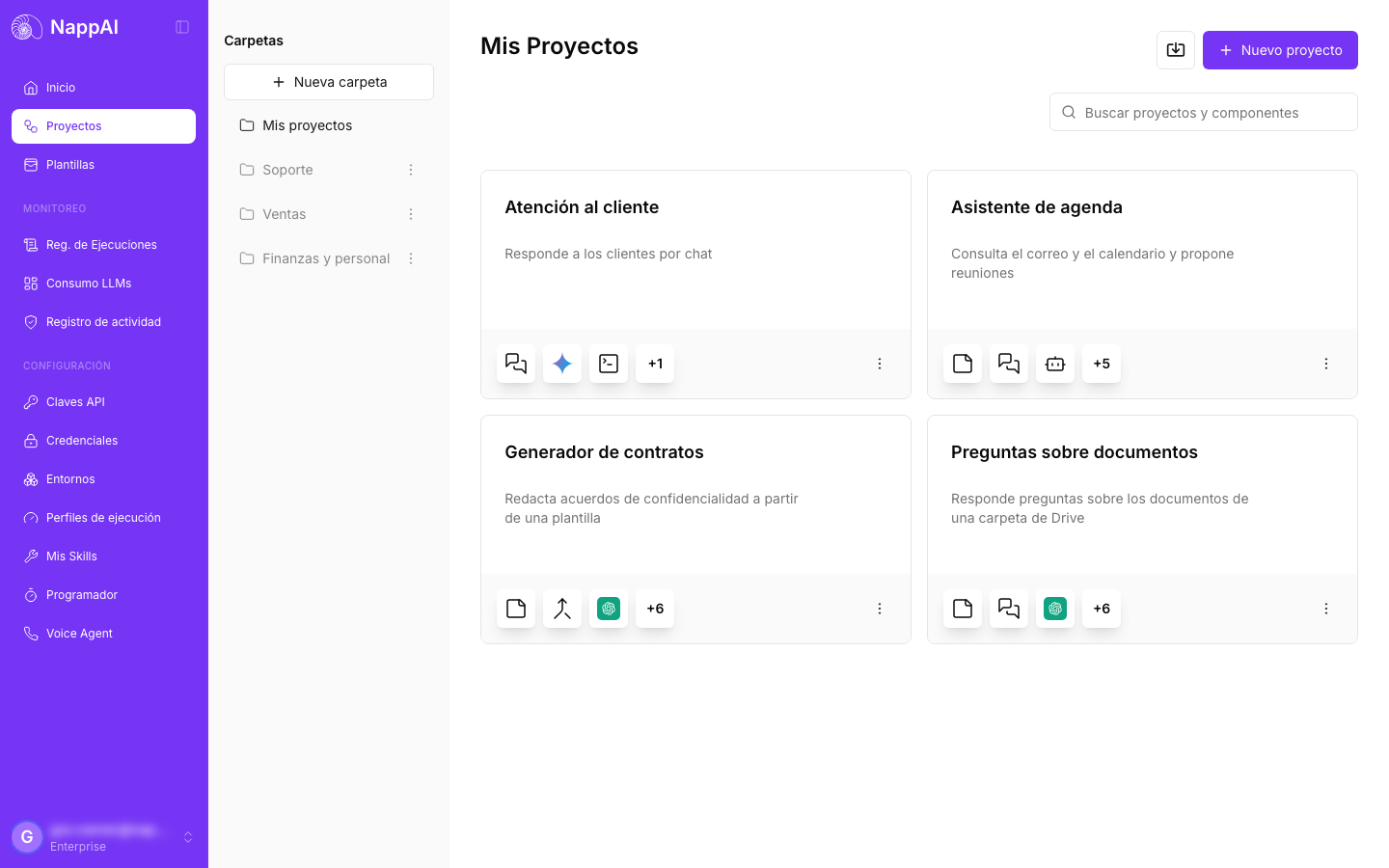
En NappAI cada flujo es un proyecto. La pantalla Proyectos reúne todos los de tu cuenta, organizados en carpetas. Desde aquí los creas, los importas, los buscas y los abres en el editor.
Abrir tus proyectos
Pulsa Proyectos en el menú lateral. Se abre la última carpeta que usaste o, la primera vez, Mis proyectos.
Cada tarjeta muestra:
- El nombre y la descripción del proyecto.
- Abajo, los iconos de algunos de los componentes que usa y, en el recuadro +N, cuántos componentes más tiene.
- Arriba a la derecha, si el proyecto está compartido, las personas con acceso. Ver Compartir un flujo.
Haz clic en una tarjeta para abrir el proyecto en el editor. Ver El editor de flujos.
Las carpetas
La columna Carpetas lista tus carpetas. Mis proyectos es la carpeta principal: existe siempre y no se puede renombrar ni borrar.
Crear una carpeta
- Pulsa Nueva carpeta.
- Escribe el Nombre de la carpeta y, si quieres, una Descripción (opcional).
- Pulsa Guardar Carpeta.
NappAI abre la carpeta nueva al guardarla.
Renombrar o borrar una carpeta
Selecciona la carpeta y abre su menú ⋮. Edit cambia el nombre y la descripción. Delete la borra.
Mover un proyecto a otra carpeta
En el menú ⋮ del proyecto, elige Mover proyecto, selecciona la carpeta en Hacia y pulsa Mover. Desde el mismo desplegable puedes crear una carpeta nueva. Si en la carpeta de destino ya hay un proyecto con el mismo nombre, NappAI no lo mueve.
Crear un proyecto
Pulsa Nuevo proyecto. La ventana Comenzar muestra plantillas agrupadas por categorías, empezando por Básico.
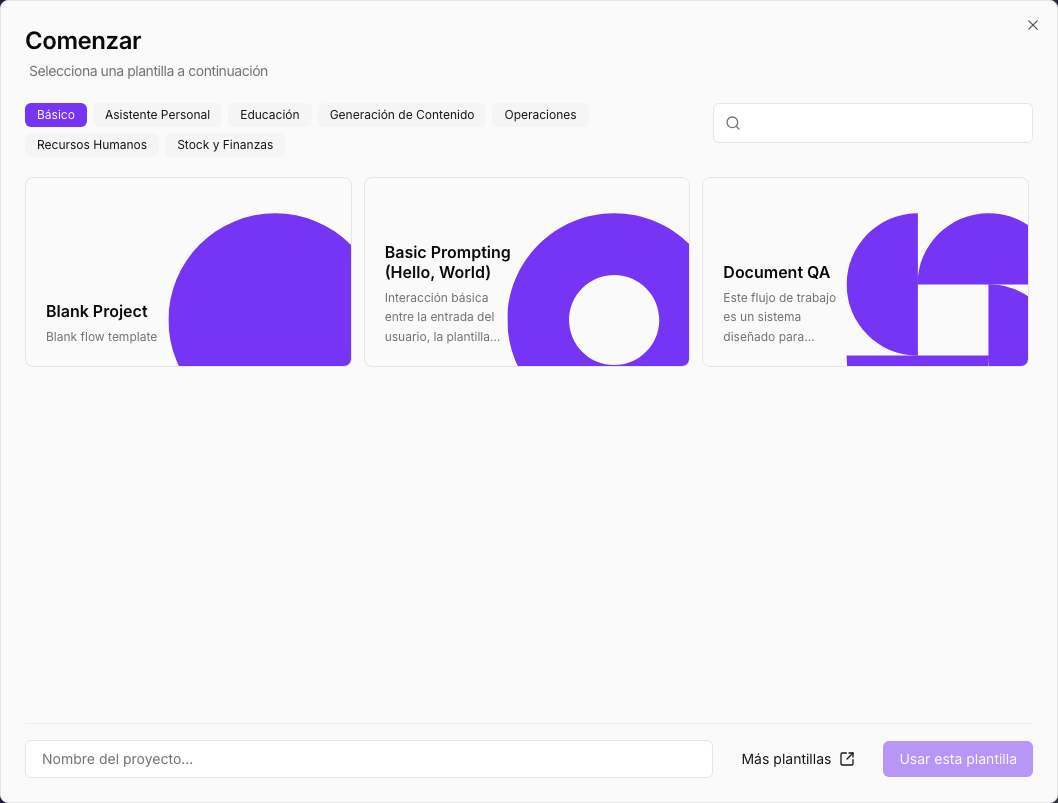
- Para empezar desde cero, elige Blank Project, escribe el nombre en Nombre del proyecto… y pulsa Usar esta plantilla. Se abre el editor con el lienzo vacío.
- Para empezar desde una plantilla, haz clic en ella. Se abre su vista previa, donde eliges el nombre y la carpeta. Ver Plantillas.
- Más plantillas abre la pantalla Plantillas con el catálogo completo.
En una carpeta vacía, los botones Comienza con una plantilla y Nuevo proyecto aparecen en el centro de la pantalla.
El proyecto se crea en la carpeta que tienes abierta. Si tu plan ya tiene el máximo de proyectos, NappAI te lo indica y no deja crear más.
Importar un proyecto
Pulsa el botón de importar, a la izquierda de Nuevo proyecto, y elige un archivo .json exportado desde NappAI. El proyecto se crea en la carpeta que tienes abierta. Si ya hay uno con el mismo nombre, NappAI añade un número al final, por ejemplo Atención al cliente (1).
Si el archivo no es un proyecto de NappAI, aparece el aviso Error al cargar archivo con el motivo.
Buscar un proyecto
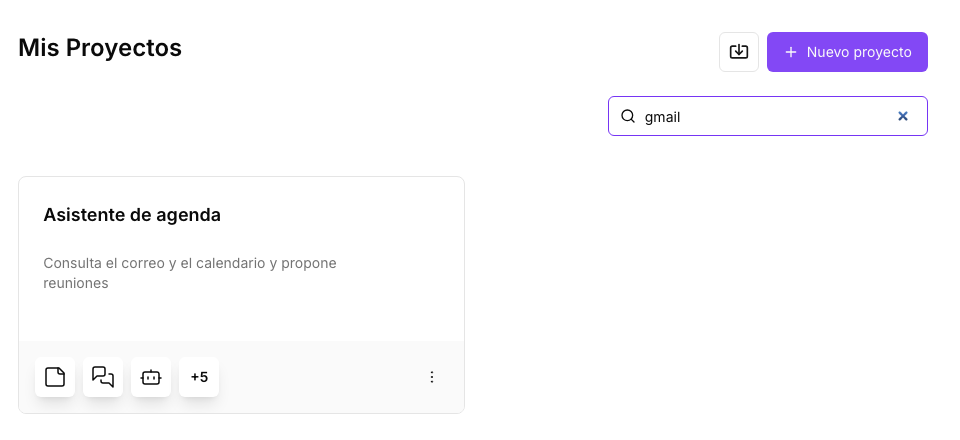
Escribe en Buscar proyectos y componentes. La búsqueda mira en la carpeta abierta y encuentra los proyectos por su nombre, por su descripción y por los componentes que usan. Por ejemplo, gmail encuentra los proyectos que leen o envían correos con Gmail aunque su nombre no lo diga.
El menú de un proyecto
Cada tarjeta tiene un menú ⋮ abajo a la derecha.
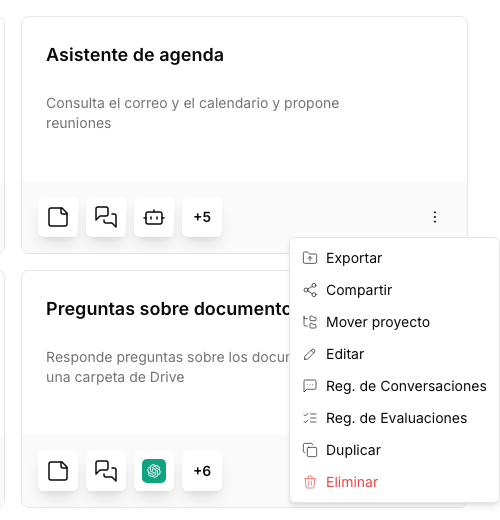
| Opción | Qué hace |
|---|---|
| Exportar | Descarga el proyecto como archivo .json, para guardarlo o importarlo en otra cuenta. Las claves y contraseñas escritas en los componentes no se incluyen. |
| Compartir | Da acceso a este proyecto a otra persona. Ver Compartir un flujo. |
| Mover proyecto | Lo pasa a otra carpeta. |
| Editar | Cambia el nombre y la descripción. |
| Reg. de Conversaciones | Abre las conversaciones que ha mantenido el proyecto. Ver Conversaciones y evaluaciones. |
| Reg. de Evaluaciones | Abre los resultados de las evaluaciones de esas conversaciones. |
| Duplicar | Crea una copia en la misma carpeta. Puedes cambiarle el nombre y la descripción antes de crearla. |
| Eliminar | Borra el proyecto y los archivos que guardó en el almacenamiento. No se puede deshacer. Si está compartido, NappAI te pide una segunda confirmación, porque deja de estar disponible para todas las personas con acceso. |
Si tu rol no te permite compartir o borrar proyectos, Compartir y Eliminar aparecen desactivadas y, al pasar el ratón por encima, NappAI te dice qué permiso te falta. Ver Roles y permisos.
Compartidos conmigo
Cuando otra persona te comparte un proyecto, aparece la carpeta Compartidos conmigo al final de la lista de carpetas. Ahí están todos los proyectos que otros han compartido contigo. Lo que puedes hacer con cada uno depende del nivel con el que te lo compartieron. Ver Los niveles de acceso.
En esta carpeta el menú ⋮ de un proyecto tiene dos opciones:
- Exportar, para descargar una copia.
- Desvincular, para dejar de tener acceso. El proyecto sigue existiendo en la cuenta de su dueño.