

Agent
Agent es el agente principal de NappAI. Recibe un mensaje, lo entiende con el modelo de IA que le conectes, decide si necesita usar alguna de sus herramientas (consultar un CRM, buscar en la web, leer una hoja de cálculo…) y devuelve una respuesta. Tú defines su comportamiento con unas instrucciones escritas en lenguaje natural.
Úsalo siempre que quieras un asistente que converse con personas o que haga una tarea con varios pasos dentro de un flujo. Si lo necesitas, el interruptor Plug in advanced features añade funciones como la aprobación humana antes de usar una herramienta, la detección de datos personales, los límites de uso o los reintentos automáticos.
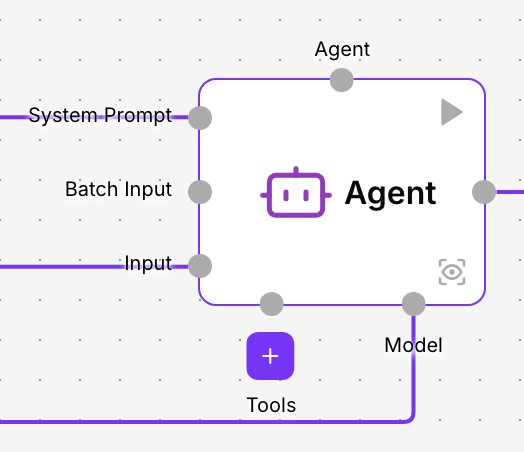
En el lienzo, el componente muestra a la izquierda las conexiones System Prompt, Batch Input e Input; abajo, Model, Tools y, si activas Use Fallback Models, Fallback Models; arriba, las salidas Agent y Tool, y a la derecha la salida Response. Haz doble clic en el componente para abrir sus ajustes, organizados en las pestañas Comun, Avanzado, Tool y Batch Mode.
Cuándo usarlo
- Un asistente de atención al cliente que responde dudas sobre pedidos, horarios o devoluciones.
- Un asistente interno que consulta tus herramientas (CRM, calendario, base de conocimiento) y resume lo que encuentra.
- Una tarea automática dentro de un flujo: clasificar un correo, redactar una respuesta o extraer datos de un texto.
- Un especialista que otro agente usa como herramienta o al que delega parte del trabajo.
- Un proceso en el que una persona debe aprobar ciertas acciones antes de que el agente las ejecute.
Configuración
Conexiones
| Conexión | Qué conectar |
|---|---|
| Model (obligatorio) | Un componente de modelo de IA, por ejemplo OpenAI. Es el modelo con el que el agente piensa y responde. |
| Tools | Las herramientas que el agente puede usar: componentes de integraciones, búsquedas, otros agentes conectados por su salida Tool, etc. Puedes conectar varias. Con Request Approval el agente puede detenerse a esperar una aprobación. |
| Fallback Models | Aparece al activar Use Fallback Models (grupo Reliability de Plug in advanced features). Uno o varios modelos de reserva. Si el modelo principal falla (el proveedor no responde, se supera un límite de uso, tarda demasiado o devuelve un error), el agente repite ese mismo paso con el primer modelo de reserva y, si también falla, con el siguiente, por orden. La conversación y lo que ya hicieron las herramientas se conservan: solo se repite la llamada que falló. Cuando hay un cambio de modelo, el registro de la ejecución indica qué modelo respondió. Esperar una aprobación no cuenta como fallo, así que no cambia de modelo. |
Pestaña Comun
| Campo | Qué hace |
|---|---|
| Agent Name | Nombre del agente. Se usa cuando otro agente lo utiliza como herramienta o subagente. Por defecto: Agent. |
| Agent Description | Explica qué hace el agente. Otro agente la lee para decidir cuándo recurrir a él. |
| User Prompt | La plantilla del mensaje que recibe el agente. Por defecto: {input}. Cada palabra entre llaves es una variable y se convierte en un campo propio del componente (ver más abajo). |
| System Prompt | Las instrucciones de comportamiento: quién es el agente, qué tono usa, qué puede y qué no puede hacer. Puedes escribirlas aquí o conectar un componente Prompt. Por defecto: You are a helpful AI assistant. |
| Input | El mensaje que debe procesar el agente, normalmente conectado desde Chat Input. Es el campo de la variable {input} de User Prompt. |
Cómo funcionan las variables de User Prompt. Por cada variable que escribas entre llaves en User Prompt aparece un campo con ese mismo nombre, que puedes rellenar o conectar a otro componente. Por ejemplo, con Cliente: {cliente}. Consulta: {input} el componente muestra los campos cliente e Input. Si borras una variable de la plantilla, su campo desaparece. El agente siempre conoce la fecha del día, así que no necesitas pasársela.
Pestaña Avanzado
| Campo | Qué hace |
|---|---|
| Recursion Limit | Número máximo de pasos internos que puede dar el agente en una respuesta. Si lo alcanza, se detiene. Por defecto: 1000. |
| Use memory | El agente recuerda la conversación: en cada mensaje nuevo tiene en cuenta los anteriores de la misma conversación. Al activarlo aparecen la conexión Memory y, en la pestaña Context and Memory, la estrategia de memoria. |
| Stream | La respuesta aparece en el chat a medida que se genera, en lugar de llegar entera al final. Al activarlo aparece Stream Thinking, que muestra también el razonamiento del modelo mientras lo genera. |
| Use structured output | La respuesta sigue un formato fijo que tú defines. Al activarlo aparece la pestaña Output Format con Structured Output Schemas (la descripción de los campos que debe devolver el agente) y Structured Output Strategy (Provider Strategy o Tool Strategy, dos formas de pedir ese formato al modelo). Si la respuesta no cumple el formato, la ejecución falla. |
| Include State in response | Añade a la respuesta los datos internos de la ejecución del agente, por ejemplo los de Custom State. |
| Plug in advanced features | Muestra las funciones avanzadas descritas más abajo. Por defecto: desactivado. |
Estrategia de memoria. Con Use memory activado, en la pestaña Context and Memory eliges Memory Strategy:
- Trim (por defecto): el modelo solo recibe los últimos mensajes. Memory Limit indica cuántos; -1 significa todos.
- Delete Oldest: se borran los mensajes más antiguos cuando se supera Memory Limit.
- Summarize: cuando la conversación supera Max Tokens (por defecto 4000), los mensajes antiguos se resumen y se conservan los últimos indicados en Messages to Keep (por defecto 20).
La conexión Memory es opcional: conecta un componente como Redis Memory, Postgres Memory o Mem0 Cloud Memory para guardar la conversación en tu propio servicio. Si ese componente incluye memoria a largo plazo, el agente puede además guardar y buscar datos importantes que comparte el usuario, como sus preferencias. Sin conectar nada, NappAI guarda la conversación por ti.
Funciones avanzadas
Al activar Plug in advanced features aparecen en la pestaña Avanzado varios interruptores, todos desactivados por defecto. Cada uno, al encenderlo, muestra sus propios campos en una pestaña con el nombre del grupo.
Agent Capabilities
| Interruptor | Qué hace |
|---|---|
| Add Planning | Para tareas de varios pasos, el agente crea una lista de tareas y la va marcando a medida que avanza. |
| Rubric self-evaluation | Antes de dar la respuesta final, un revisor comprueba el trabajo con tus criterios y, si falta algo, el agente sigue trabajando. Muestra la pestaña Rubric (ver más abajo). |
| Subagents | Permite delegar tareas a otros agentes. Muestra la pestaña Subagents con la conexión Subagents, donde conectas la salida Agent de otros agentes. Cada uno se presenta con su Agent Name y su Agent Description. |
Supervision and Security
| Interruptor | Qué hace |
|---|---|
| Enable PII Detection | Detecta datos personales en los mensajes y decide qué hacer con ellos. Muestra Add Personal Information Detection: elige el tipo de dato (email, credit_card, ip, mac_address o url) y pulsa el botón + para añadir una regla. Cada regla tiene PII Strategy (block detiene la ejecución; redact, la opción por defecto, sustituye el dato por una marca; mask lo oculta en parte; hash lo sustituye por un código que siempre es el mismo para el mismo dato) y tres casillas: Apply to user input (activada), Apply to model output y Apply to tools output. El icono de papelera elimina la regla. |
| Human-in-the-Loop | Una persona aprueba ciertas herramientas antes de que el agente las use. Muestra Add Tool for Human Approval: escribe el nombre exacto de la herramienta y pulsa +. Cada regla tiene Tool name, Require approval (activada), Allowed decisions (approve, edit, reject; por defecto approve y reject) y Tool description, el texto que verá quien aprueba. Con edit, quien aprueba puede cambiar los datos con los que se usará la herramienta antes de aprobar. Muestra también Approval Deadline (hours), cuánto puede esperar la aprobación (por defecto 72; de 0 a 720; 0 sin plazo), e If Nobody Answers, qué ocurre si se acaba el plazo: Reject the action (por defecto; la acción se rechaza y el agente sigue) o Leave it expired (la aprobación caduca y el agente se queda detenido). Activa Use memory automáticamente. |
Cuando el agente quiere usar una herramienta que requiere aprobación, se detiene y espera, aunque la respuesta tarde días. En un flujo publicado, la petición aparece en la bandeja Aprobaciones y tiene su propio enlace privado para responder, que el flujo puede enviar por correo o por chat a quien deba aprobar. También se puede responder en la propia conversación: “sí” o “aprobar” para continuar, “no” o “rechazar” para cancelar esa acción. En el playground del editor, el agente lo pregunta en el chat.
Resource and Cost Control
| Interruptor | Qué hace |
|---|---|
| Tool call limit | Limita cuántas veces puede usar el agente una herramienta concreta. Muestra Add Tool Call Limit: escribe el nombre de la herramienta y pulsa +. Cada regla tiene Tool name, Thread limit (máximo en toda la conversación; 0 sin límite), Run limit (máximo en cada ejecución; por defecto 5) y Exit behavior (continue, error o end). |
| Model call limit | Limita las llamadas al modelo para controlar el coste: Thread limit (en toda la conversación; por defecto 10), Run limit (en cada ejecución; por defecto 5) y Exit behavior (end termina la respuesta, error detiene la ejecución con un error). |
Context and Memory
| Interruptor | Qué hace |
|---|---|
| Custom State | Añade datos propios que el agente mantiene durante la ejecución. En State custom schema describes esos datos (nombre, tipo y descripción de cada uno) y por cada uno aparece un campo para darle un valor inicial. |
| Context editing | Mantiene la conversación ligera: cuando supera Token count (por defecto 100), sustituye los resultados antiguos de las herramientas por el texto de Placeholder (por defecto [cleared]). Tool messages to keep indica cuántos resultados recientes se conservan siempre (por defecto 3), Clear tool inputs borra también lo que se envió a la herramienta y Exclude tools lista, separadas por comas, las herramientas que nunca se recortan. Activa Use memory automáticamente. |
Reliability
| Interruptor | Qué hace |
|---|---|
| Model retry | Repite automáticamente una llamada al modelo que falla: Retry attempts (por defecto 2), Backoff factor (multiplicador de la espera entre intentos; por defecto 1.0), Initial delay (s) (espera antes del primer reintento; por defecto 0.0) y On failure (continue sigue adelante, error detiene la ejecución). |
| Use Fallback Models | Muestra la conexión Fallback Models, abajo en el componente, para conectar modelos de reserva. Solo se usan con este interruptor activado. |
| Tool retry | Repite una herramienta concreta cuando falla. Muestra Add Tool Retry: escribe el nombre de la herramienta y pulsa +. Cada regla tiene Tool name, Retry attempts, Backoff factor, Initial delay (s) y On failure. |
Tool Optimization
| Interruptor | Qué hace |
|---|---|
| LLM tool emulator | Para pruebas: en lugar de ejecutar las herramientas, un modelo de IA inventa una respuesta verosímil. Así puedes probar el agente sin tocar tus servicios reales. Tools to emulate lista las herramientas que se simulan (vacío: todas) y Emulator llm permite conectar otro modelo para simularlas. |
| Optimize tool selection | Cuando el agente tiene muchas herramientas, el modelo elige primero las más útiles para cada consulta. Max tools indica cuántas se pasan al agente (por defecto 3) y Always include tools lista las que se incluyen siempre. |
Monitoring
| Interruptor | Qué hace |
|---|---|
| Tool notifications | Informa de cada uso de herramienta mientras el agente trabaja (duración, resumen de lo enviado y lo recibido, errores). Verbose logging, Log inputs y Max preview length (por defecto 500 caracteres) ajustan ese registro. |
Pestaña Rubric. Con Rubric self-evaluation activado:
| Campo | Qué hace |
|---|---|
| Rubric | Los criterios que definen un trabajo terminado, uno por línea. Viene con cuatro criterios de ejemplo (que la respuesta resuelva la petición, que no invente datos, que sea coherente y que respete formato, extensión e idioma pedidos). Si la dejas vacía, no se revisa nada. |
| Grader System Prompt | Las instrucciones del revisor. Viene rellenado; si lo vacías, se usan las instrucciones por defecto. |
| Max Grading Iterations | Cuántas revisiones como máximo (por defecto 3). Si se alcanzan sin aprobar, el agente entrega su última respuesta. |
| Use Separate Grader Model | Usa otro modelo para revisar. Al activarlo aparece la conexión Grader Model. |
Guardrails
En la pestaña Avanzado, Guardrails pone reglas que el agente no se salta nunca: se revisa cada petición y cada acción antes de usar una herramienta. Consulta Guardrails, con un vídeo de ejemplo.
Uso como herramienta de un agente
Puedes conectar este componente a la entrada Tools de un agente. En la pestaña Tool, Tool Name y Tool Description son el nombre y la explicación con los que el agente reconoce la herramienta y decide cuándo usarla: escribe una descripción clara de lo que hace.
Cuando otro agente lo usa como herramienta, es ese agente quien rellena los campos que salen de las variables de User Prompt, como Input.
Procesamiento por lotes
Con el interruptor Batch Mode activado, el componente se ejecuta una vez por cada elemento de la lista que conectes en Batch Input y devuelve todos los resultados juntos en una lista. Parallel Executions indica cuántos elementos se procesan a la vez (de 1 a 5). Skip if Empty Batch Input salta el componente si la lista llega vacía, y Skip Branch if Empty Output detiene los componentes siguientes si el resultado está vacío. Más información en Conceptos clave.
Resultado
- Response: la respuesta del agente como mensaje. Conéctala a Chat Output para mostrarla en el chat, o a cualquier componente que reciba texto. Si usas Use structured output, el mensaje incluye también los datos con el formato que definiste.
- Agent: el agente ya configurado, para conectarlo a otro agente que delegue en él, por ejemplo en Worker Agents de Supervisor Agent o en Subagents de otro Agent o de un Deep Agent.
- Tool: el agente convertido en herramienta, para conectarlo a la entrada Tools de otro agente.
Ejemplo
Asistente de soporte es un flujo de ejemplo para la tienda de muebles Muebles Lumen:
- Un componente Chat Input recibe la pregunta del cliente y se conecta a Input del Agent.
- Un componente Prompt con las instrucciones (“Eres el asistente de soporte de Muebles Lumen. Respondes con amabilidad sobre pedidos, plazos de entrega y devoluciones…”) se conecta a System Prompt.
- Un componente OpenAI se conecta a Model.
- La salida Response se conecta a Chat Output, que muestra la respuesta en el chat.
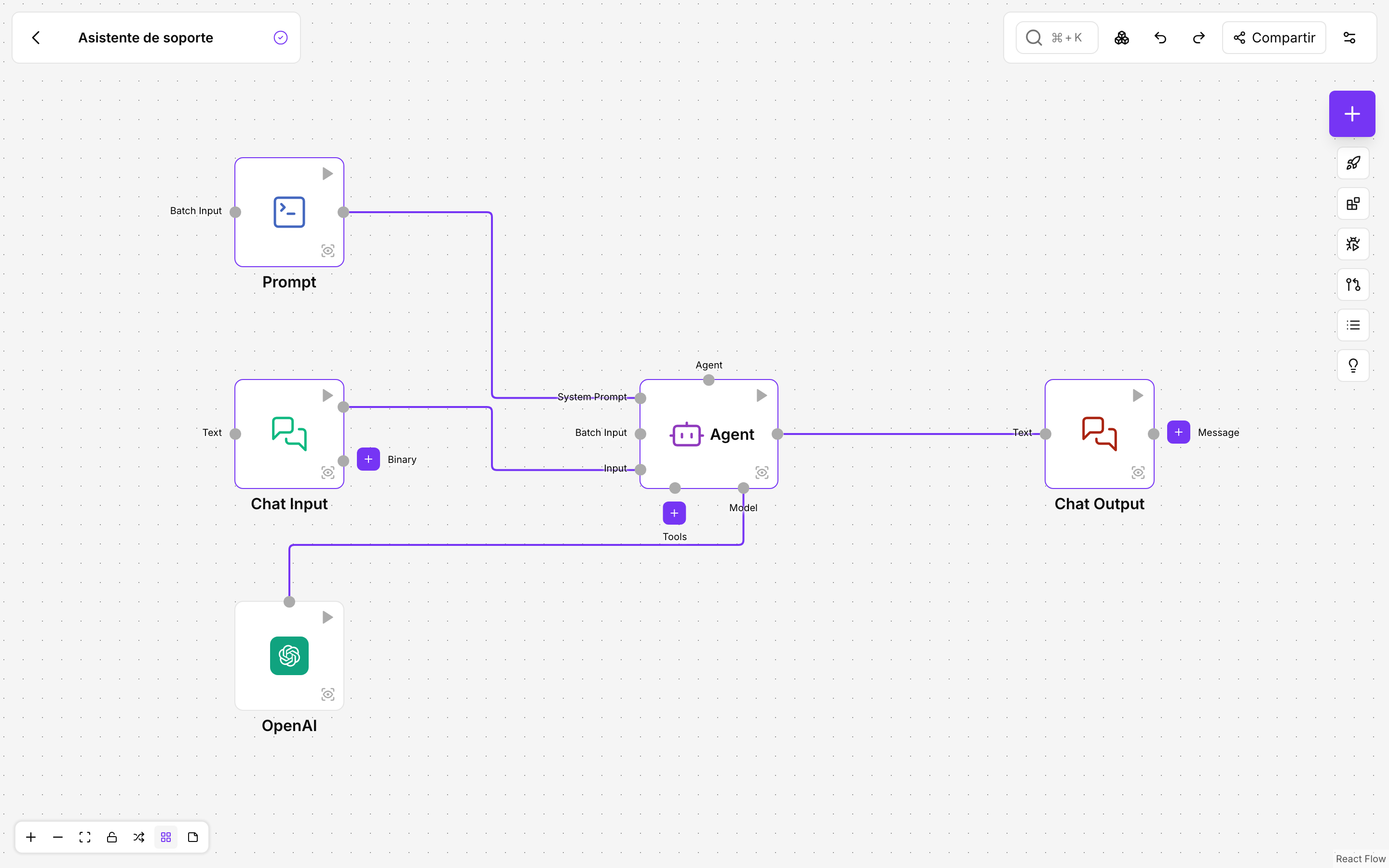
Para que el asistente recuerde lo que el cliente dijo antes, activa Use memory en la pestaña Avanzado. Si más adelante quieres que consulte el estado real de los pedidos, conecta en Tools el componente de tu sistema de pedidos.
Buenas prácticas
- Escribe un System Prompt concreto: quién es el agente, para quién trabaja, qué temas trata y qué debe hacer cuando no sabe algo.
- Da a cada herramienta y a cada agente conectado una descripción clara; el agente se guía por ella para elegir.
- Empieza sin funciones avanzadas y añade solo las que necesites. Para probar sin tocar servicios reales, usa LLM tool emulator.
- Si el agente realiza acciones con consecuencias (enviar correos, crear pedidos), protégelas con Human-in-the-Loop o con la herramienta Request Approval.
- Activa Use Fallback Models y conecta un modelo de otro proveedor: si un proveedor deja de responder, el agente sigue trabajando con el otro.
Componentes relacionados
- Simple Agent: el mismo agente sin las funciones avanzadas.
- Deep Agent: para tareas largas que requieren planificar y trabajar con archivos.
- Supervisor Agent: coordina a varios agentes especializados.
- Router Agent: dirige cada mensaje a una rama distinta del flujo según su intención.
- Request Approval: el agente se detiene a esperar una aprobación, avisa él mismo a quien debe responder y sigue después.
- Prompt, Chat Input y Chat Output.