

Cómo trabaja el asistente
Cuando le encargas algo, el asistente sigue siempre el mismo camino: entiende, planifica, construye, prueba y corrige. Da un flujo por terminado cuando lo ha ejecutado con éxito.
Para preguntas sencillas («¿qué hace este flujo?», «¿qué entornos tengo?», «¿qué operaciones tiene el componente de Gmail?») se salta todo eso y te responde directamente, sin plan.
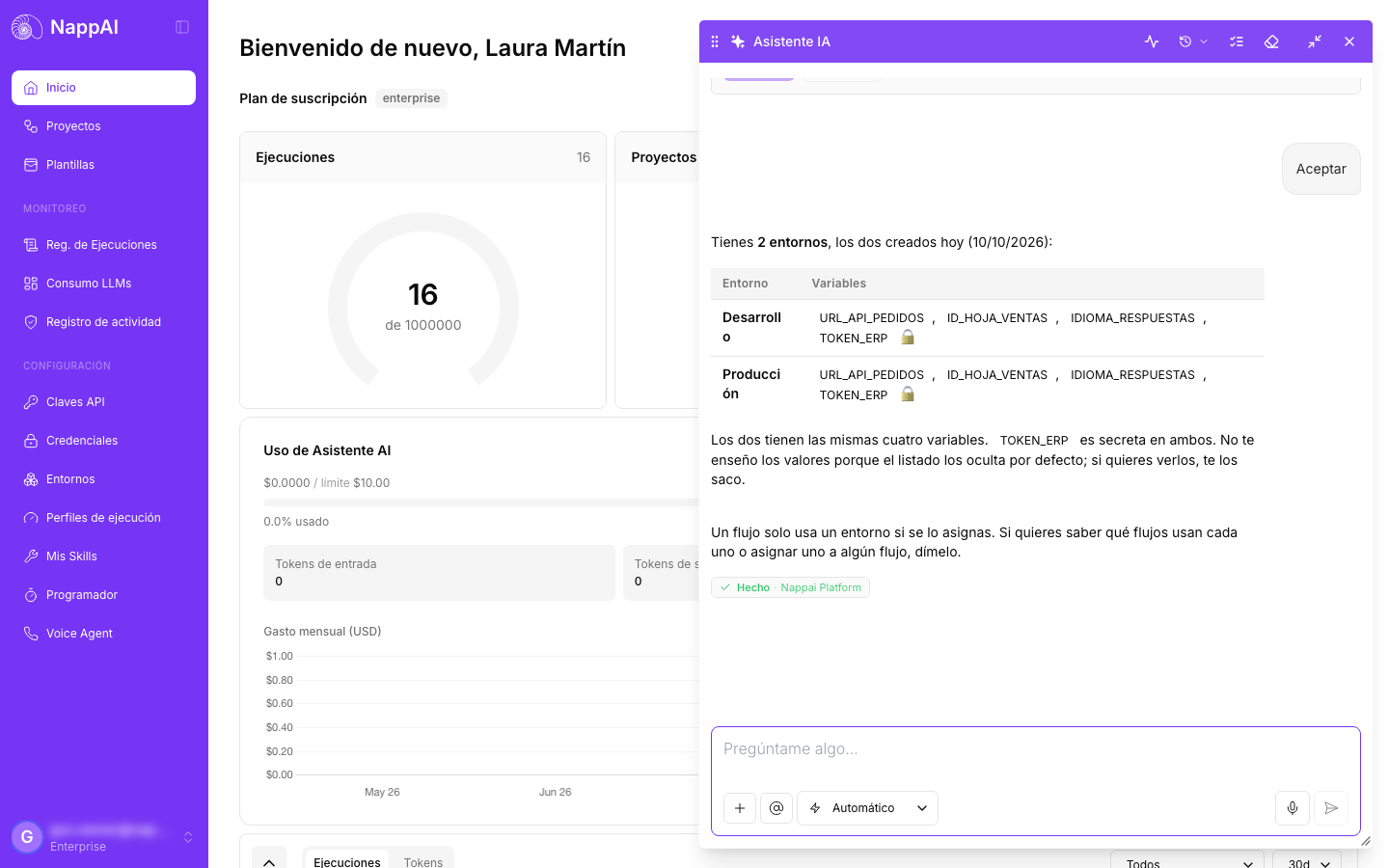
1. Entiende lo que quieres
Primero comprueba qué necesita: qué componentes existen para lo que pides, qué credenciales tienes, qué flujos y carpetas hay en tu cuenta. Si lo que pides son varios flujos que trabajan juntos (por ejemplo, uno que recoge pedidos y otro que envía un resumen cada viernes), lo trata como un pequeño proyecto y los monta uno detrás de otro.
2. Te propone un plan
Antes de tocar nada, te cuenta cómo va a ser el flujo: qué lo pone en marcha, qué pasos tiene, qué servicios usa y en qué carpeta irá. Y te pregunta si lo monta así.
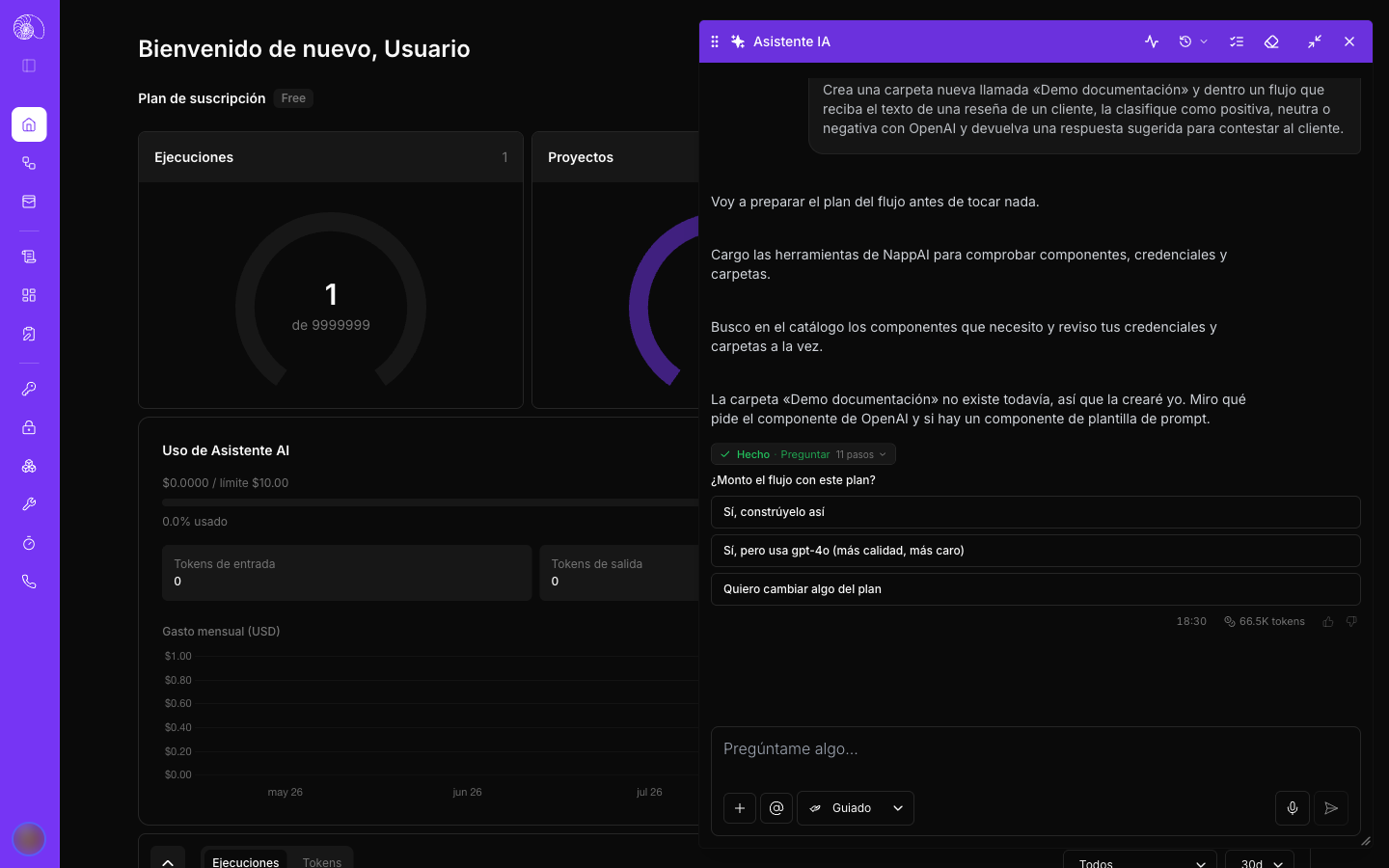
Puedes aceptarlo, elegir una variante o pedir cambios. Si cambias algo, rehace el plan y te lo vuelve a enseñar. No construye nada sin tu visto bueno (en modo Guiado).
Lo que te preguntará
El asistente nunca se inventa datos que solo tú conoces. Te preguntará, una cosa cada vez y con opciones para elegir, por ejemplo:
- El ID o nombre de una hoja de cálculo, una tabla, un canal o una etiqueta.
- A quién enviar un correo o un mensaje.
- Qué cuenta o qué credencial usar.
- A qué hora y cada cuánto, si algo tiene que ejecutarse solo. Te pide tu zona horaria y te enseña la hora en tu zona y la hora universal, y te avisa de los cambios de horario de verano e invierno.
- En qué carpeta guardar un flujo nuevo, o si crea una nueva.
Lo que sí decide por su cuenta son los detalles técnicos: qué componente usar, cómo conectarlos, cómo configurar cada campo.
3. Construye
Con el plan aprobado, crea el flujo (con un nombre que describe lo que hace y en la carpeta elegida) y monta de una vez todos los componentes, sus conexiones y su configuración: los campos, el código de los componentes Python Code y JS Code y las instrucciones de los agentes.
Si tienes el flujo abierto, lo verás aparecer en el lienzo. Todo se guarda solo.
4. Prueba
Un flujo no está terminado hasta que funciona, así que el asistente lo ejecuta con datos de ejemplo y revisa el resultado de cada componente. Antes de la primera ejecución te pide permiso, porque ejecutar puede tener coste o efectos:
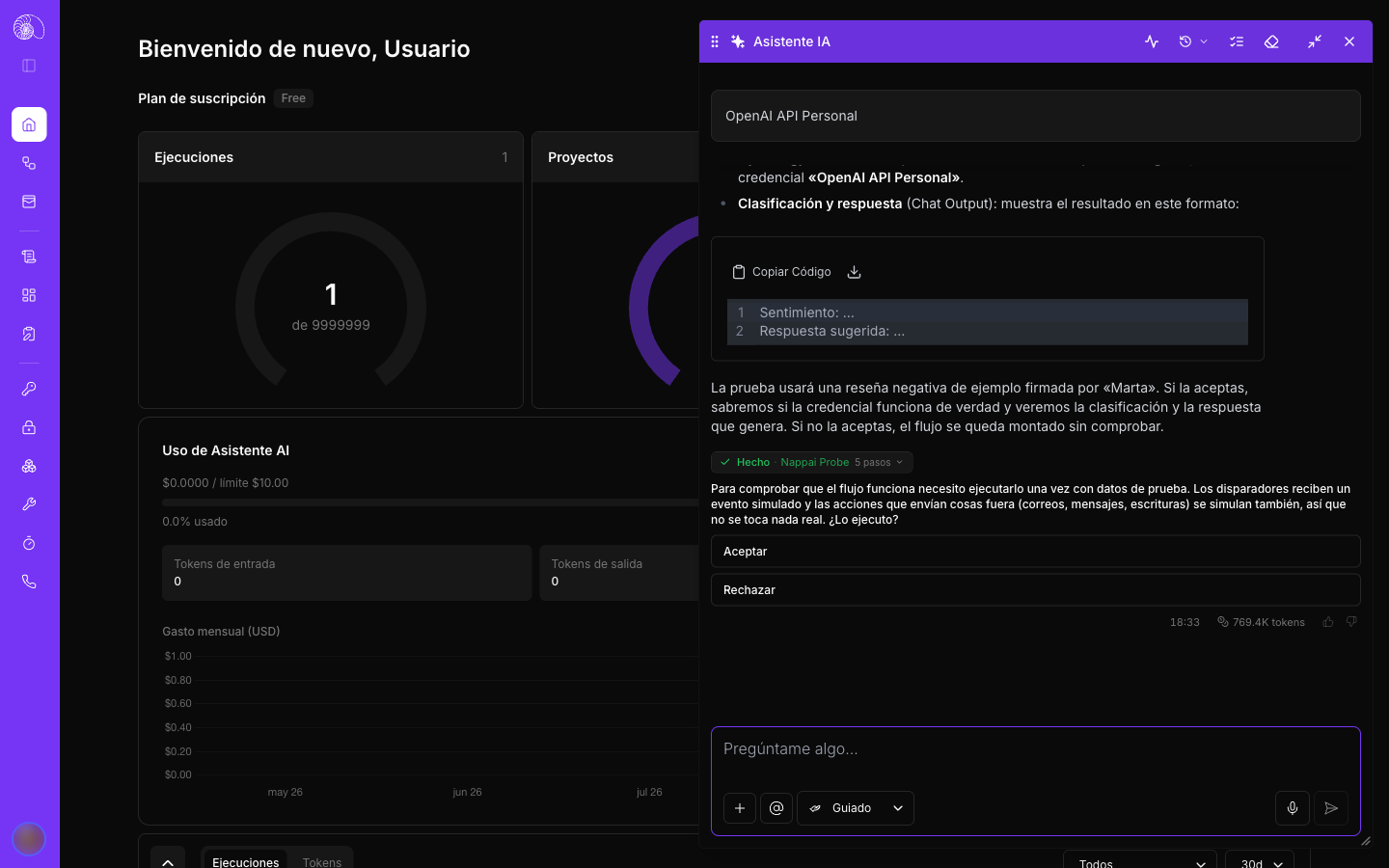
Para que la prueba sea segura:
- Si el flujo arranca con un evento externo (un correo nuevo, un formulario recibido…), simula ese evento.
- Las acciones que mandan algo fuera (correos, mensajes, escrituras) se simulan mientras no estén listas para usarse de verdad.
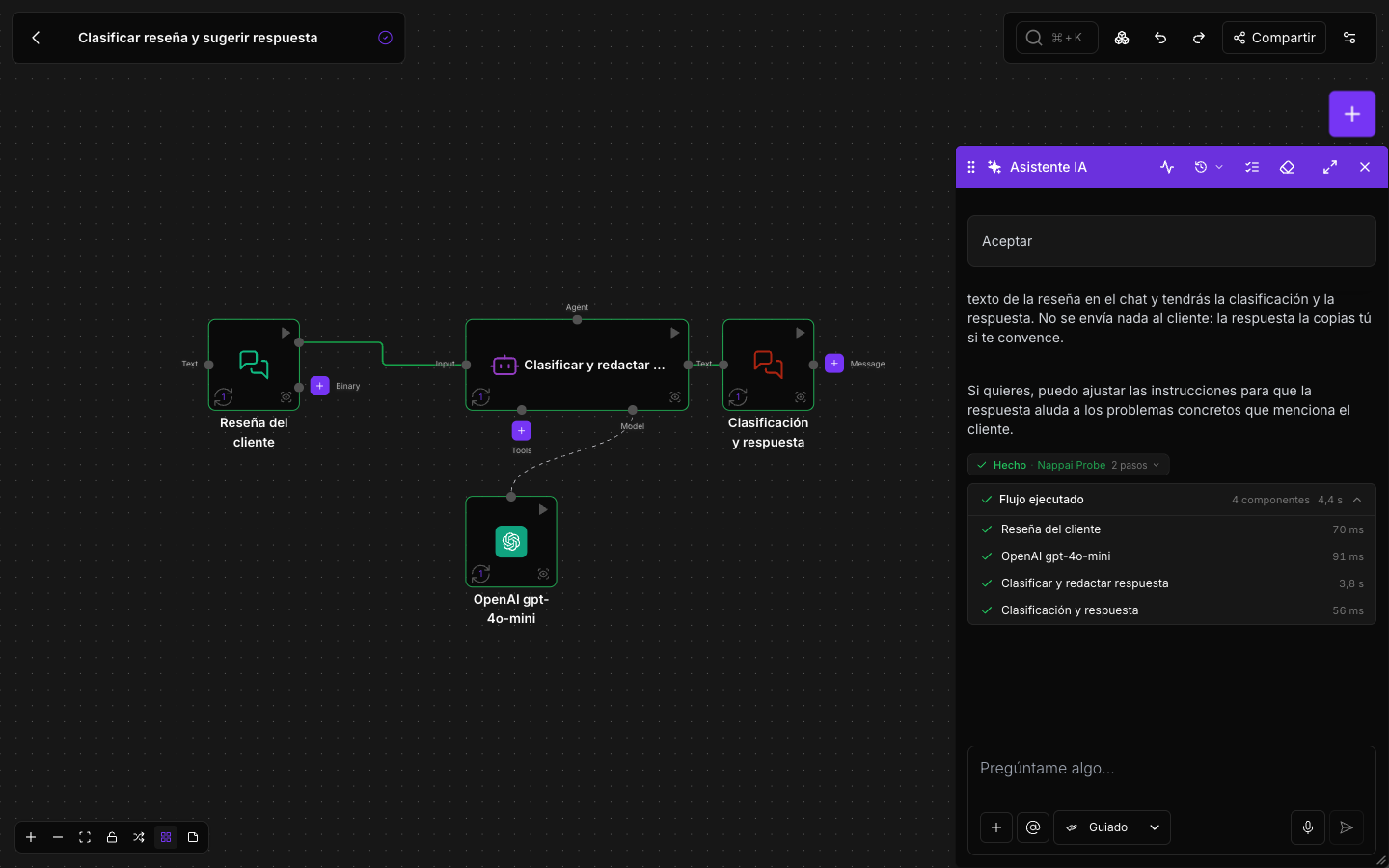
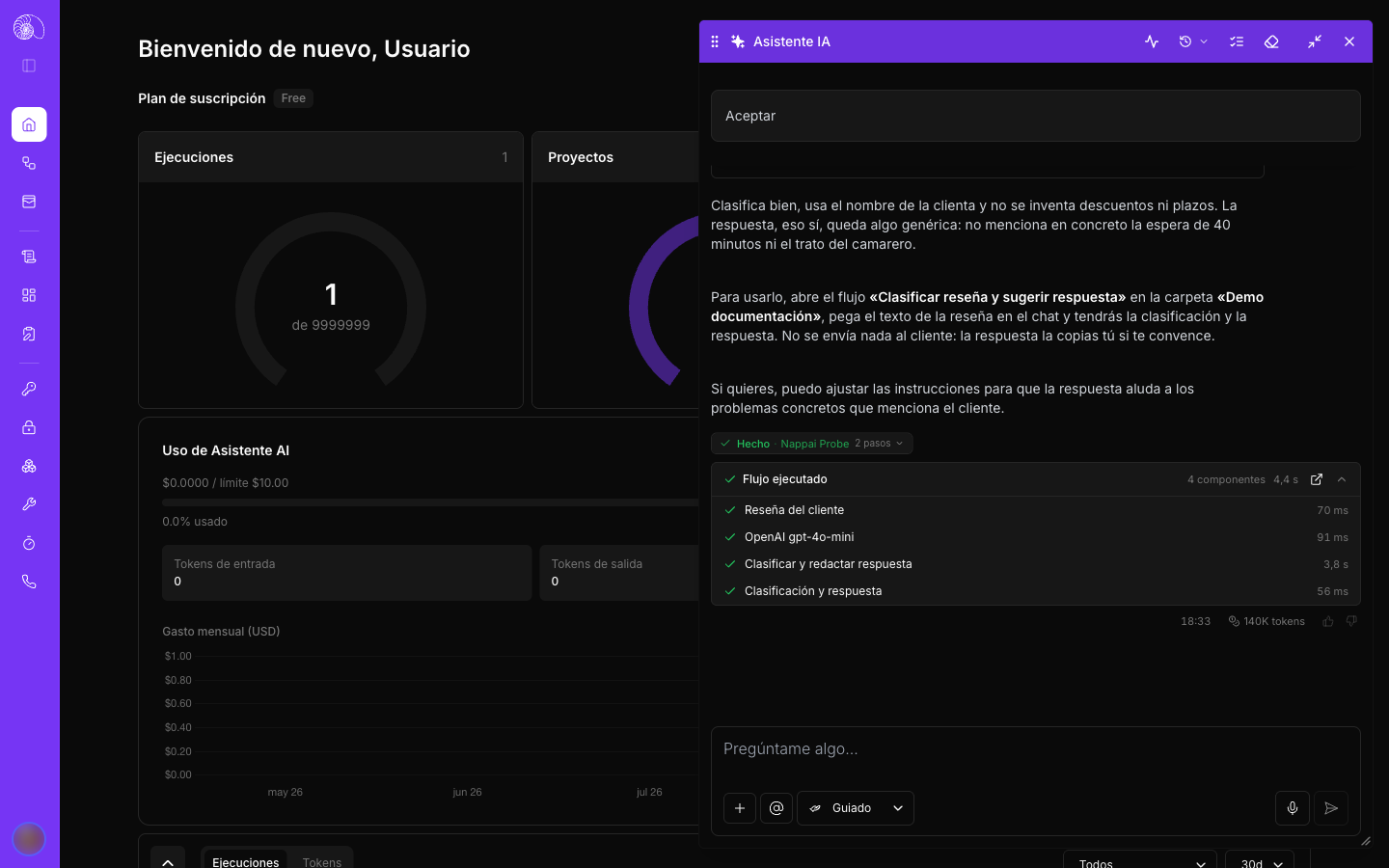
Al terminar te enseña qué devolvió el flujo y la tarjeta de la ejecución con cada componente, su estado y su duración:
5. Corrige
Si algo falla, el asistente lee qué ha pasado en cada componente, busca la causa (un dato mal escrito, un campo con el formato equivocado, una credencial que no tiene permiso, un entorno sin asignar…), corrige solo lo que falla y vuelve a probar. Al final te explica qué estaba mal y qué ha cambiado.
Si un flujo que ya usabas empieza a fallar, ábrelo y pídele que lo revise: lo ejecuta, localiza el componente que falla y lo corrige.
Los permisos
En modo Guiado, el asistente te pide un sí explícito antes de actuar sobre tu cuenta, y siempre antes de cualquier cosa con efectos reales:
| Acción | Ejemplos |
|---|---|
| Ejecutar un flujo | Probarlo entero o hasta un componente |
| Publicar | Publicar una versión en producción, retirarla, publicar un agente de voz |
| Versiones | Guardar una versión, restaurar una anterior |
| Programaciones | Crear, cambiar, pausar o borrar una ejecución periódica |
| Entornos | Crear, cambiar o borrar un entorno, asignarlo a un flujo |
| Credenciales | Crear una credencial nueva o comprobar que funciona |
| Tus skills | Crear, cambiar o borrar tus instrucciones reutilizables |
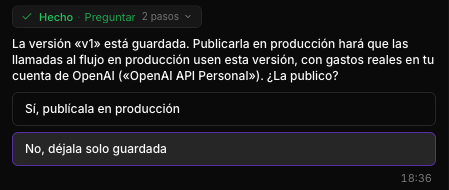
Si dices que no, no insiste: te propone otra forma de seguir.
En modo Automático los permisos se conceden solos, así que el asistente trabaja sin interrupciones. Úsalo cuando confíes en lo que le has pedido.
Las credenciales
Elegir una credencial
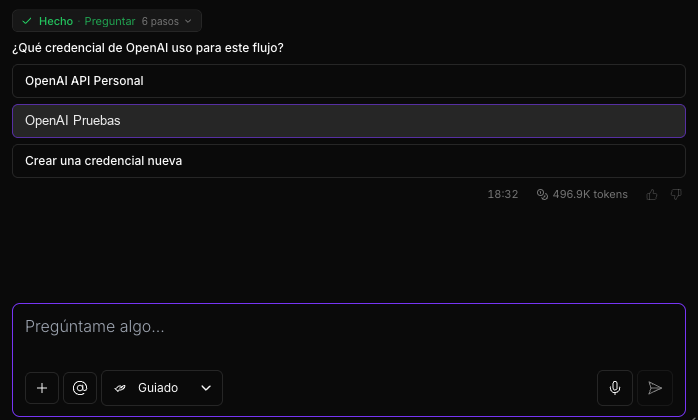
Cuando un componente necesita una credencial, el asistente te enseña todas las que tienes para ese servicio y eliges tú. Lo hace así incluso cuando solo tienes una, porque solo tú sabes si «MySQL» y «MySQL 2» son la de pruebas y la de producción.
Crear una credencial
Si no tienes ninguna, o eliges Crear una credencial nueva:
- Credenciales con clave, token o usuario y contraseña (OpenAI, una base de datos, una API…): el asistente puede crearlas por ti. Puedes pegarle la clave en el chat o, si lo prefieres, rellenarla tú en la ventana de credenciales que te abre. Al terminar, la asigna al componente y comprueba que funciona.
- Credenciales que se conectan iniciando sesión en otra cuenta (Google, Microsoft y servicios parecidos): necesitan que inicies sesión tú. El asistente te abre la ventana para crearla; completas el inicio de sesión y, al volver, el asistente sigue donde lo dejó.
Deshacer
Lo que el asistente cambia en tus flujos se puede deshacer: pídele «deshaz el último cambio» o «vuelve a como estaba antes de añadir el traductor». Lo que ya ha tenido efecto fuera de NappAI (un correo enviado, una programación que ya se ejecutó) no se puede deshacer.
Ritmo y tiempos
- Un encargo cada vez por conversación. Si le escribes mientras está trabajando, te pedirá que esperes a que termine. Puedes abrir otra conversación para trabajar en otra cosa a la vez.
- Detener: pulsa Detener generación cuando quieras. Lo que ya haya construido se queda en el lienzo.
- Encargos grandes: mientras el asistente monta y prueba un flujo completo, puedes seguir usando el dashboard.