

Perfiles de ejecución
Un perfil de ejecución es un conjunto de límites que se aplica cuando se ejecutan tus flujos. Sirve para que un flujo no se quede ejecutándose sin fin, no se lance más veces de las previstas o no use componentes y modelos que tu empresa no quiere permitir.
Los perfiles se gestionan en Perfiles de ejecución, dentro de Configuración en el menú lateral.
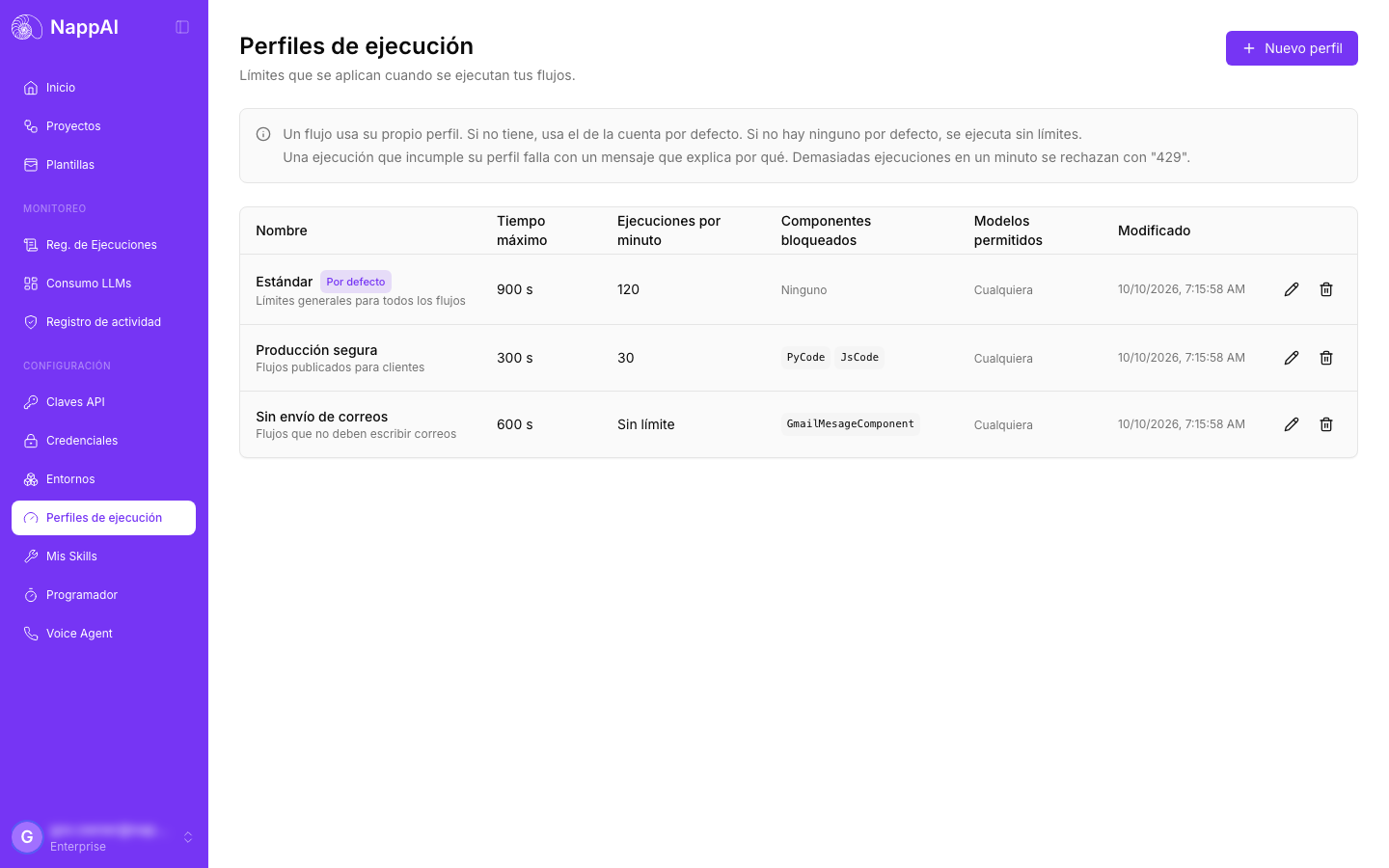
La tabla resume cada perfil: su Tiempo máximo, sus Ejecuciones por minuto, sus Componentes bloqueados y sus Modelos permitidos. Sin límite, Ninguno y Cualquiera indican que ese límite no se aplica.
Qué limita un perfil
| Límite | Qué hace | Cuándo se aplica |
|---|---|---|
| Tiempo máximo de ejecución (segundos) | Detiene la ejecución si dura más de esos segundos. Entre 1 y 86 400. | En las ejecuciones con clave API: desde otras aplicaciones y desde el Programador. |
| Ejecuciones por minuto | Cuenta por flujo. Cuando un flujo llega al máximo en un minuto, las siguientes ejecuciones se rechazan hasta que pasa ese minuto. Entre 1 y 10 000. | En las ejecuciones de la versión desplegada con clave API, incluidas las del Programador. |
| Componentes bloqueados | Un flujo que contiene alguno de estos componentes no se ejecuta. También cuentan los componentes que hay dentro de un grupo. | Siempre, también al probar el flujo en el lienzo o el playground. |
| Modelos permitidos | Solo se pueden usar estos modelos de IA. Si un componente tiene elegido otro, el flujo no se ejecuta. | Siempre, también al probar el flujo. |
Un campo vacío significa que ese límite no se aplica.
Crear un perfil
- Pulsa Nuevo perfil.
- Escribe el Nombre y, si quieres, una Descripción que diga para qué es. El nombre no puede repetirse.
- Rellena los límites que quieras aplicar y deja vacíos los demás.
- En Componentes bloqueados y Modelos permitidos, escribe cada valor y pulsa Intro para añadirlo. Mientras escribes, NappAI te sugiere nombres de componentes. Para quitar uno, pulsa su x.
- Pulsa Crear.
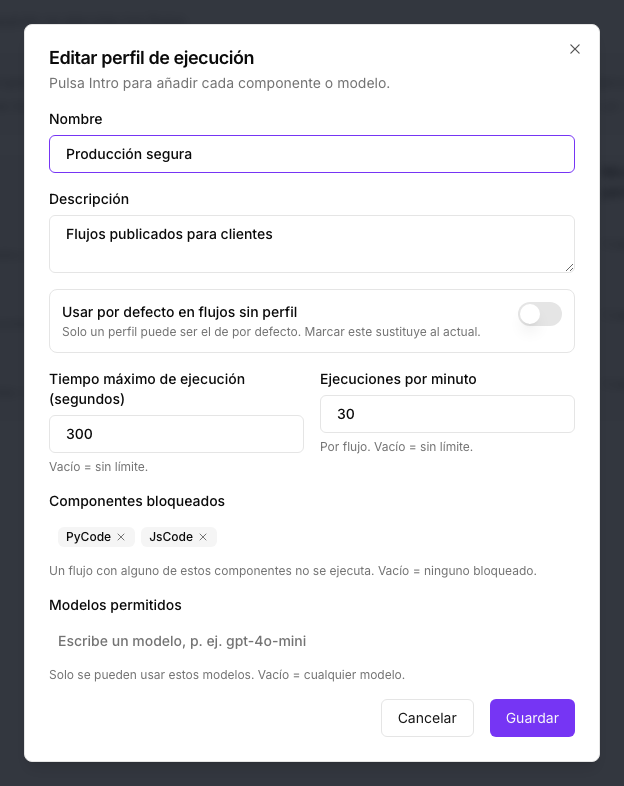
En Componentes bloqueados va el nombre interno del componente, el que te sugiere la casilla, por ejemplo PyCode para Python Code o JsCode para JS Code. En Modelos permitidos va el nombre exacto del modelo, tal como aparece en el campo de modelo de los componentes.
Para cambiar un perfil, pulsa su lápiz, haz los cambios y pulsa Guardar. Los cambios pueden tardar hasta medio minuto en aplicarse a las ejecuciones.
El perfil por defecto de la cuenta
Marca Usar por defecto en flujos sin perfil en un perfil para que se aplique a todos los flujos que no tienen uno propio. En la tabla aparece con la etiqueta Por defecto.
Solo puede haber un perfil por defecto. Si marcas otro, sustituye al anterior.
Así se decide qué perfil usa cada flujo:
- Si el flujo tiene un perfil asignado, usa ese.
- Si no, usa el perfil por defecto de la cuenta.
- Si no hay perfil por defecto, el flujo se ejecuta sin límites.
Asignar un perfil a un flujo
- Abre el flujo.
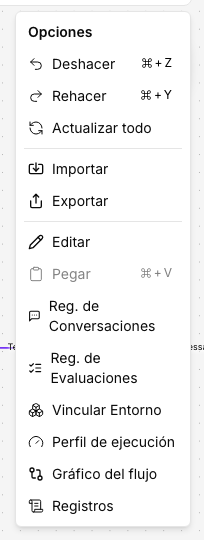
- En el menú Opciones, arriba a la derecha, elige Perfil de ejecución.
- En Perfil, elige uno de tus perfiles, o el de la cuenta por defecto para que el flujo siga al perfil que esté marcado por defecto en cada momento.
- Pulsa Guardar.
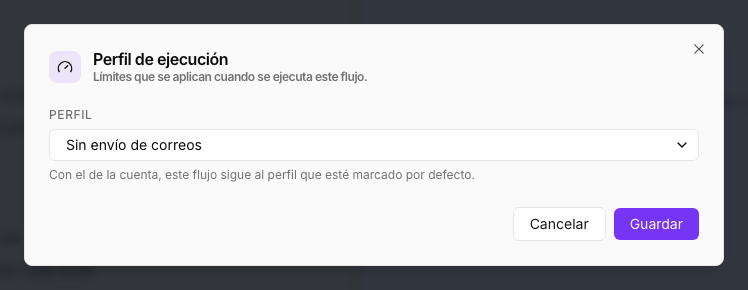
Si aún no tienes perfiles, la ventana muestra el enlace Crear perfiles de ejecución.
Cuando una ejecución incumple su perfil
- Componente bloqueado o modelo no permitido: el flujo no llega a ejecutarse. En el lienzo verás el aviso Ejecución bloqueada por el perfil de ejecución, con el nombre del perfil y qué componente o modelo no está permitido. Una llamada con clave API falla con ese mismo motivo.
- Demasiadas ejecuciones en un minuto: la llamada se rechaza con el código 429. Espera un momento y vuelve a intentarlo, o sube el límite del perfil.
- Tiempo máximo superado: la ejecución se detiene y termina con error.
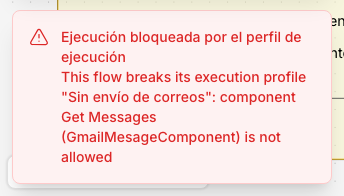
Para que el flujo vuelva a ejecutarse, quita del flujo el componente o el modelo que no está permitido, cambia el perfil o asígnale otro.
Borrar un perfil
Pulsa la papelera del perfil y confirma. Los flujos que lo usaban pasan a usar el perfil por defecto de la cuenta o, si no hay ninguno, a ejecutarse sin límites.
Quién puede gestionar los perfiles
| Propietario | Administrador | Creador | Operador | Lector | |
|---|---|---|---|---|---|
| Ver los perfiles de ejecución | Sí | Sí | Sí | Sí | Sí |
| Crear, cambiar y borrar perfiles | Sí | Sí | No | No | No |
| Asignar un perfil a un flujo | Sí | Sí | No | No | No |
Así, quien construye los flujos no puede saltarse los límites que decide quien lleva la cuenta. Ver Roles y permisos.