

Sala de llamadas
Hay llamadas que necesitan a una persona. Con la Sala de llamadas, tu agente de voz pasa la llamada a alguien de tu equipo, que la atiende desde el propio panel de NappAI. Esa persona ve quién llama, el motivo y un resumen de la conversación, habla con el cliente y, si quiere, le devuelve la llamada al agente con una nota de lo que ha hecho. El agente sigue la conversación sabiendo lo que pasó.
En el vídeo: invitar a un agente de llamadas, crear un grupo, configurar el Transfer Call, entrar en la sala con una extensión y atender dos llamadas reales, una a cualquiera disponible y otra a una extensión concreta.
La encuentras en el menú, en el apartado Voz, como Sala de llamadas.
1. Invita a quien va a atender
Cualquier persona de tu equipo puede atender llamadas, sea cual sea su rol. Si alguien solo va a atender llamadas, invítalo como agente de llamadas:
- En la Sala de llamadas, abre la pestaña Agentes.
- Pulsa Invitar, escribe su correo y pulsa Enviar invitación.
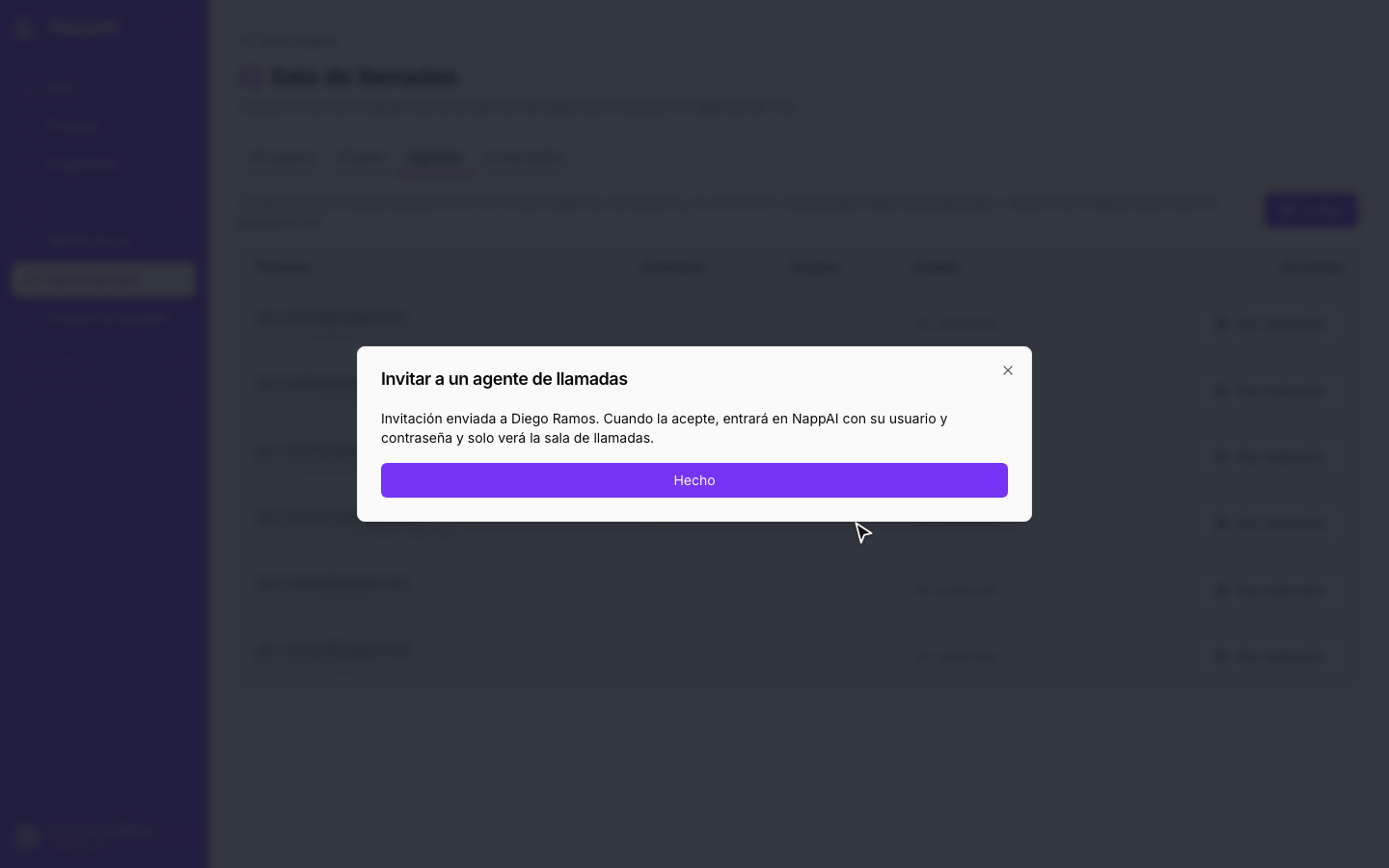
Le llega un correo para unirse a tu equipo. Entra en NappAI con su propio usuario y contraseña y solo ve la Sala de llamadas: no tiene acceso a flujos, credenciales ni ejecuciones.
Pueden invitar quienes pueden editar flujos en la cuenta: el propietario, los administradores y los creadores. El rol Agente de llamadas también aparece al cambiar el rol de alguien del equipo desde tu perfil. Consulta los roles del equipo.
2. Crea los grupos
En la pestaña Grupos, escribe un nombre (por ejemplo Soporte o Ventas) y pulsa Crear. Cada grupo es un equipo que atiende llamadas.
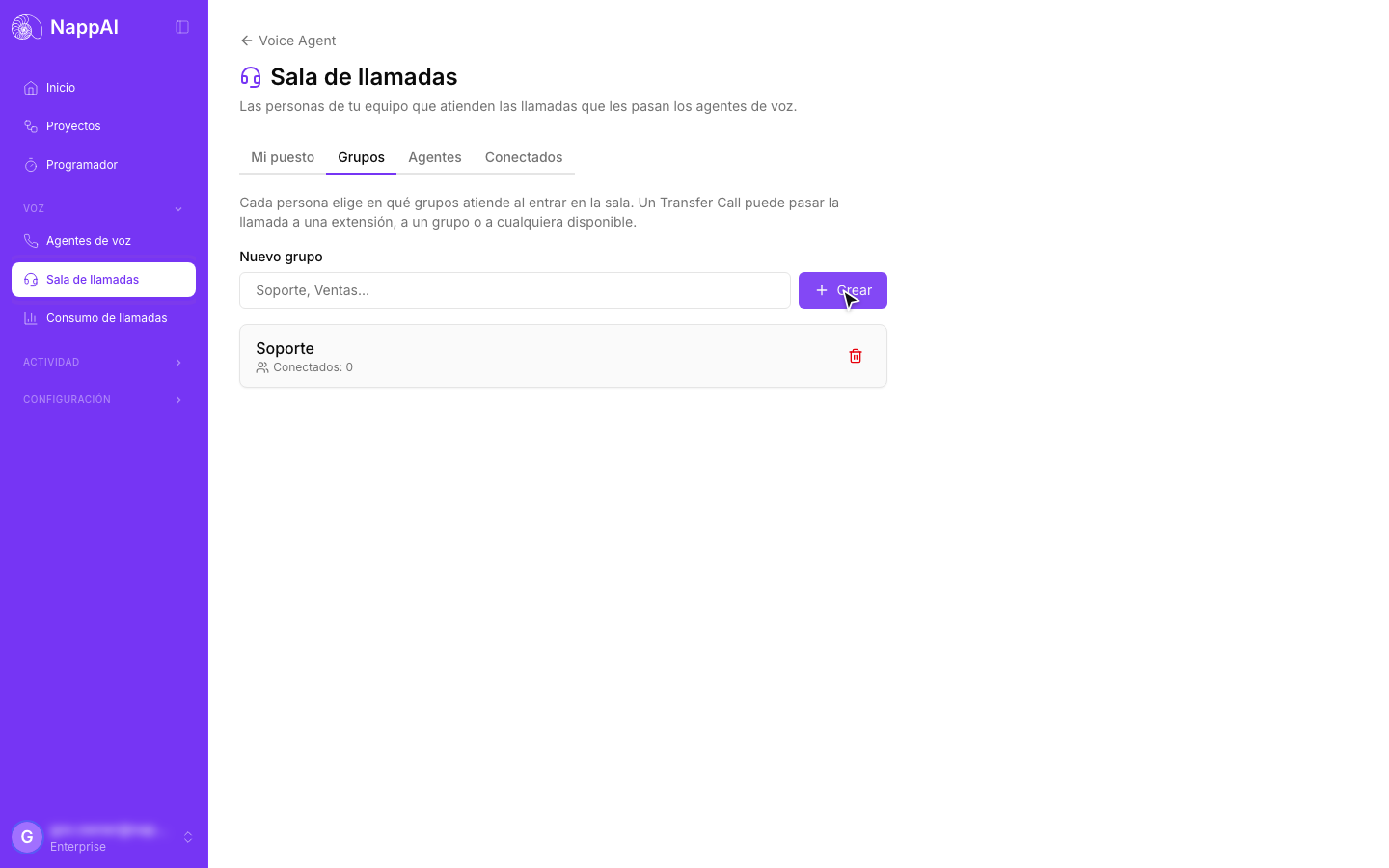
Los grupos son opcionales: sin grupo, a una persona le siguen llegando las llamadas a su extensión y las de cualquiera disponible.
3. Configura el Transfer Call
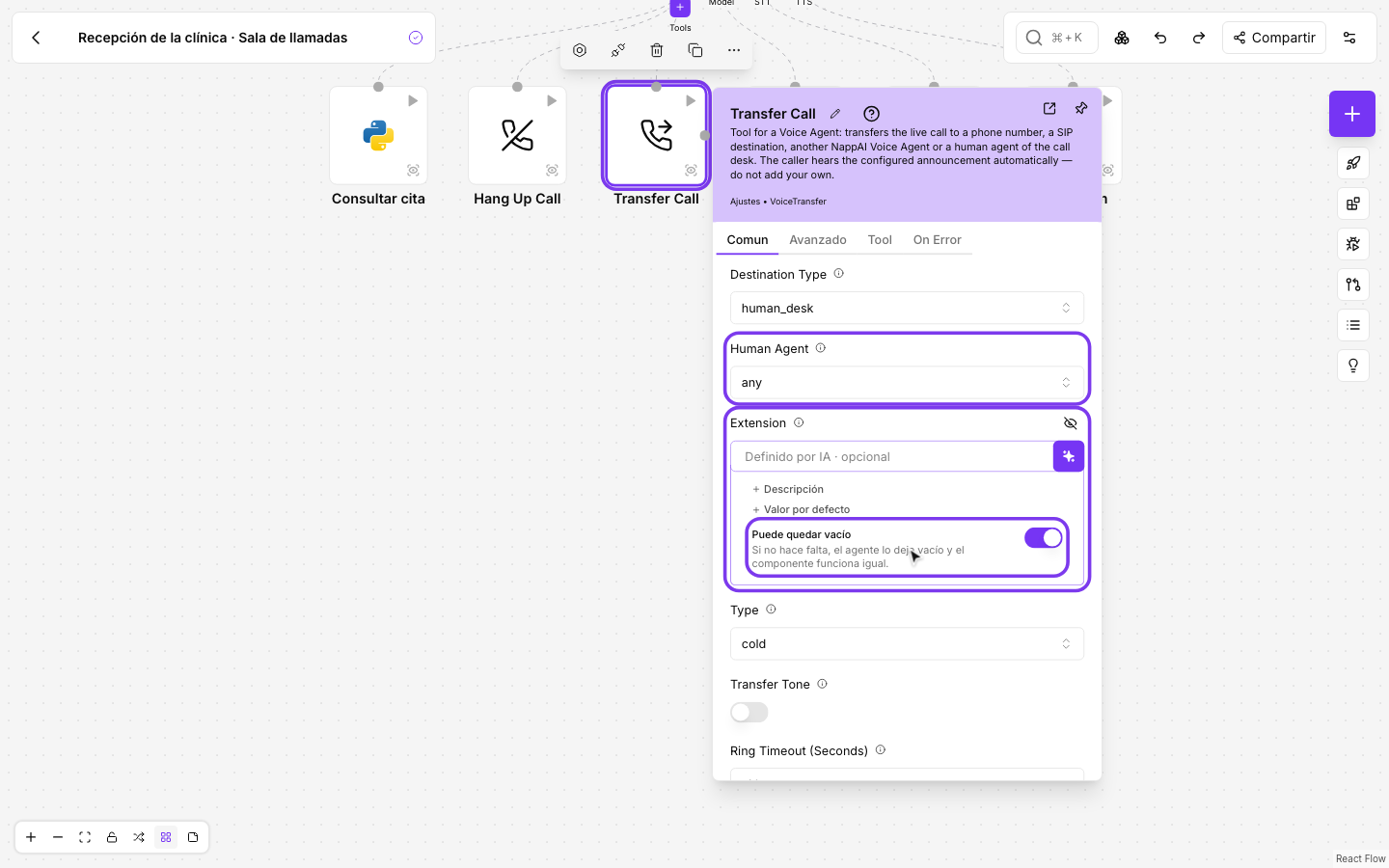
En el flujo del agente de voz, el componente Transfer Call pasa la llamada. Para la sala:
- Destination Type:
human_desk. - Human Agent: a quién suena.
any(por defecto): a cualquier persona conectada y disponible.group: a todas las personas conectadas del grupo que elijas en Group.extension: a la persona de una extensión.
- Extension: opcional, con cualquier valor de Human Agent. Si la escribes, suena solo esa persona. Si dejas que la rellene el agente (el botón de la chispa, Definido por IA), solo la pondrá cuando el cliente pida a alguien en concreto; con Puede quedar vacío activado, si no hace falta la deja vacía y suena el grupo o cualquiera disponible.
- Type:
coldpasa la llamada directamente.warmhace que el agente le cuente el caso de viva voz a la persona, en privado, antes de pasarle al cliente. - Ring Timeout (Seconds): cuánto suena antes de rendirse (45 por defecto).
- Hold Limit (Seconds): el tiempo máximo que el cliente espera en total (180 por defecto).
La primera persona que atiende se queda la llamada. Si no hay nadie conectado, o nadie la coge a tiempo, el agente se lo dice al cliente y sigue atendiéndole él.
4. Entra en la sala
En la pestaña Mi puesto, activa Conectarme a la sala de llamadas. Elige tus grupos, tu Extensión y, si quieres, tu Nombre visible, y pulsa Entrar.
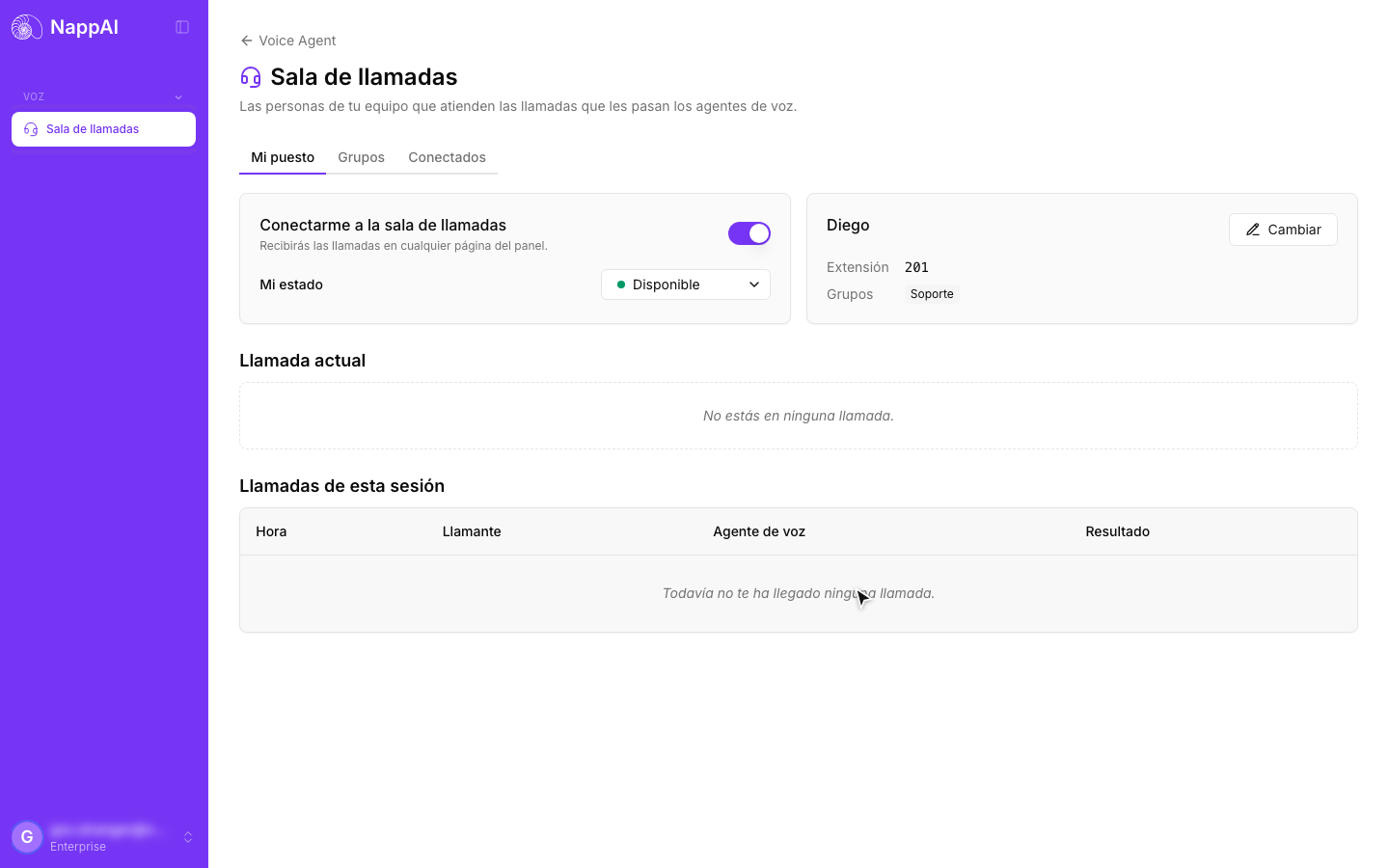
- Nadie más del equipo puede tener la misma extensión.
- Desde ese momento te llegan las llamadas en cualquier página del panel.
- En Mi estado puedes pasar a Ocupado o Ausente para que no te lleguen llamadas sin desconectarte.
5. Atiende la llamada
Cuando te pasan una llamada, aparece un aviso con quién llama, desde qué agente, a quién iba dirigida (Cualquiera disponible, un grupo o una extensión), el motivo y un resumen de la conversación. El cliente espera con música.
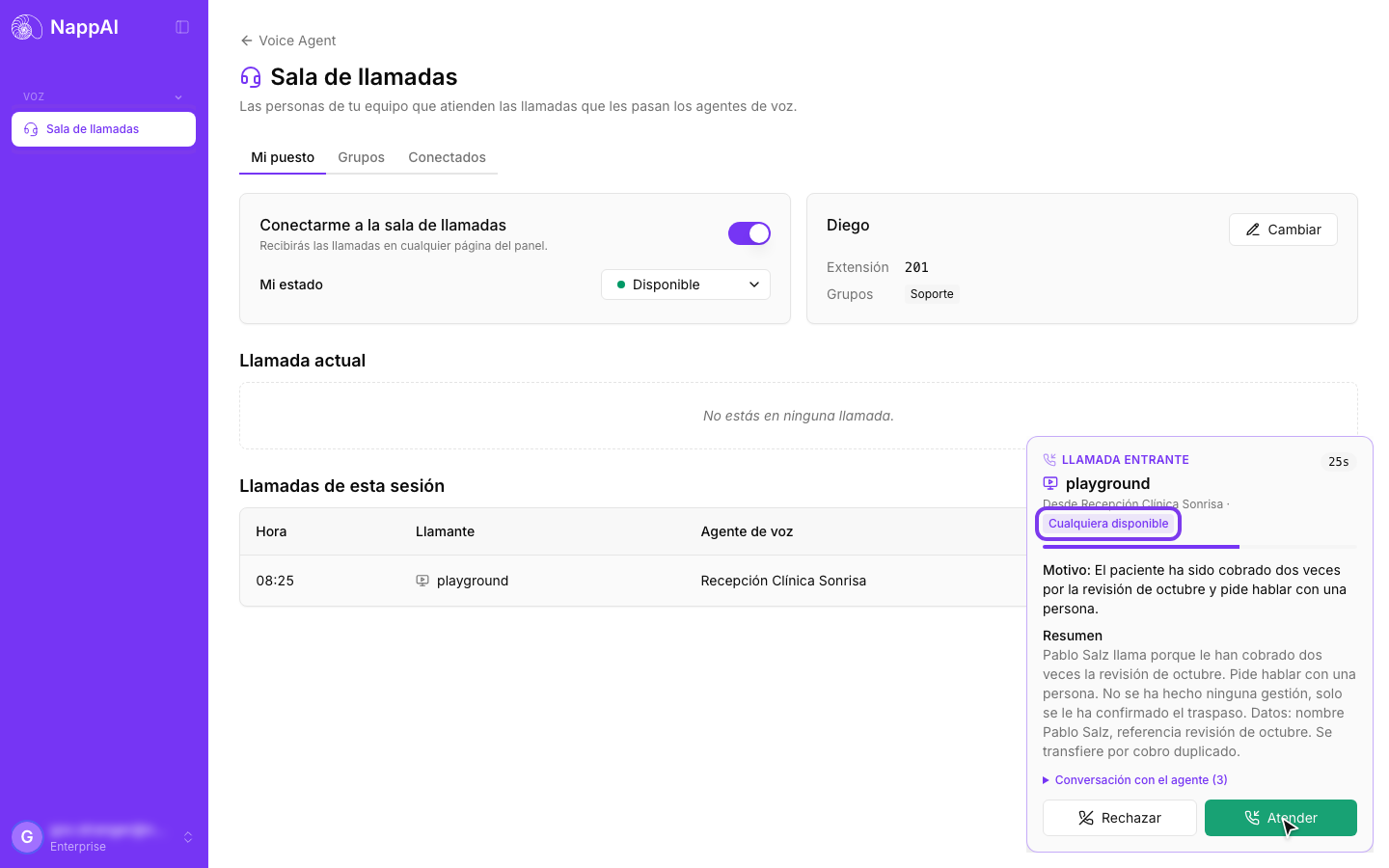
Pulsa Atender para hablar con el cliente, o Rechazar si no puedes cogerla: si nadie más la atiende, el agente sigue con el cliente. Con el tipo warm, primero escuchas al agente, que te cuenta el caso; cuando estés listo, pulsa Pasar con el llamante.
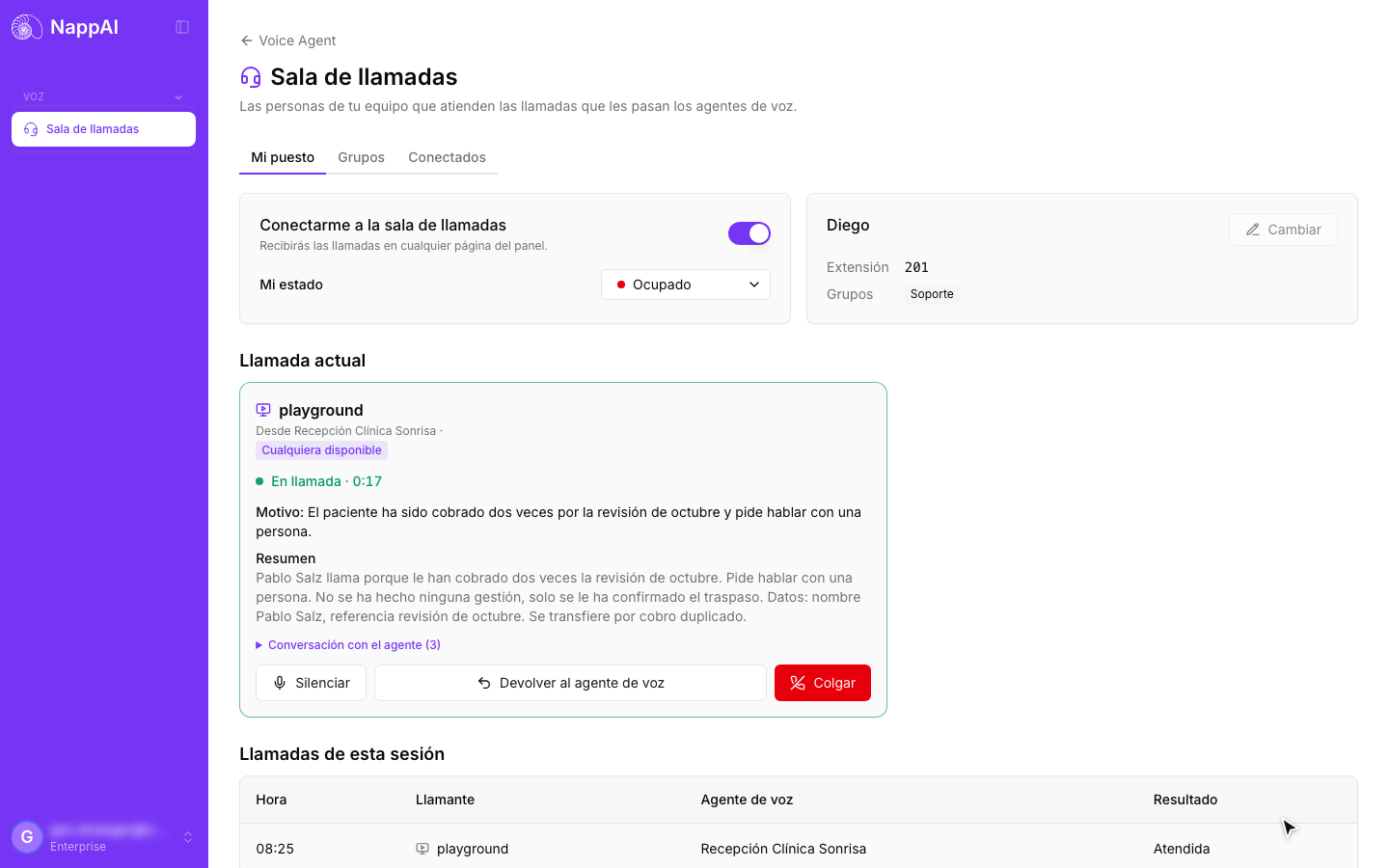
6. Devuelve la llamada al agente, o cuelga
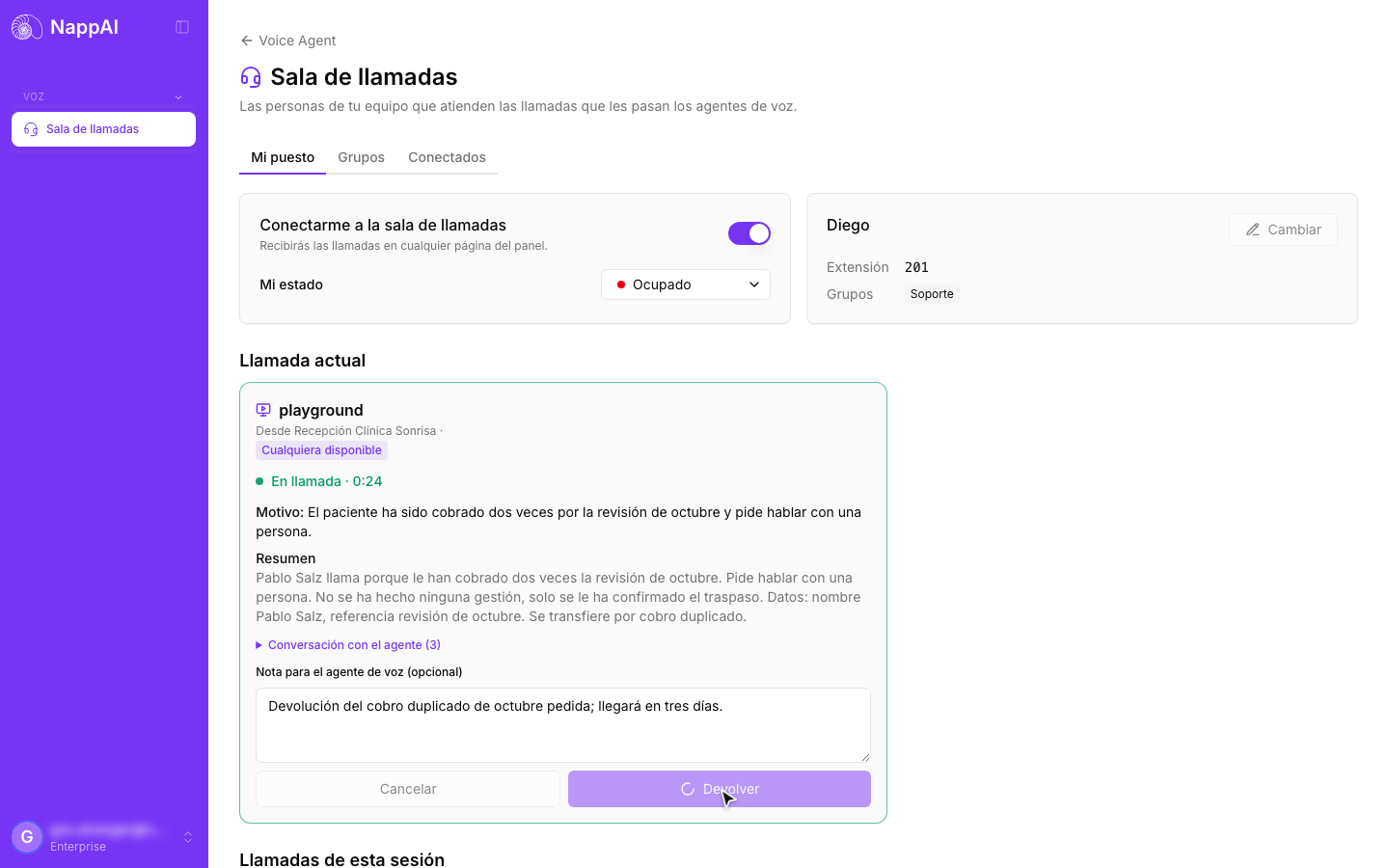
- Devolver al agente de voz: escribe, si quieres, una Nota para el agente de voz con lo que has hecho y pulsa Devolver. El agente retoma la conversación con el cliente sabiéndolo.
- Colgar: termina la llamada.
Pedir una extensión concreta
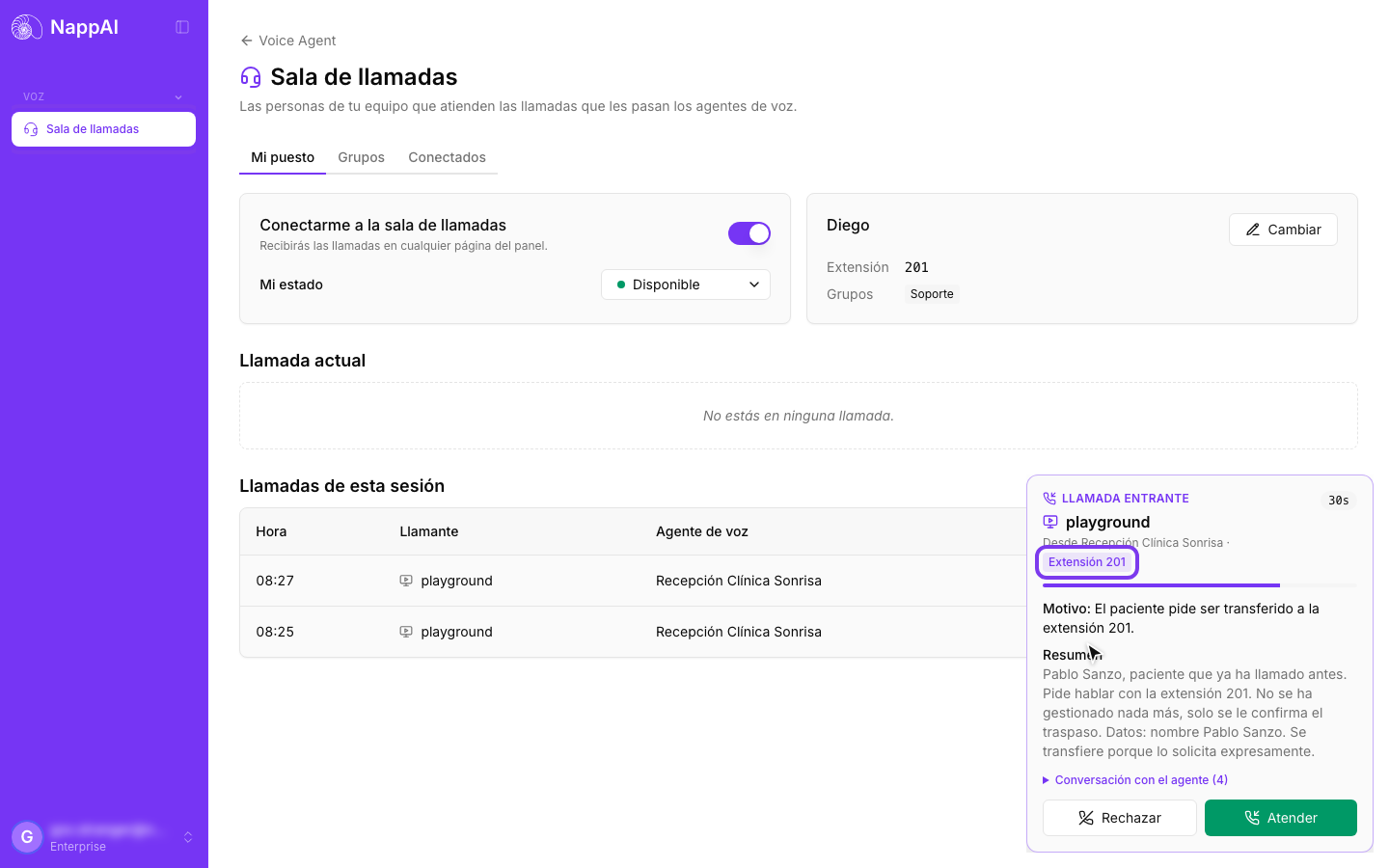
Si el cliente pide hablar con una extensión (“¿me pasas con la doscientos uno?”) y la Extension del Transfer Call la rellena el agente, la llamada suena solo a esa persona. El aviso lo indica.
Quién está conectado
La pestaña Conectados muestra quién está en la sala, con su extensión, sus grupos y su estado. Se actualiza cada 10 segundos, y con Agrupar por grupo la ves por equipos.
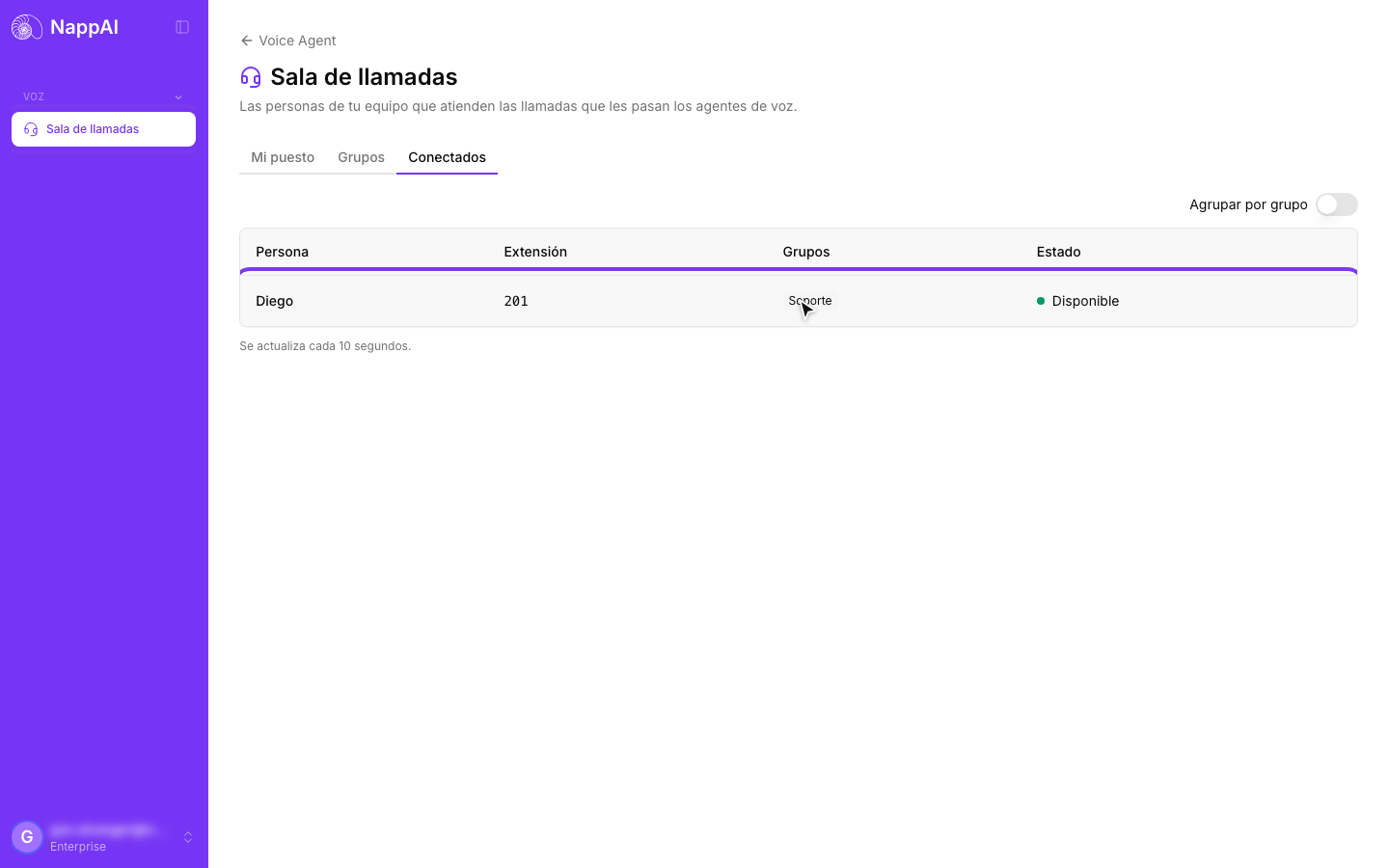
Quienes pueden editar flujos ven además la pestaña Agentes: toda la gente del equipo, con su extensión y sus grupos. Desde ahí pueden dejarle a alguien la extensión preparada o desactivarlo para que no pueda entrar en la sala.