

Registro de ejecuciones
Cada vez que un flujo se ejecuta, NappAI guarda lo que hizo cada componente: qué recibió, qué devolvió, cuánto tardó y cuántos tokens consumió. El registro de ejecuciones reúne todas esas ejecuciones, tanto las que lanzas desde el playground como las que llegan por la API.
Abrir el registro de ejecuciones
En la barra lateral, dentro de Monitoreo, pulsa Reg. de Ejecuciones. La página se abre con las ejecuciones de todos tus flujos, de la más reciente a la más antigua.
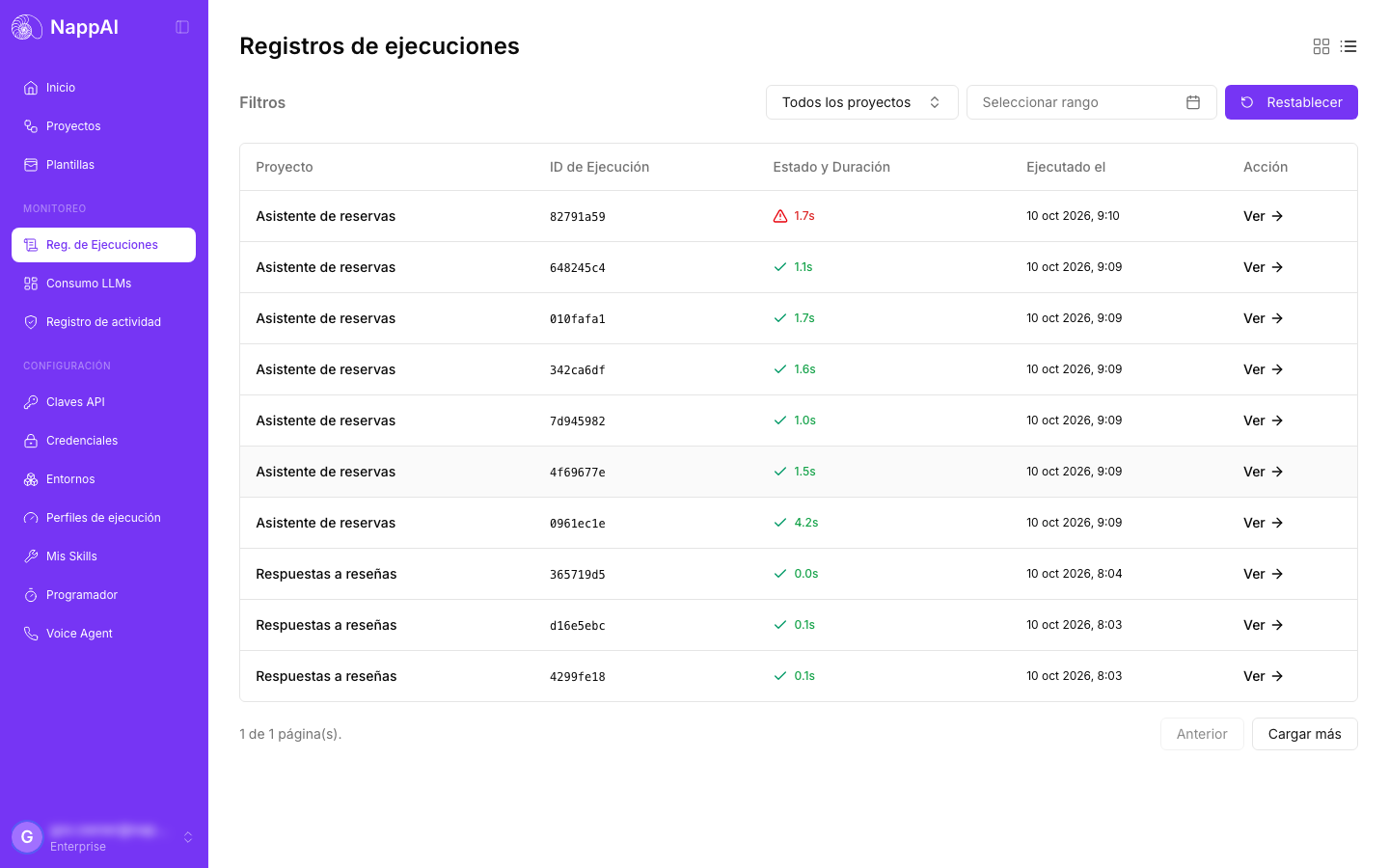
En esta página los flujos aparecen como Proyecto.
La lista de ejecuciones
Cada fila es una ejecución:
| Columna | Qué indica |
|---|---|
| Proyecto | El flujo que se ejecutó. |
| ID de Ejecución | Los primeros caracteres del identificador de la ejecución. |
| Estado y Duración | Una marca verde si terminó bien, un triángulo rojo si falló o un icono de pausa ámbar si está en pausa, junto al tiempo que tardó. Una ejecución está en pausa mientras espera a que termine una llamada saliente o a que alguien responda una aprobación; después continúa como la misma ejecución. |
| Ejecutado el | La fecha y la hora en que empezó. |
| Acción | Ver abre el detalle de la ejecución. |
La tabla muestra 10 ejecuciones por página. Usa Anterior y Siguiente para moverte y Cargar más para traer ejecuciones más antiguas.
Los dos iconos de la esquina superior derecha cambian la vista. El de lista muestra la tabla y el de cuadrícula muestra las ejecuciones como tarjetas agrupadas por día. En el móvil se usa siempre la vista de tarjetas.
Filtrar por flujo y por fecha
Los filtros están encima de la tabla:
- Todos los proyectos abre un desplegable con tus flujos agrupados por carpeta, con un buscador. Al elegir uno, solo ves sus ejecuciones. Los flujos que otras personas comparten contigo aparecen en el grupo Compartidos.
- Seleccionar rango abre un calendario para elegir las fechas, con atajos como Últimas 24 horas, Últimos 7 Días, Últimos 30 Días, Últimos 3 meses, Este Mes y Todos. Limpiar rango quita las fechas.
- Restablecer quita los dos filtros a la vez.
Al elegir un flujo, la dirección de la página cambia e incluye su identificador. Puedes guardarla o compartirla para volver directamente a las ejecuciones de ese flujo.
Ver el detalle de una ejecución
Pulsa Ver en una fila. Se abre la ventana Registro de Ejecución, con los pasos de la ejecución a la izquierda y el contenido del paso seleccionado a la derecha.
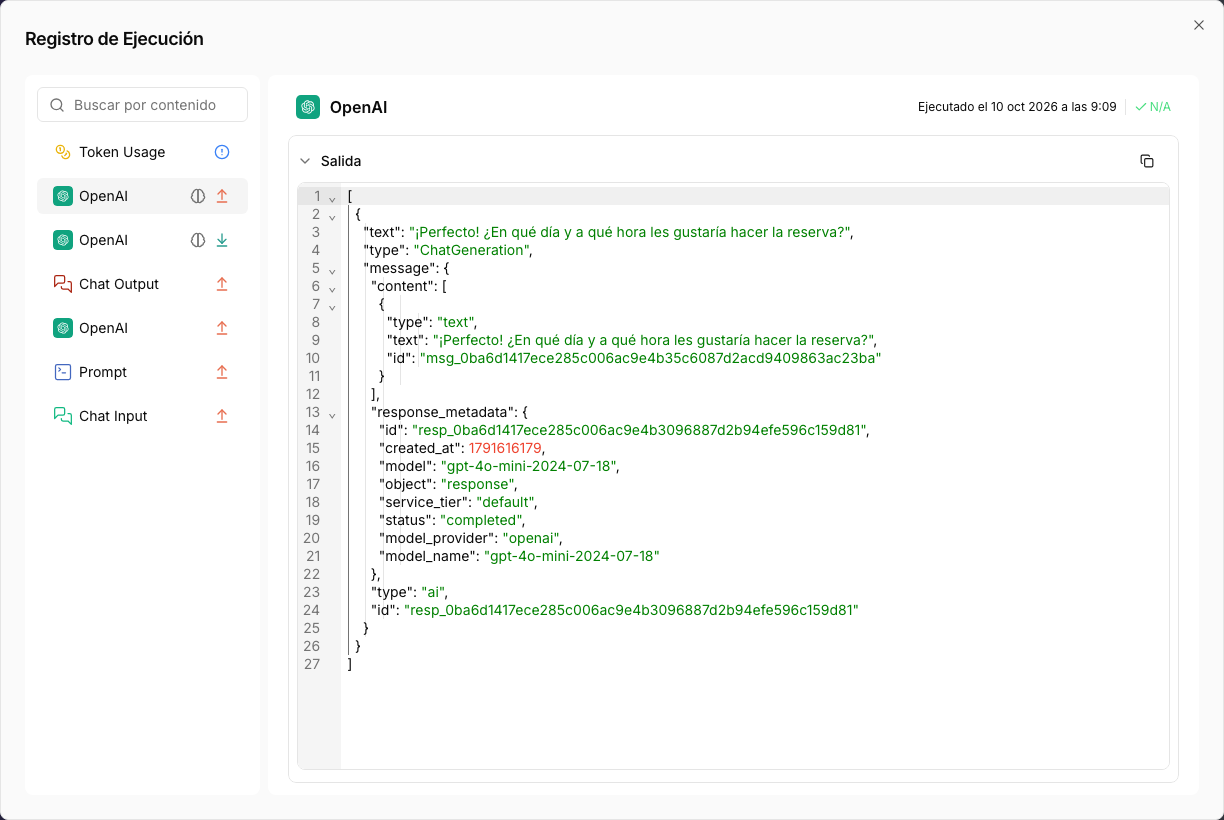
Cada paso corresponde a un componente del flujo, con su nombre y su icono. Al seleccionarlo verás, arriba, la fecha y la hora en que se ejecutó y su duración, y debajo:
- Entrada: lo que recibió el componente.
- Salida: lo que devolvió. En los pasos que son mensajes de registro, este apartado se llama Mensaje de Registro.
Cada apartado se pliega y se despliega pulsando su título, y tiene un botón para copiar su contenido.
Los iconos a la derecha de cada paso indican de qué se trata: una flecha hacia abajo para una entrada, una flecha hacia arriba para una salida, y un icono propio para los mensajes de registro y para las llamadas a modelos, herramientas o cadenas.
El buscador Buscar por contenido filtra los pasos por su nombre o por cualquier texto que contengan, por ejemplo una palabra de la respuesta.
El consumo de tokens de la ejecución
Cuando la ejecución ha llamado a un modelo, el primer paso de la lista es Token Usage. Muestra, por cada modelo usado, los tokens de entrada, los de salida y los leídos de caché en esa ejecución.
Para ver el consumo acumulado de todas tus ejecuciones, usa Consumo LLMs.
Encontrar por qué falló una ejecución
Una ejecución fallida se reconoce en la lista por el triángulo rojo. Para saber el motivo:
- Pulsa Ver en la fila de la ejecución.
- Selecciona el paso del componente que falló. Suele ser el último que se ejecutó, el primero de la lista.
- En Salida, el mensaje de error aparece al principio y explica qué ha fallado. Debajo aparece el detalle técnico completo.
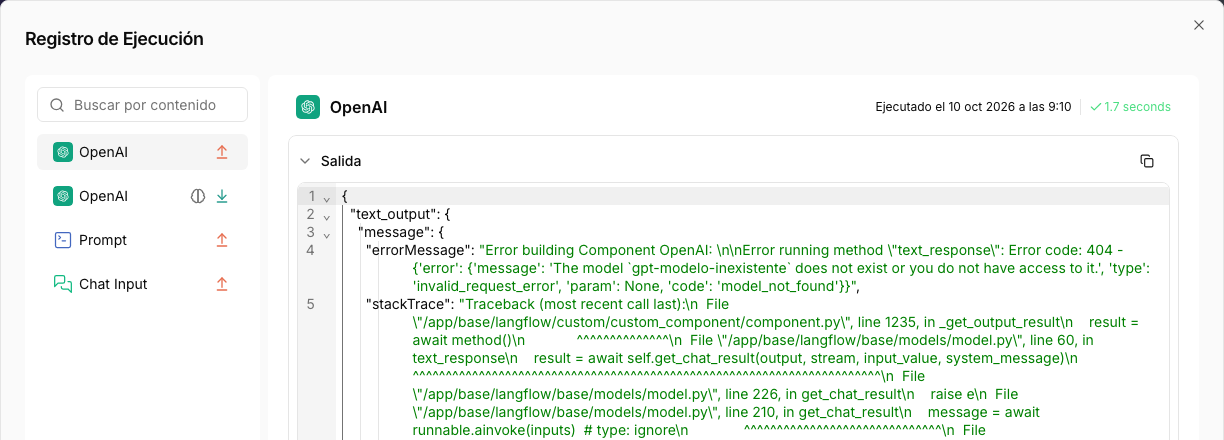
Los pasos que aparecen en la lista son los que llegaron a ejecutarse. Si un componente no aparece, la ejecución se detuvo antes de llegar a él.
Quién puede ver las ejecuciones
Ver las ejecuciones forma parte de todos los roles del equipo, también del Lector. Una persona con la que compartes un flujo ve sus ejecuciones con cualquier nivel de acceso. Ver Roles y permisos y Compartir un flujo.