

Aprobaciones
Aprobaciones reúne los agentes que se han detenido a esperar a que alguien apruebe o rechace lo que van a hacer. Desde aquí respondes y el agente sigue justo donde se quedó, aunque la espera haya durado días.
Las esperas aparecen cuando un agente de un flujo publicado usa Request Approval o la aprobación de herramientas de Human-in-the-Loop del Agent.
Así se pide una aprobación y así se responde, desde esta bandeja o desde otro sistema:
Abrir la bandeja
En la barra lateral, dentro de Monitoreo, pulsa Aprobaciones. La pantalla tiene dos pestañas:
- Pendientes: lo que espera respuesta ahora mismo.
- Historial: todas las esperas, respondidas o no.
El botón Actualizar recarga la lista. Además, se actualiza sola cada 30 segundos.
Si no hay nada que responder, verás No hay nada pendiente.
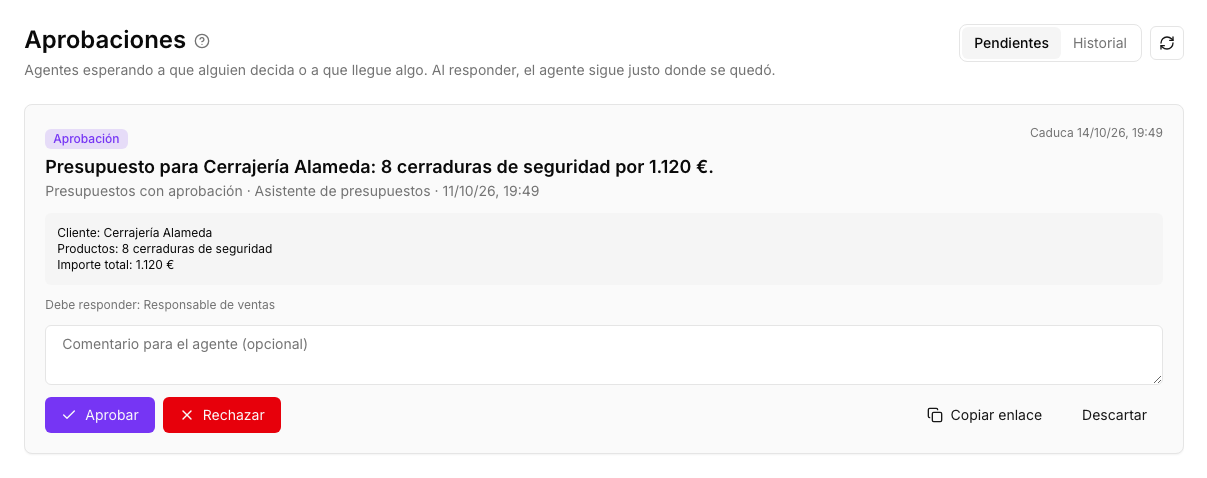
Qué muestra cada petición
Cada petición pendiente aparece en una tarjeta con:
- Una etiqueta con su tipo: Aprobación o Aprobar herramienta.
- El título, el nombre del flujo y del agente, y la fecha.
- Cuándo caduca, por ejemplo Caduca seguido de la fecha.
- La pregunta y los detalles que ha escrito el agente: el borrador, las cifras o sus motivos.
- Debe responder: la persona indicada en Who Approves, si se rellenó.
- En las aprobaciones de herramientas, la herramienta que el agente quiere usar y los datos con los que la usaría.
Responder
- Escribe, si quieres, un comentario en Comentario para el agente (opcional). El agente lo recibe junto con tu decisión.
- Pulsa el botón que corresponda:
| Botón | Qué hace |
|---|---|
| Aprobar | Aprueba la acción y el agente la lleva a cabo. |
| Aprobar con cambios | Solo en aprobaciones de herramientas que permiten editar. Activa Editar los argumentos antes de aprobar, cambia los datos con los que se usará la herramienta y aprueba. |
| Rechazar | El agente no hace la acción y se lo dice al usuario. |
| Descartar | Cierra la espera sin responder. El agente se queda detenido. |
| Copiar enlace | Copia el enlace privado de la petición, para enviárselo a quien deba decidir. Ver Otras formas de responder. |
Al responder verás Respuesta enviada: el agente continúa y la tarjeta desaparece de la lista. El agente sigue trabajando por su cuenta; su respuesta aparece después en el Historial. En el registro de ejecuciones la continuación forma parte de la misma ejecución que se detuvo, con el mismo identificador, así que puedes seguir de principio a fin lo que pasó antes y después de la respuesta.
Cada petición se responde una sola vez. Si alguien ya la ha respondido, por ejemplo desde un enlace o desde otro sistema, NappAI te avisa de que ya está respondida.
Otras formas de responder
La bandeja no es la única forma. Una misma petición también se puede responder:
- Con sus enlaces. Cada petición de Request Approval tiene un enlace para aprobar y otro para rechazar, que también son webhooks; las aprobaciones de herramientas tienen su enlace, que copias con Copiar enlace. El agente puede enviarlos por correo, Slack o Teams, o dárselos a un servicio externo, como uno de firma electrónica o de pagos. Cualquier persona o sistema que los tenga puede responder sin entrar en NappAI: una persona, abriendo el enlace en el navegador y confirmando; un sistema u otro flujo, con una petición POST a uno de los dos enlaces, que puede llevar un comentario y datos. Ver Request Approval.
- En la conversación, si el usuario sigue hablando con el agente.
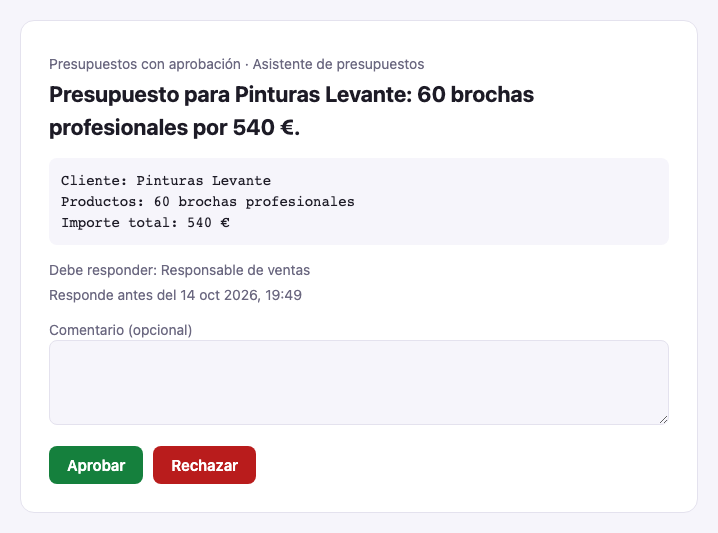
Así se ve la página de una petición en el navegador: el título, los detalles, quién debe responder, el plazo, un cuadro para comentar y los botones para responder. Quien abre el enlace de aprobar o el de rechazar ve solo el botón de esa decisión, para confirmarla.
El historial
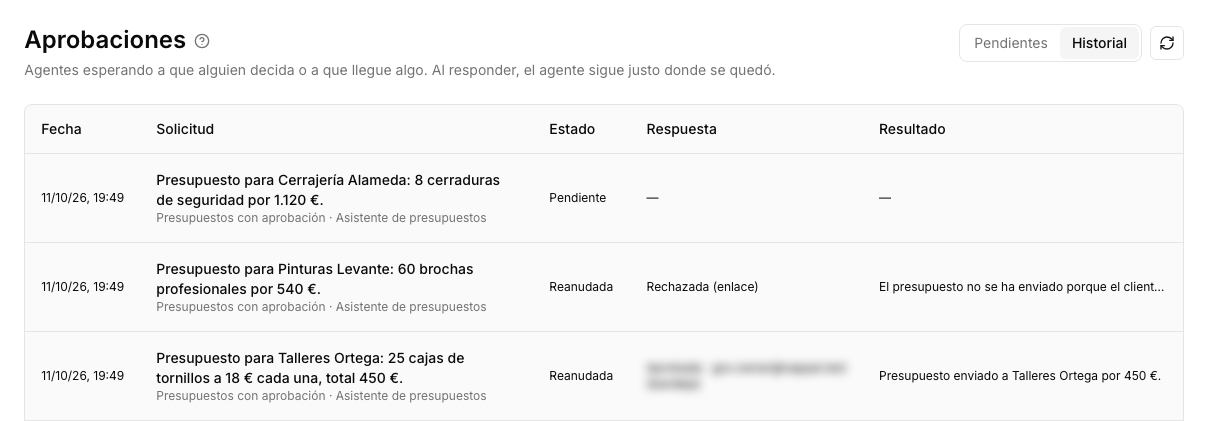
La pestaña Historial muestra todas las esperas en una tabla:
| Columna | Qué indica |
|---|---|
| Fecha | Cuándo se detuvo el agente. |
| Solicitud | El título de la petición. |
| Estado | En qué punto está (ver abajo). |
| Respuesta | La decisión, quién la tomó y por dónde: bandeja, enlace (también cuando responde otro sistema con una petición POST al enlace), chat o plazo si se respondió sola al caducar. |
| Resultado | La respuesta del agente después de seguir. |
| Estado | Qué significa |
|---|---|
| Pendiente | Espera una respuesta. |
| Reanudando | Ya se ha respondido y el agente está trabajando. |
| Reanudada | El agente ha terminado de trabajar tras la respuesta. |
| Caducada | Pasó el plazo sin respuesta y se dejó caducar. El agente se quedó detenido. |
| Descartada | Alguien la cerró con Descartar. |
| Fallida | Se respondió, pero el flujo no pudo continuar. |
| Sustituida | El mismo agente, en la misma conversación, hizo una petición nueva que reemplaza a esta. |
Plazos
Cada espera tiene un plazo, que se define en el componente que la creó: Deadline (hours) e If Nobody Answers en Request Approval, Approval Deadline (hours) e If Nobody Answers en el Agent. Cuando pasa sin respuesta, NappAI aplica lo que indica ese componente: rechazar o aprobar, y el agente sigue. Si el componente dice que se deje caducar, la espera pasa a Caducada y el agente se queda detenido.
Quién ve cada petición
Cada persona ve las esperas de sus propios flujos. Los miembros de un equipo ven las de la cuenta según su rol. Ver Roles y permisos.