

Claves API
Una clave API permite que una aplicación de fuera de NappAI ejecute tus flujos publicados: tu web, tu CRM, una integración propia o el Programador. Cada llamada lleva la clave, y NappAI sabe así de qué cuenta viene y que tiene permiso para ejecutar ese flujo.
Las claves se gestionan en Claves API, dentro de Configuración en el menú lateral.
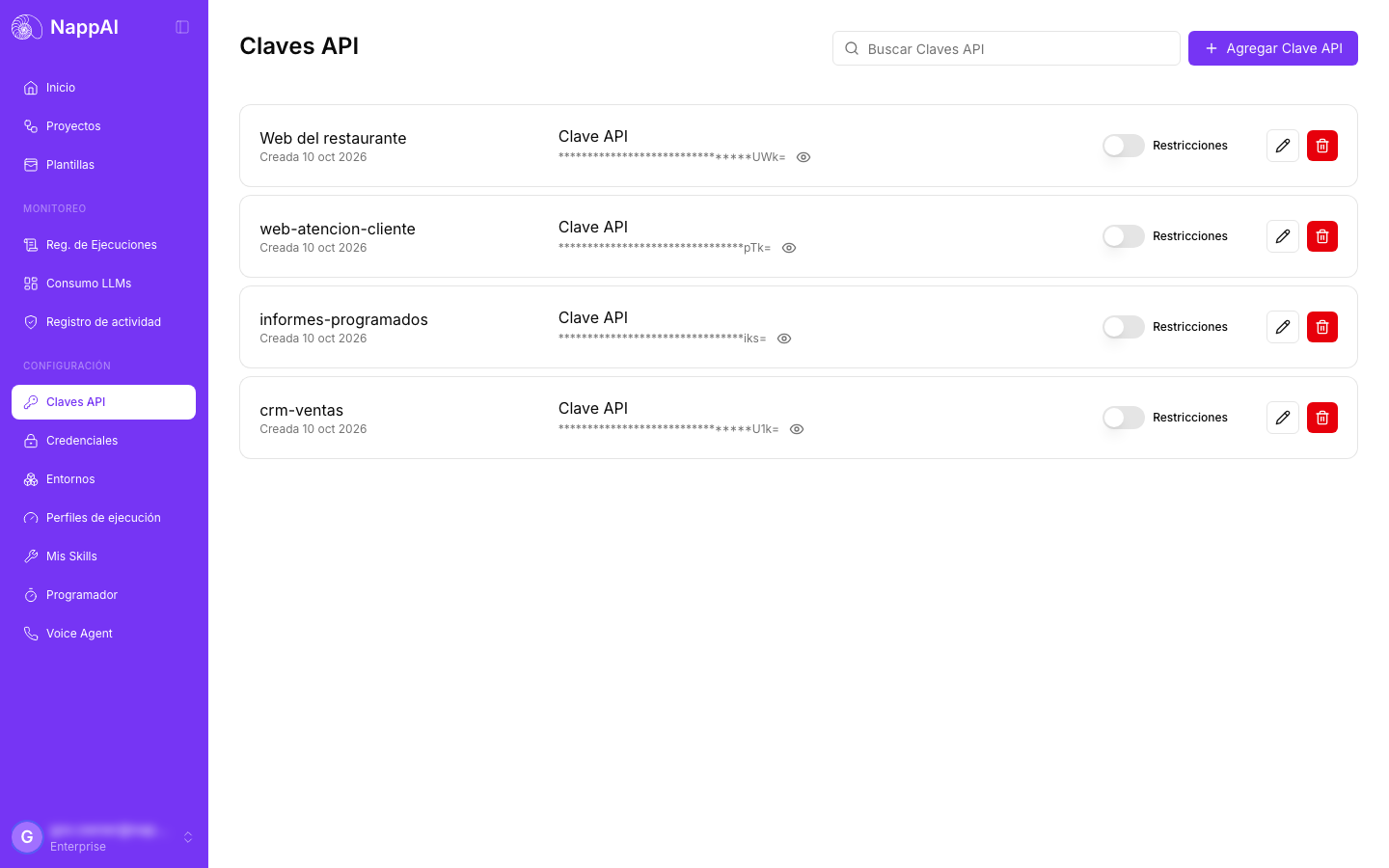
Para qué sirve una clave API
- Llamar a un flujo publicado desde otra aplicación. En el flujo, Acceso a API genera el código para integrarlo y te deja elegir la clave que usará. En el modo de consumo Producción se ejecuta la versión desplegada del flujo; en el modo Test, la versión que estás editando.
- Programar un flujo. Cada programación del Programador se ejecuta con la clave que elijas al crearla.
- Chats integrados. Un chat de NappAI integrado en una web también funciona con una clave.
Cada clave tiene dos partes: el nombre, que eliges tú para reconocerla, y el secreto, que genera NappAI y es lo que la aplicación envía en cada llamada. Quien tenga el secreto puede ejecutar los flujos de tu cuenta, así que trátalo como una contraseña.
Crear una clave API
- Pulsa Agregar Clave API. Si todavía no tienes ninguna, el botón se llama Crear Clave API.
- Escribe el Nombre de la Clave API. Solo admite letras, números, guiones y guiones bajos, sin espacios, y hasta 50 caracteres. Usa un nombre que diga dónde se va a usar, por ejemplo
chat-web-tienda. - Pulsa Guardar.
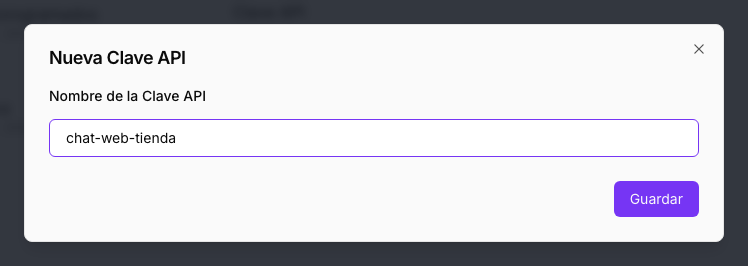
La clave aparece en la lista con su secreto oculto. Solo se ven los últimos caracteres, para que puedas distinguir una clave de otra.
Ver y copiar el secreto
Pulsa el icono del ojo junto al secreto. Durante unos segundos se muestra completo, con un botón para copiarlo. Después se vuelve a ocultar.
Solo el propietario de la cuenta y los miembros con rol Administrador pueden ver el secreto. Para el resto, el ojo aparece desactivado. Cada vez que alguien lo muestra, queda anotado en el registro de actividad de la cuenta.
Cambiar el nombre o regenerar el secreto
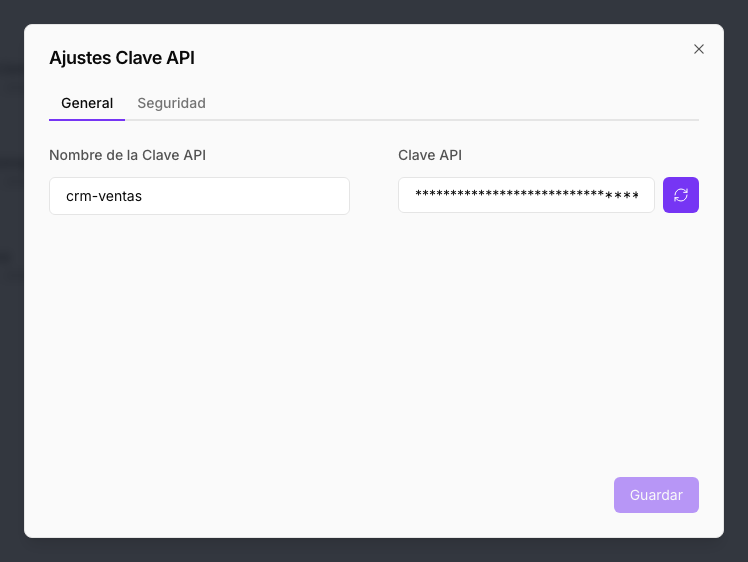
Pulsa el lápiz de la clave para abrir Ajustes Clave API. En la pestaña General:
- Nombre de la Clave API: cambia el nombre y pulsa Guardar. No puede haber dos claves con el mismo nombre.
- Clave API: el botón con las dos flechas, junto al secreto, genera un secreto nuevo. Úsalo si crees que alguien ha visto el secreto o si quieres renovarlo.
Borrar una clave API
Pulsa la papelera de la clave y confirma con Eliminar. No se puede deshacer: las aplicaciones que usaban esa clave dejan de poder ejecutar tus flujos.
NappAI no te deja borrar una clave que todavía se usa:
| Mensaje | Qué hacer |
|---|---|
| No se puede eliminar una clave API asociada con un programador. | Alguna programación usa esa clave. Cámbiale la clave en el Programador o borra la programación. |
| No se puede eliminar una clave API asociada con un chat integrado. | Un chat integrado usa esa clave. Cámbiala en ese chat antes de borrarla. |
Quién puede gestionar las claves
| Propietario | Administrador | Creador | Operador | Lector | |
|---|---|---|---|---|---|
| Ver la lista de claves | Sí | Sí | Sí | Sí | No |
| Crear, renombrar y borrar claves | Sí | Sí | Sí | No | No |
| Ver, copiar y regenerar el secreto | Sí | Sí | No | No | No |
Las claves son de la cuenta: todos los miembros del equipo trabajan con las mismas. Ver Roles y permisos.
Buenas prácticas
- Una clave por aplicación. Si una se filtra, la regeneras o la borras sin afectar a las demás.
- Nombres que digan dónde se usa.
crm-ventasoinformes-programadosse reconocen mejor queclave1. - No pongas el secreto en código que vea cualquiera, como el de una página web pública o un repositorio compartido.
- Regenera el secreto cuando alguien que lo conocía deje de trabajar contigo.
- Borra las claves que ya no uses.