

Credenciales
Una credencial guarda los datos que NappAI necesita para entrar en un servicio externo en tu nombre: la clave de un proveedor de IA, el acceso a tus hojas de cálculo, el token de un bot o los datos de conexión a una base de datos. La creas una vez y la eliges en todos los componentes que la necesiten.
Las credenciales se gestionan en Credenciales, dentro de Configuración en el menú lateral.
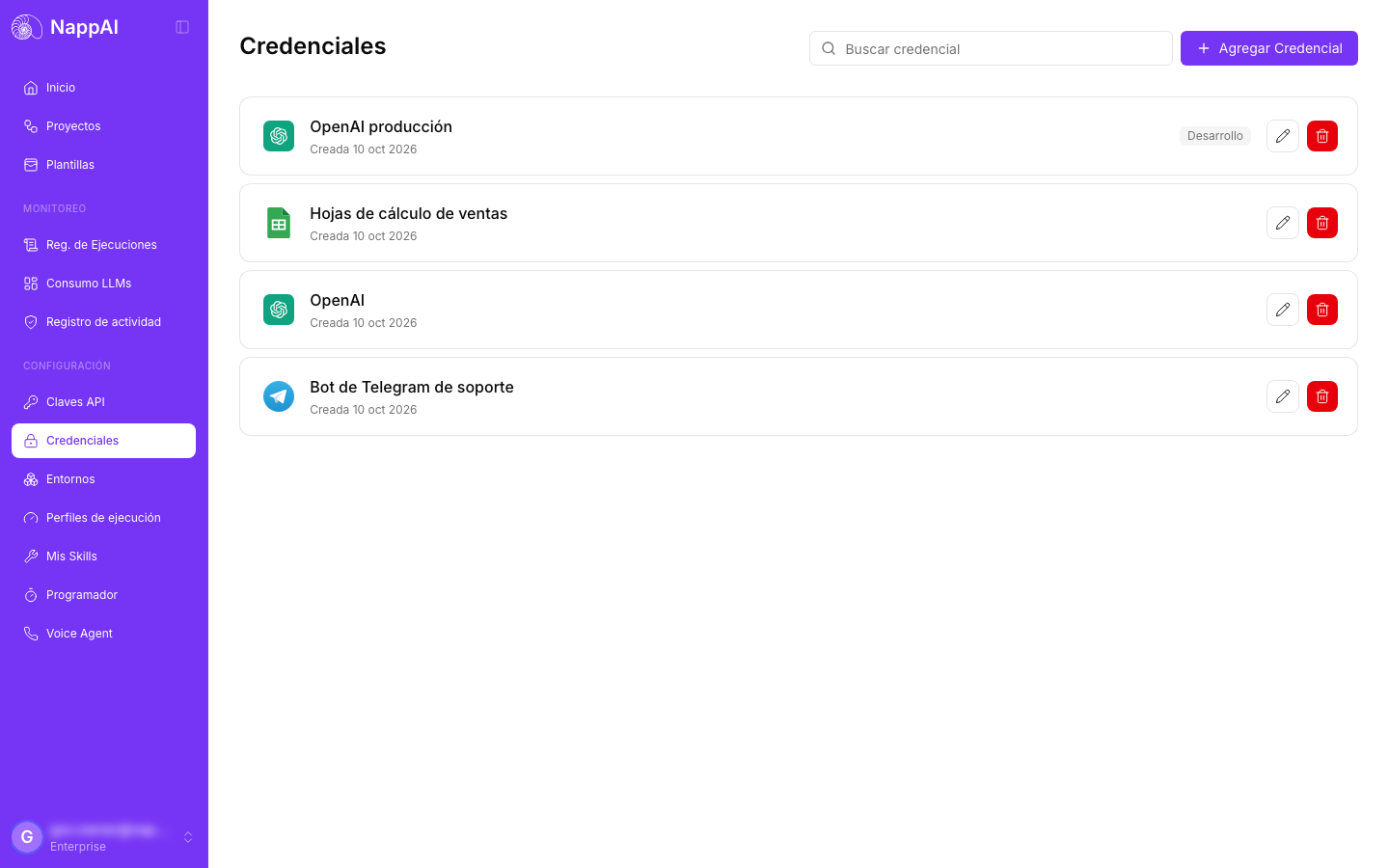
Cada fila muestra el icono del servicio, el nombre de la credencial y cuándo se creó y se actualizó. Si la credencial tiene valores propios para algún entorno, a la derecha aparece una etiqueta con el nombre de cada entorno.
Añadir una credencial
- Pulsa Agregar Credencial. Si todavía no tienes ninguna, el botón se llama Crear Credencial.
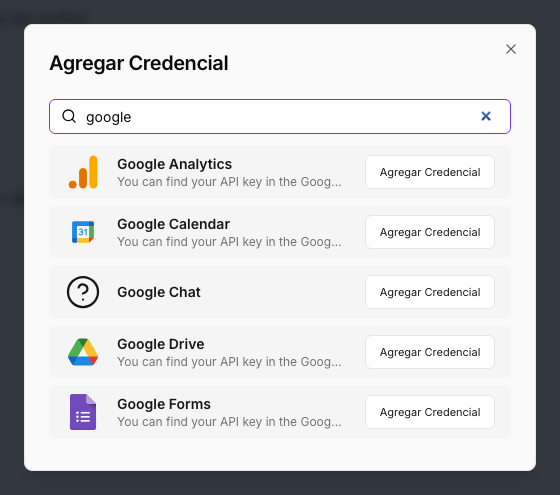
- Busca el servicio por su nombre y pulsa Agregar Credencial en su fila.
- Escribe el Nombre de la Credencial. Viene relleno con el nombre del servicio; cámbialo por uno que diga para qué es, por ejemplo
OpenAI marketing. - Rellena los datos que pide el servicio. Los marcados con un asterisco son obligatorios. Debajo del título, muchos servicios explican dónde conseguir esos datos.
- Pulsa Agregar.
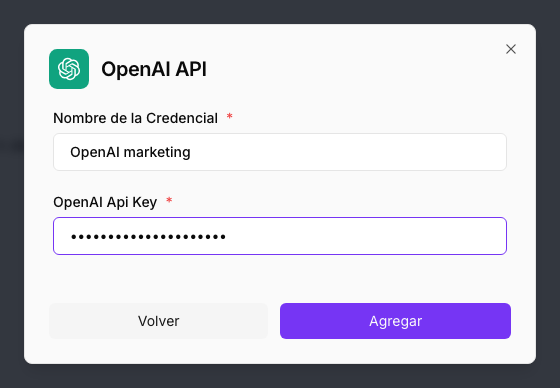
El nombre admite letras, números, espacios y los signos & . / _ -, hasta 50 caracteres. No puede haber dos credenciales con el mismo nombre para el mismo servicio. Si lo repites, verás Error: El nombre debe ser único.
Puedes tener varias credenciales del mismo servicio, por ejemplo una cuenta para cada departamento o una de pruebas y otra real.
Algunos servicios aparecen con la etiqueta Mcp: son servidores MCP remotos con integración en NappAI. Según el servidor, la credencial solo necesita un nombre, una clave o que inicies sesión en tu cuenta del servicio. Para cualquier otro servidor MCP usa la credencial MCP Remote server, con su dirección y su forma de acceso. Ver Usar servidores MCP.
Conectar un servicio con inicio de sesión
Algunos servicios, como los de Google, no piden una clave: se conectan iniciando sesión en el propio servicio.
- Elige el servicio y escribe el nombre de la credencial.
- Completa las opciones que pida, por ejemplo el tipo de acceso.
- Pulsa el botón de inicio de sesión, por ejemplo Sign in with Google.
- Se abre la página del servicio. Entra con tu cuenta y acepta los permisos.
- Al terminar vuelves a NappAI con la credencial creada.
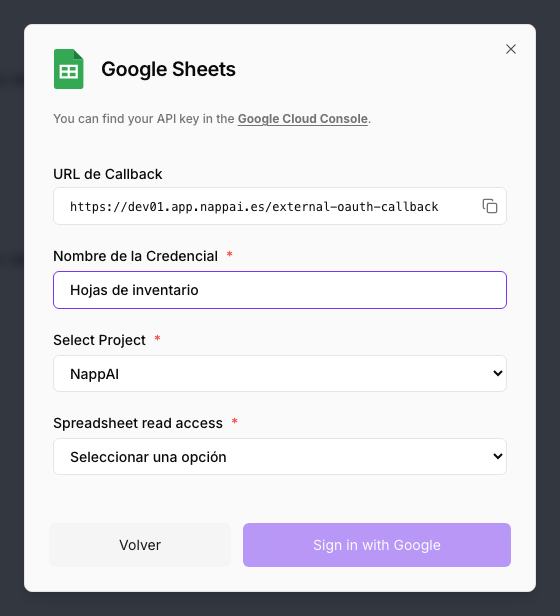
Si el servicio te deja usar tu propia aplicación, el formulario muestra la URL de Callback. Cópiala con el botón de la derecha y pégala en la configuración de tu aplicación en ese servicio.
Si el acceso caduca o cambias la contraseña en el servicio, edita la credencial y pulsa Revalidar para iniciar sesión otra vez.
Editar una credencial
Pulsa el lápiz de la credencial. Puedes cambiar el nombre y los datos, y pulsar Actualizar.
Los valores secretos nunca se vuelven a mostrar: aparecen ocultos. Para guardar cualquier cambio tienes que volver a escribirlos; mientras sigan ocultos, Actualizar no se activa.
En los servicios que piden elegir un tipo de autenticación, ese tipo no se puede cambiar después de crear la credencial. Si necesitas otro, crea una credencial nueva.
Valores distintos en cada entorno
Una misma credencial puede tener valores distintos según el entorno con el que se ejecuta el flujo. Por ejemplo, una cuenta de pruebas en Desarrollo y la cuenta real en Producción, sin cambiar nada en los componentes.
- Edita la credencial. Abajo aparece la sección Entornos.
- Pulsa Agregar Entorno.
- En Seleccionar entorno, elige el entorno.
- Escribe los valores que debe usar en ese entorno y pulsa Guardar. En los servicios con inicio de sesión, inicia sesión con la cuenta de ese entorno.
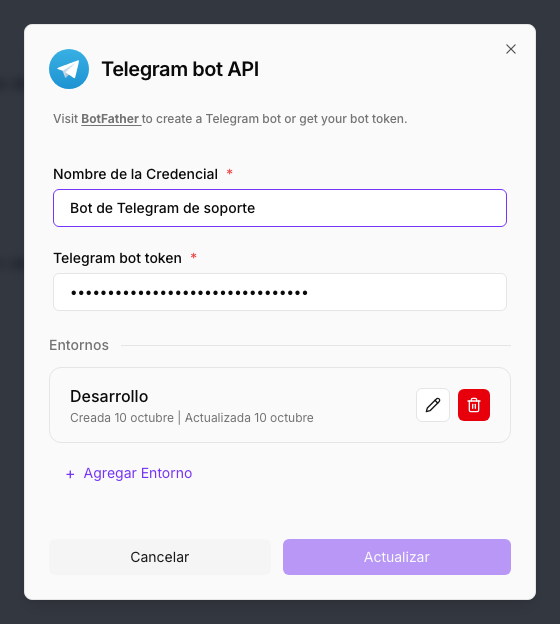
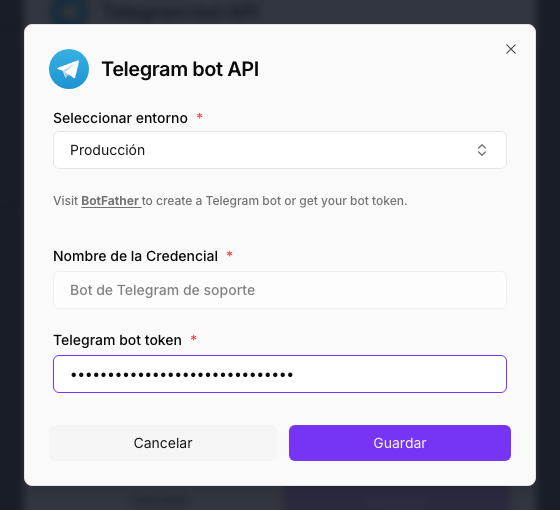
Cuando un flujo se ejecuta con un entorno que tiene valores propios para la credencial, usa esos valores. Si no los tiene, o el flujo no tiene entorno, usa los valores generales de la credencial.
Cada entorno de la sección tiene un lápiz para cambiar sus valores y una papelera para quitarlos. Al quitarlos, ese entorno vuelve a usar los valores generales.
Usar una credencial en un flujo
Los componentes que se conectan a un servicio tienen un campo de credencial. Al desplegarlo, ves solo las credenciales de ese servicio: elige una con Seleccionar una credencial o crea una nueva desde ahí con Crear nueva credencial.
La misma credencial sirve para todos los flujos que quieras. Si cambias sus datos, todos los componentes que la usan pasan a usar los nuevos.
Borrar una credencial
Pulsa la papelera de la credencial y confirma con Eliminar. No se puede deshacer. Los componentes que la usaban se quedan sin credencial hasta que elijas otra, así que revisa antes qué flujos la usan.
Quién puede gestionar las credenciales
| Propietario | Administrador | Creador | Operador | Lector | |
|---|---|---|---|---|---|
| Ver las credenciales | Sí | Sí | Sí | Sí | Sí |
| Crear, editar y borrar credenciales y sus valores por entorno | Sí | Sí | Sí | No | No |
Las credenciales son de la cuenta: todo el equipo trabaja con las mismas. Quien no puede gestionarlas ve los botones desactivados. Ver Roles y permisos.
Seguridad
- Los datos de las credenciales se guardan cifrados. Los valores secretos no se vuelven a mostrar en el dashboard después de guardarlos.
- Crea en cada servicio una clave solo para NappAI, con los permisos mínimos que necesitan tus flujos.
- Cambia las claves de vez en cuando y, si una se filtra, anúlala en el servicio y actualiza la credencial.