

El menú Voice Agent y la publicación
En el menú lateral, dentro de Configuración, la pantalla Voice Agent reúne todo lo que decide cómo se llega a tus agentes. El flujo dice qué es el agente; esta pantalla decide cómo se le llama.
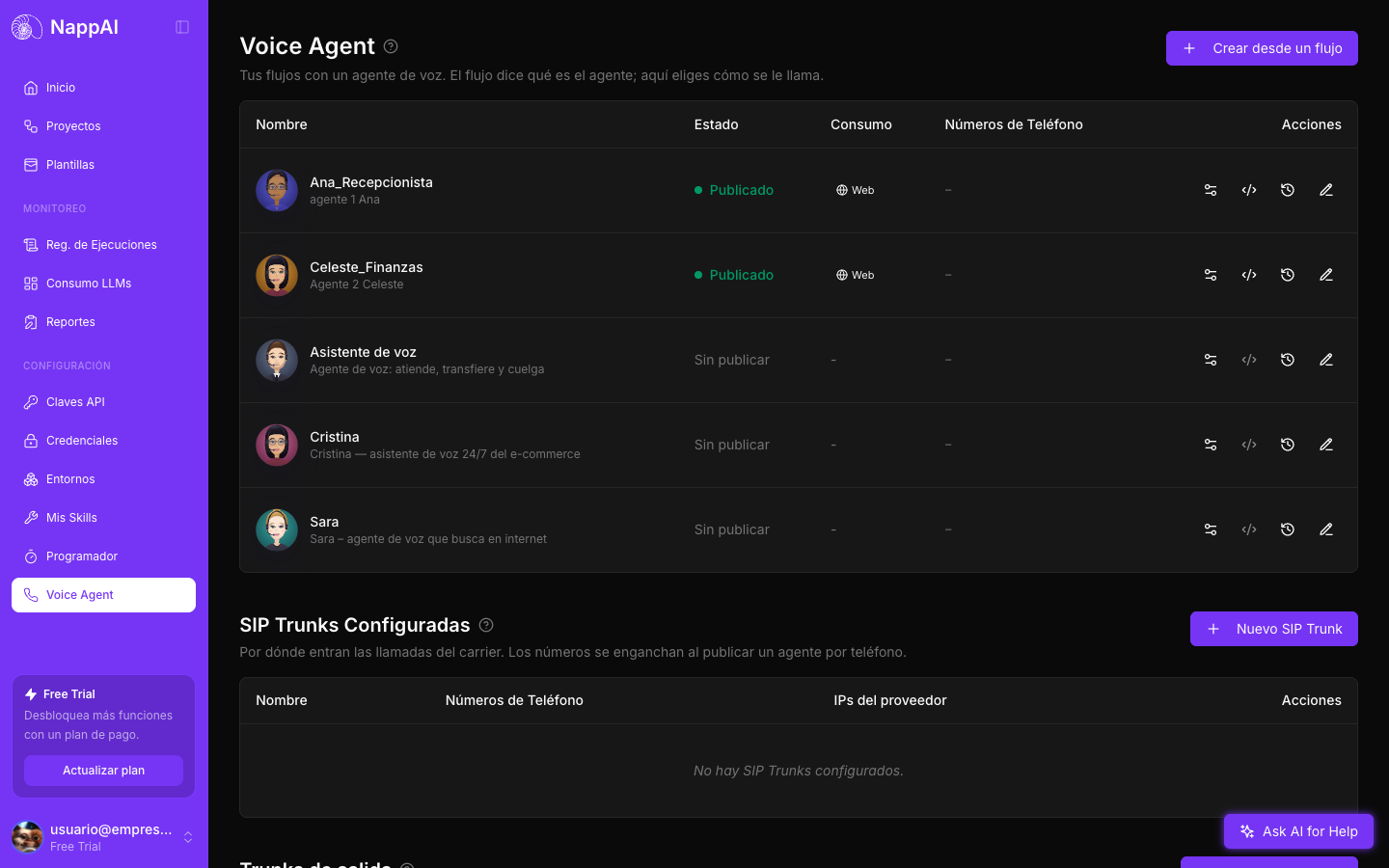
La pantalla tiene tres secciones:
- La lista de agentes: tus flujos con un componente Voice Agent.
- SIP Trunks Configuradas: las conexiones por las que entran las llamadas de tu operador telefónico. Consulta Teléfono: llamadas entrantes.
- Trunks de salida: las conexiones por las que salen las llamadas y las transferencias a un teléfono. Consulta Llamadas salientes.
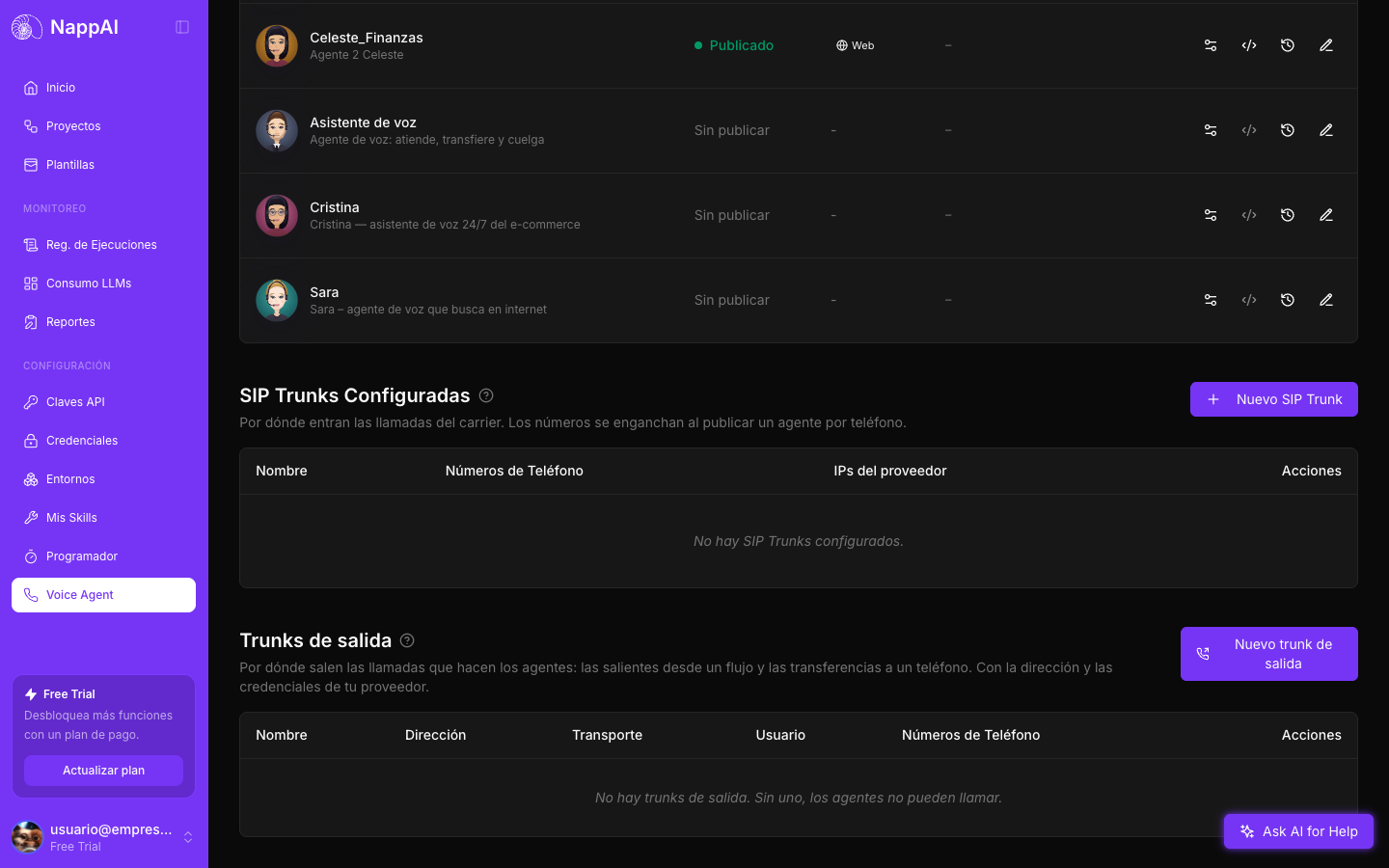
La lista de agentes
| Columna | Qué muestra |
|---|---|
| Nombre | El avatar del agente, su Agent Name y el nombre del flujo. Pulsa el avatar para cambiarlo. |
| Estado | Publicado, Sin publicar o Sin configurar. Sin configurar significa que al flujo le falta algo para publicarse, por ejemplo el nombre del agente. |
| Consumo | Los canales por los que está publicado: Web, teléfono o los dos. |
| Números de Teléfono | Los números que atiende. |
| Acciones | Los cuatro botones de abajo. |
Los botones de Acciones, de izquierda a derecha:
- Configurar consumo: publica el agente y elige sus canales. Se explica en esta página.
- Widget: el widget web y el avatar. Solo está disponible con el agente publicado. Consulta Widget web y llamadas desde el navegador.
- Ver historial de llamadas. Consulta Historial.
- Editar el flujo: abre el flujo en el lienzo.
Publicar un agente
Antes de publicar, despliega una versión del flujo desde el editor. La publicación usa siempre la versión desplegada. Consulta Versiones y publicación.
Pulsa Configurar consumo en la fila del agente.
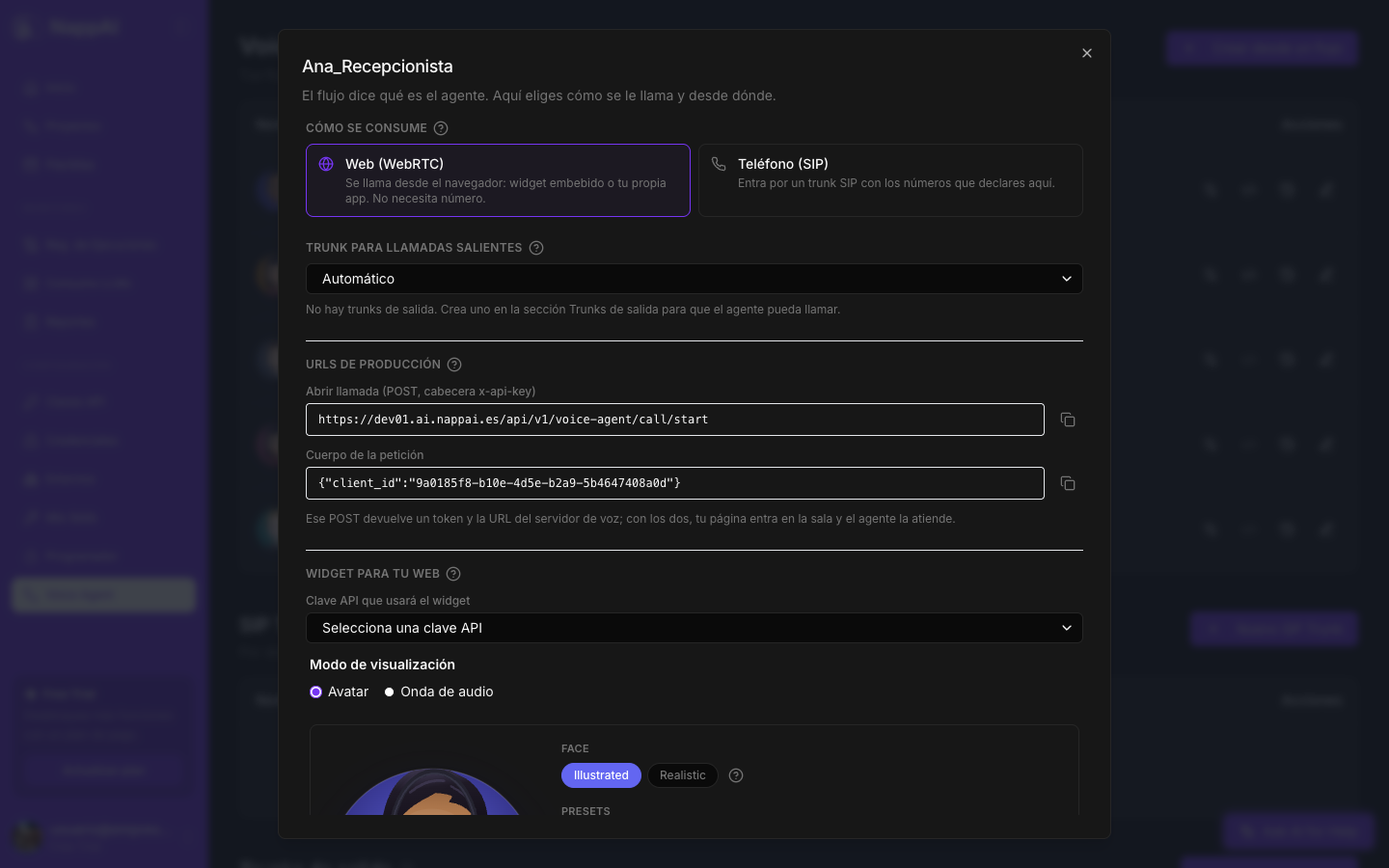
Cómo se consume
Marca al menos un canal:
- Web (WebRTC): se llama desde el navegador, con el widget en tu web o desde tu propia aplicación. No necesita número.
- Teléfono (SIP): el agente atiende los números de teléfono que indiques en la misma ventana, conectados a través de tu operador. Al marcarlo aparecen los campos del teléfono, explicados en Teléfono: llamadas entrantes.
Puedes marcar los dos: el mismo agente atiende la web y el teléfono.
Trunk para llamadas salientes
La conexión con tu operador por la que salen las llamadas que este agente hace desde un flujo con el componente Outbound Call. Automático usa el único trunk de salida que tengas. Si no has creado ninguno, la ventana te lo indica. Consulta Llamadas salientes.
URLs de producción
Lo que necesita tu equipo de desarrollo para abrir una llamada desde vuestra propia aplicación: la dirección Abrir llamada y el Cuerpo de la petición con el identificador del agente. Cada uno tiene su botón de copiar. Consulta Widget web y llamadas desde el navegador.
Widget para tu web
La clave API del widget, el modo de visualización, el avatar y el código para pegar en tu web. Consulta El avatar y Widget web y llamadas desde el navegador.
Publicar, actualizar y despublicar
Al final de la ventana:
- Publicar deja el agente atendiendo en los canales elegidos. Si ya estaba publicado, el botón se llama Actualizar publicación.
- Despublicar lo retira de todos los canales. Puedes volver a publicarlo cuando quieras.
Actualizar publicación hace dos cosas: recoge la última versión desplegada del flujo y aplica los cambios de canales, números y trunks. Si cambias el prompt, una herramienta o la voz, despliega una versión nueva y pulsa Actualizar publicación para que lo usen las llamadas reales.
Para pausar un agente sin perder su configuración, desactiva Enabled en el componente Voice Agent, despliega una versión nueva y actualiza la publicación. El agente no atiende llamadas hasta que lo vuelvas a activar.