

Capítulo 2: El editor de flujos
El editor es donde se construye un flujo. Cada pieza del flujo es un componente: recibe datos, hace algo con ellos y pasa el resultado al siguiente. En este capítulo recorrerás el editor y montarás un flujo muy sencillo para practicar.
Lo que aprenderás
- Las partes del editor y para qué sirve cada botón.
- Cómo añadir, conectar y configurar componentes.
- Cómo saber si un componente está bien configurado y si su última ejecución terminó bien.
- Cómo probar un flujo en el playground.
Crea un proyecto en blanco
- En el menú lateral, pulsa Proyectos.
- Pulsa Nuevo proyecto.
- Elige Blank Project, escribe un nombre en Nombre del proyecto…, por ejemplo Mi primer flujo, y pulsa Usar esta plantilla.
Se abre el editor con el lienzo vacío. La primera vez aparece un tour de bienvenida que señala los botones principales.
Las partes del editor
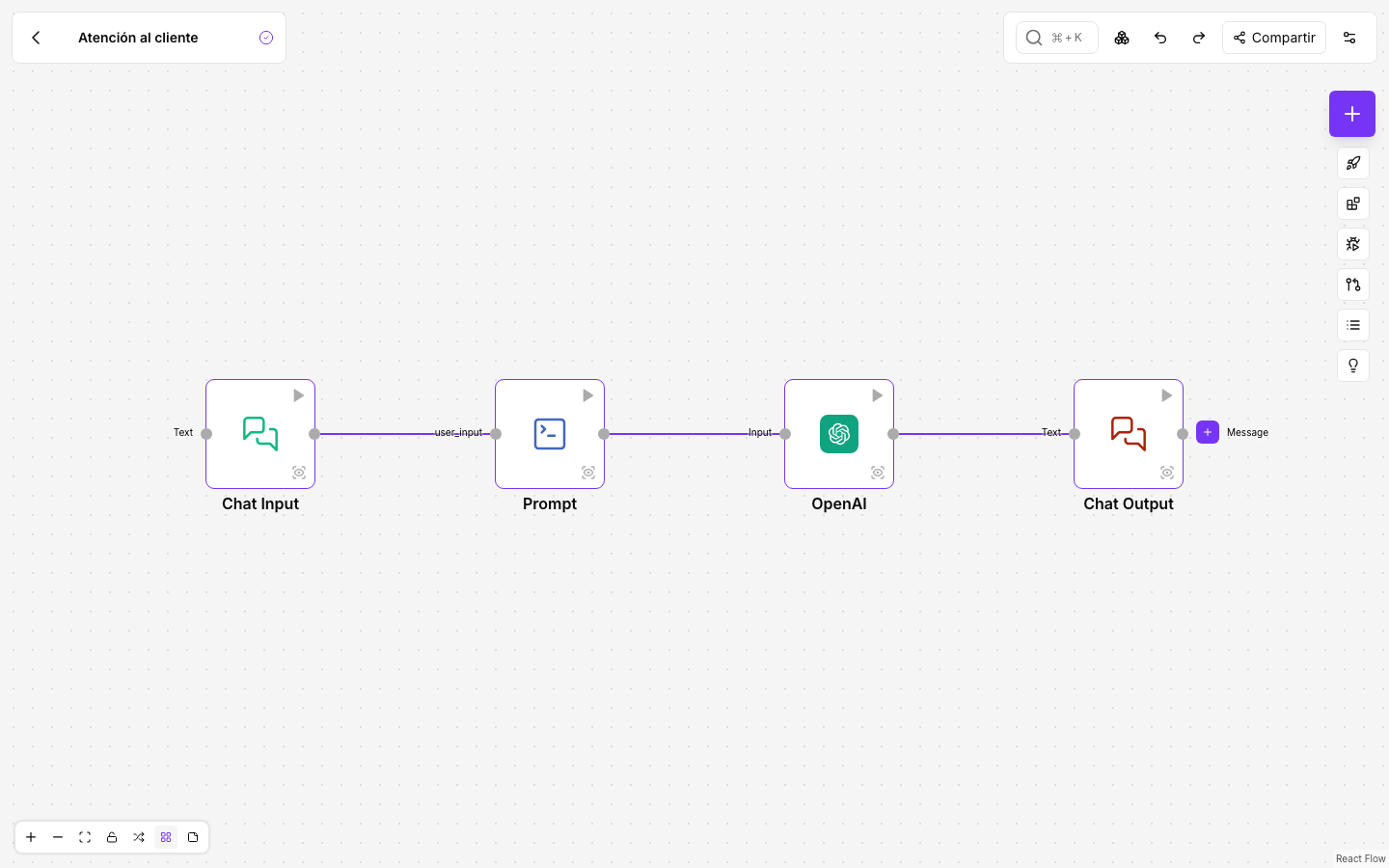
| Zona | Qué encontrarás |
|---|---|
| Arriba a la izquierda | La flecha para volver a Proyectos, el nombre del flujo y su estado: Guardando… mientras se guarda un cambio y Construyendo… mientras se ejecuta. |
| Arriba a la derecha | El buscador de componentes del lienzo, el entorno vinculado, Deshacer, Rehacer, Compartir y Opciones. |
| Columna derecha | + para añadir componentes y, debajo, Despliegue, Acceso a API, Entorno de Pruebas, Historial de Versiones, Logs de Ejecución y Ayuda. |
| Abajo a la izquierda | El zoom, Centrar vista, el bloqueo del lienzo, Layout automático, la alineación a la cuadrícula y Agregar nota. |
Los botones de la columna derecha muestran su nombre al pasar el ratón por encima. Ayuda abre guías paso a paso con animaciones.
Añade dos componentes
Vas a montar un flujo que devuelve lo que escribes. Sirve para practicar sin necesitar ninguna credencial.
- Pulsa + en la columna derecha. Se abre el panel de componentes.
- En Buscar componente, escribe Chat Input y haz clic en el componente para añadirlo al lienzo.
- Repite con Chat Output.
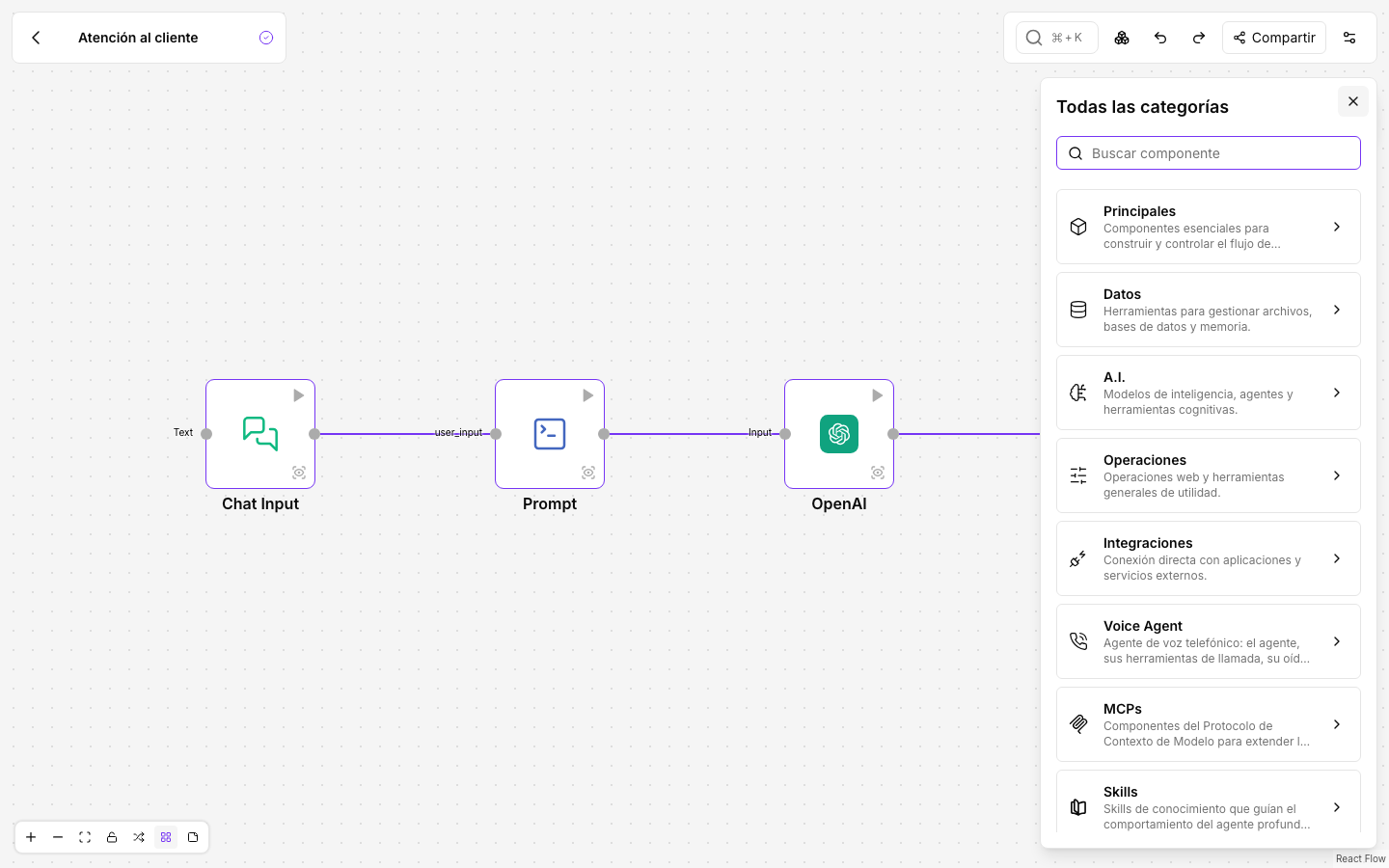
Los componentes están agrupados en categorías como Principales, Datos, A.I., Operaciones e Integraciones. El icono ? de cada uno abre su documentación.
Conéctalos
Cada componente tiene puntos de conexión en sus bordes: a un lado sus entradas y al otro sus salidas.
- Arrastra desde la salida Message del Chat Input hasta la entrada Text del Chat Output.
- Suelta. Aparece una línea entre los dos.
Mientras arrastras, los puntos que no son compatibles se atenúan. Para borrar una conexión, pasa el ratón por encima y pulsa la X roja.
Configura un componente
Haz clic en un componente para seleccionarlo. Encima aparece su barra de herramientas, con Configuración, Desconectar, Eliminar, duplicar y más opciones en ⋯.
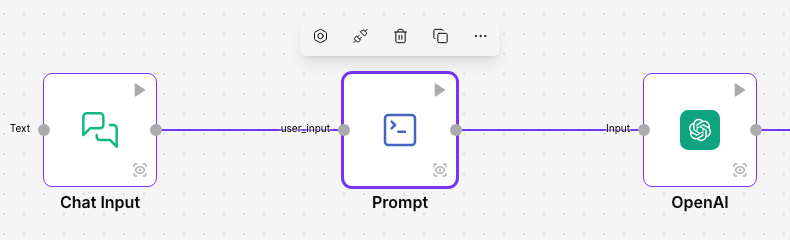
Configuración, o un doble clic en el componente, abre su panel de ajustes. En Comun están los campos principales y en Avanzado el resto. Para cambiar el nombre que se ve en el lienzo, usa el icono del lápiz.
En este ejemplo no hace falta cambiar nada. En flujos reales, aquí eliges la credencial del servicio, el modelo de IA o la operación que debe hacer el componente.
Lee el estado de cada componente
| Aspecto | Significado |
|---|---|
| Borde amarillo y aviso | Falta algún campo obligatorio, por ejemplo la credencial. |
| Marca verde y tiempo | La última ejecución terminó bien, en ese tiempo. |
| Triángulo rojo | La última ejecución falló en este componente. Pasa el ratón por encima para ver el motivo. |
| Borde azul | El componente está desconectado con Desconectar: reutiliza su último resultado y no se vuelve a ejecutar. |
Prueba el flujo en el playground
- Pulsa Entorno de Pruebas en la columna derecha.
- Escribe un mensaje en Envía un mensaje… y pulsa Intro.
- La respuesta aparece como en un chat. En este flujo es el mismo texto que has escrito.
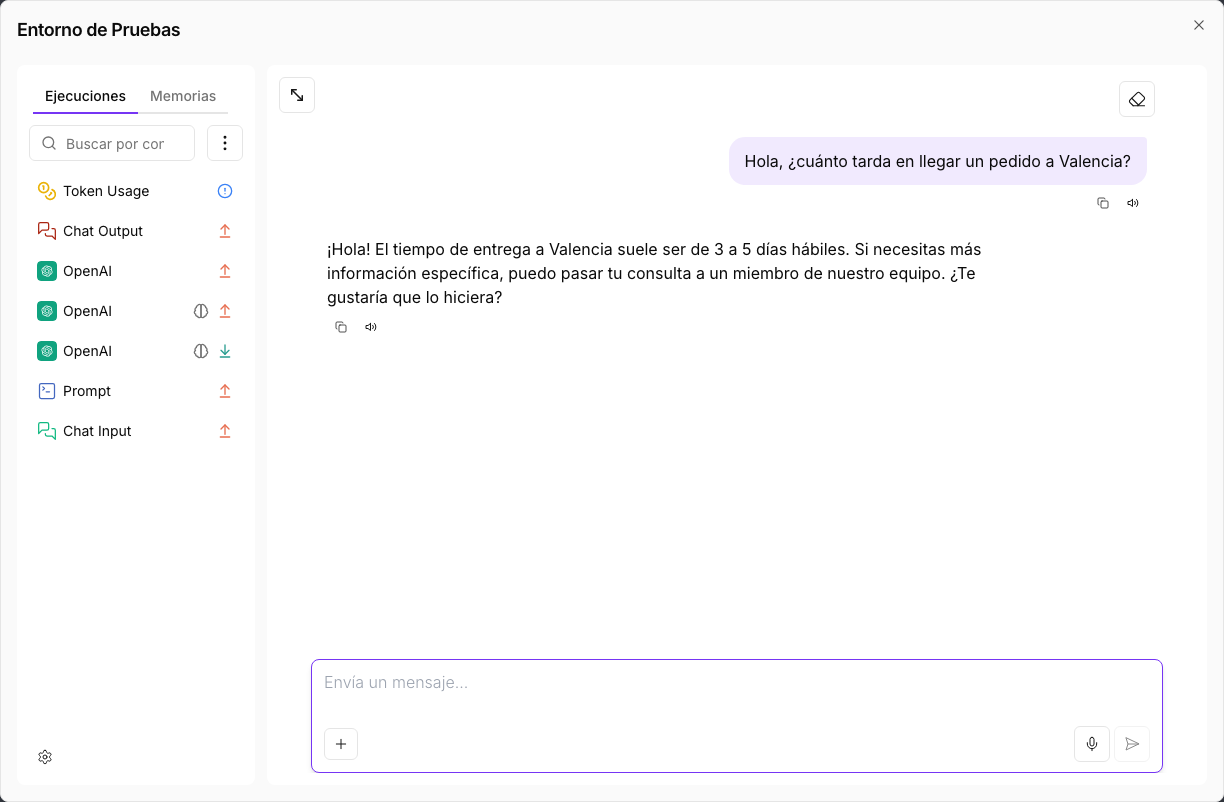
A la izquierda, Ejecuciones lista los pasos de cada ejecución. Selecciona uno para ver lo que recibió y lo que devolvió cada componente. Es la forma más rápida de entender qué ha pasado cuando algo no sale como esperabas.
El playground ejecuta siempre el borrador, es decir, lo que ves en el lienzo.
Los cambios se guardan solos
No hay botón de guardar: cada cambio se guarda al momento. Lo que guardas es el borrador del flujo. Las llamadas desde otras aplicaciones, las programaciones y las llamadas de teléfono usan la versión publicada, así que tus cambios no les afectan hasta que publiques. Lo verás en el capítulo 5.
Si otra persona tiene el mismo flujo abierto, verás su puntero en el lienzo y sus cambios en tu pantalla.
El menú Opciones
Opciones, arriba a la derecha, reúne acciones sobre el flujo completo: Importar y Exportar, Editar el nombre y la descripción, Reg. de Conversaciones y Reg. de Evaluaciones, Vincular Entorno, Gráfico del flujo y Registros. Si tu rol lo permite, también Perfil de ejecución.
Para la referencia completa del editor, con todos los atajos de teclado, ver El editor de flujos.
Resumen
- Los componentes se añaden con + y se conectan arrastrando de una salida a una entrada.
- El borde y la esquina de cada componente te dicen si falta algo o si falló.
- Entorno de Pruebas ejecuta el borrador y muestra el resultado de cada paso.
En el siguiente capítulo crearás un flujo a partir de una plantilla.