

Entornos
Un entorno es un conjunto de variables con nombre y valor que tus flujos pueden leer: la dirección de una API, el identificador de una hoja de cálculo, el idioma de las respuestas o un token. En lugar de escribir esos valores dentro de cada componente, los guardas en el entorno y el flujo los lee al ejecutarse.
Lo habitual es tener un entorno por etapa, por ejemplo Desarrollo y Producción, con las mismas variables y valores distintos. Así pruebas un flujo con datos de prueba y lo publicas con los reales sin tocar sus componentes.
Los entornos se gestionan en Entornos, dentro de Configuración en el menú lateral.
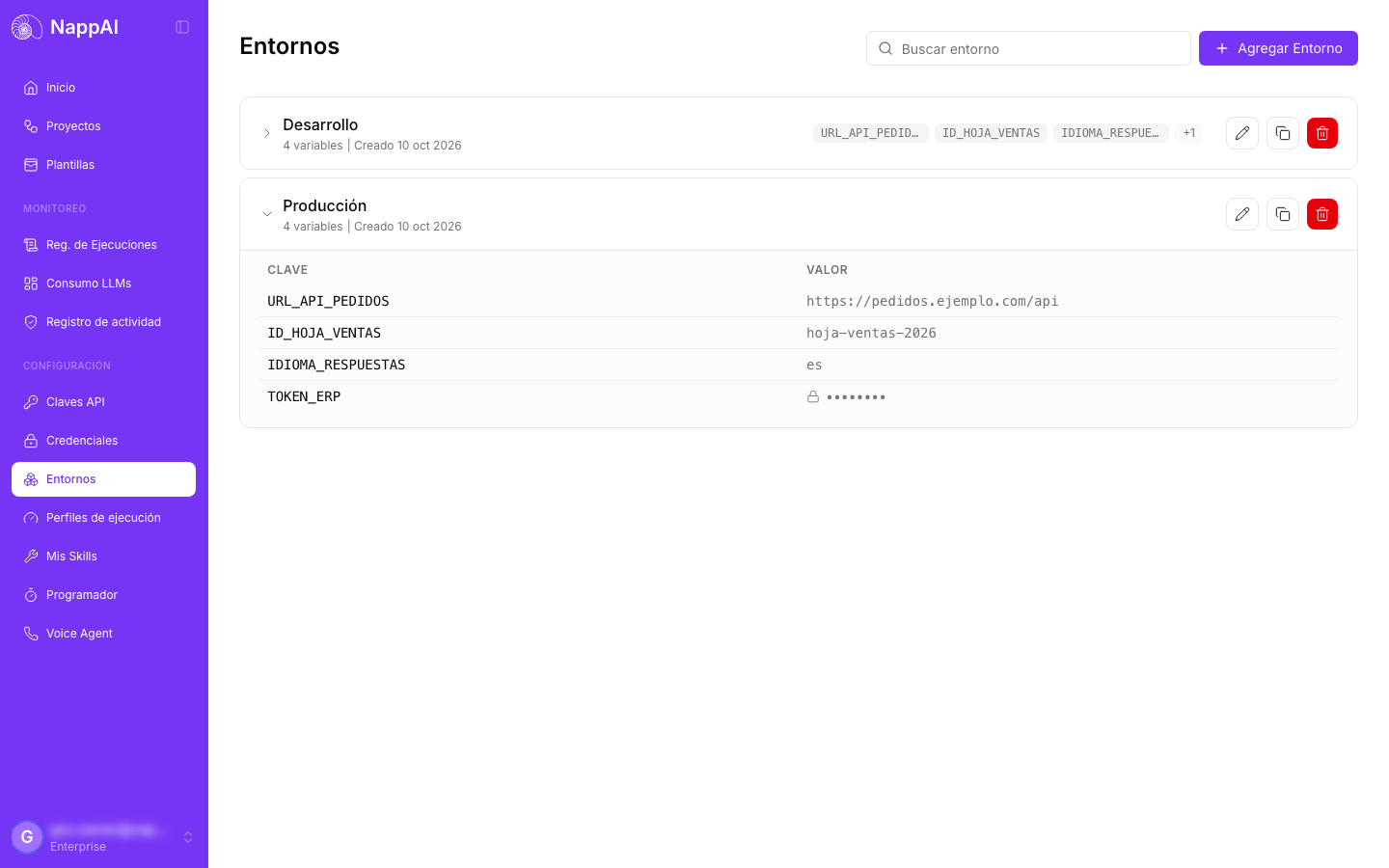
Cada fila muestra el nombre, cuántas variables tiene y los nombres de las primeras. Pulsa en la fila para ver todas las variables con su valor. Si alguna credencial tiene valores propios para ese entorno, también aparece ahí.
Crear un entorno
- Pulsa Agregar Entorno. Si todavía no tienes ninguno, el botón se llama Crear Entorno.
- Escribe el Nombre del Entorno, hasta 50 caracteres. No puede repetirse.
- En Variables, escribe la Clave y el Valor de cada variable. Con el botón + añades otra fila y con la papelera la quitas.
- Pulsa Agregar.
Las claves no pueden quedar vacías ni repetirse dentro del mismo entorno. Escríbelas siempre igual en todos tus entornos, por ejemplo URL_API_PEDIDOS, para que un flujo funcione con cualquiera de ellos.
Pegar o importar variables
- Pegar: si pegas en una clave un texto del tipo
CLAVE=valor, se rellenan la clave y el valor. Si pegas varias líneas así, se añaden todas. Las líneas que empiezan por#se ignoran. - Importar variables: copia las variables de otro de tus entornos. Si alguna ya existe con un valor distinto, eliges cuál conservar en cada caso, con Mantener actual o Usar entrante, o para todas a la vez.
Variables secretas
Marca como secreta cualquier variable que no deba verse, como un token o una contraseña. Pulsa el candado de su fila, en la columna Secreta, antes de guardar.
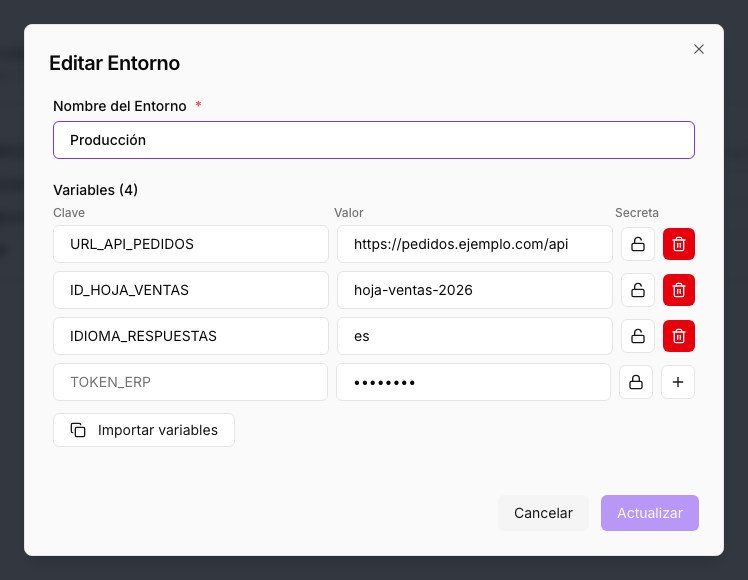
Una vez guardada, una variable secreta funciona así:
- Su valor no se vuelve a mostrar en el dashboard. En la lista aparece como puntos con un candado.
- Tus flujos la reciben con su valor real al ejecutarse.
- Para cambiar el valor, escribe uno nuevo encima. Si no escribes nada, se conserva el que tenía.
- No se puede quitar la marca de secreta ni cambiar el nombre de la clave. Si necesitas otra, crea una variable nueva.
- Al duplicar el entorno, las variables secretas se copian sin valor y tienes que escribirlo otra vez.
Editar, duplicar y borrar un entorno
Cada entorno tiene tres botones:
- Lápiz: cambia el nombre y las variables, y pulsa Actualizar.
- Copiar: crea un entorno nuevo con las mismas variables, con el nombre seguido de (copia). Es la forma rápida de crear Producción a partir de Desarrollo.
- Papelera: borra el entorno después de confirmar. No se puede deshacer. Antes de borrarlo, comprueba qué flujos lo usan.
Vincular un entorno a un flujo
Un flujo usa el entorno que tenga vinculado mientras lo editas y lo pruebas.
- Abre el flujo.
- En la barra superior, pulsa el icono de entornos. También está en el menú Opciones, como Vincular Entorno.
- Elige el entorno y pulsa Guardar.
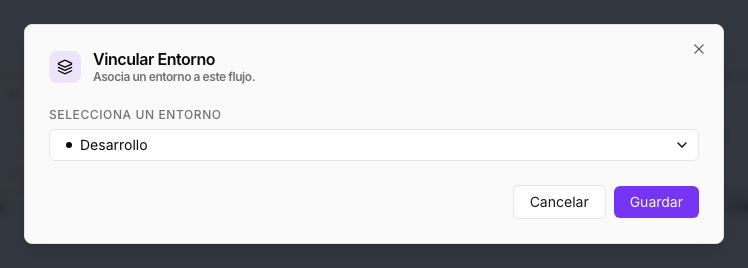
El nombre del entorno queda a la vista en la barra superior del flujo. Para quitarlo, elige Ninguno. Desde el mismo desplegable puedes crear un entorno nuevo con Nuevo entorno.
El entorno en producción
Cuando despliegas una versión del flujo, eliges con qué entorno se ejecutará en producción. El entorno se guarda con esa versión: las llamadas con clave API y las programaciones usarán ese entorno.
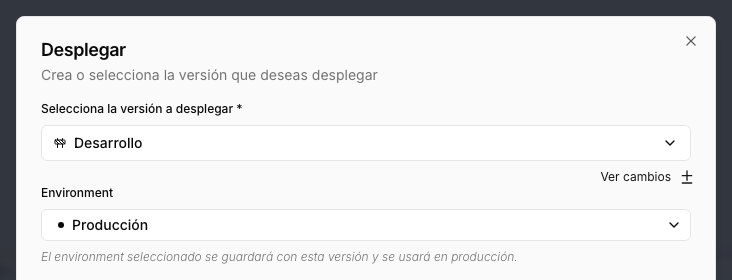
Para usar otro entorno en producción, crea y despliega una versión nueva con ese entorno.
Así queda un reparto típico:
| Desarrollo | Producción | |
|---|---|---|
| Cuándo se usa | Mientras editas y pruebas el flujo | Las ejecuciones de la versión desplegada |
| Dónde se elige | Vincular Entorno, en el flujo | Al desplegar la versión |
| Valores | De prueba | Los reales |
Usar las variables en un flujo
- Componente Environment Variable: elige la variable en su campo Variable Key y conecta su salida donde necesites el valor. El desplegable muestra las variables del entorno vinculado al flujo. Ver Environment Variable.
- Python Code: las variables están en
env, por ejemploenv['URL_API_PEDIDOS']oenv.get('IDIOMA_RESPUESTAS', 'es'). Ver Python Code. - JS Code: las variables están en
$env, por ejemplo$env.URL_API_PEDIDOS. Ver JS Code.
Si el flujo no tiene entorno, env y $env están vacíos y Environment Variable devuelve un texto vacío.
Credenciales distintas en cada entorno
Además de variables, un entorno puede tener sus propios valores para una credencial: por ejemplo, la cuenta de pruebas de un servicio en Desarrollo y la real en Producción. Se configuran desde la credencial. Ver Valores distintos en cada entorno.
Quién puede gestionar los entornos
| Propietario | Administrador | Creador | Operador | Lector | |
|---|---|---|---|---|---|
| Ver los entornos y sus variables | Sí | Sí | Sí | Sí | Sí |
| Crear, editar, duplicar y borrar entornos | Sí | Sí | Sí | No | No |
Nadie ve el valor de una variable secreta, tampoco el propietario. Ver Roles y permisos.